Avamar: Avansert policy for virtuelle SQL-maskiner
Podsumowanie: Avansert policy for sikkerhetskopiering av SQL-avbildninger for virtuell maskin (VM) ved hjelp av Avamar User Interface (AUI)
Ten artykuł dotyczy
Ten artykuł nie dotyczy
Ten artykuł nie jest powiązany z żadnym konkretnym produktem.
Nie wszystkie wersje produktu zostały zidentyfikowane w tym artykule.
Instrukcje
Innledning:
Advanced Policy for SQL er en funksjon som ble introdusert fra og med AUI versjon 18.2. Denne funksjonen kan automatisk installere, oppgradere eller registrere klientagenter på virtuelle SQL-maskiner og inkludere dem for sikkerhetskopiering.Det opprettes automatisk sikkerhetskopieringspolicyer for de tilføyde VM-medlemmene:
- Sikkerhetskopiering på bildenivå for VM
- Retningslinjer for fullstendig sikkerhetskopiering på SQL-gjestenivå
- Retningslinjer for trinnvis sikkerhetskopiering på SQL-gjestenivå
- Retningslinjer for differensiell sikkerhetskopiering på SQL-gjestenivå
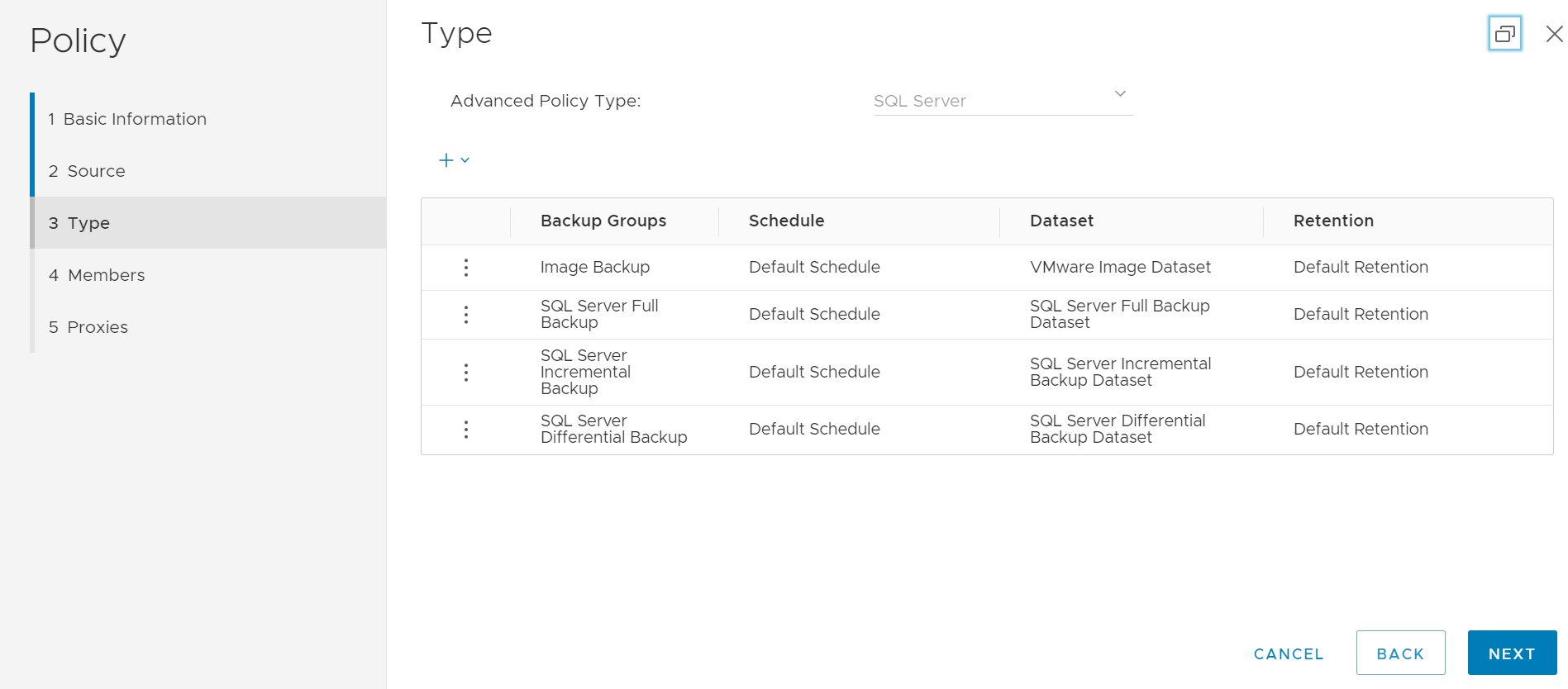
VM-medlemmer legges til i henhold til de opprettede VM-reglene på Avamar.
Vi kan installere Windows Agent og SQL-plugin-modulen og registrere klientene på Avamar-serveren for de oppdagede virtuelle maskinene automatisk:
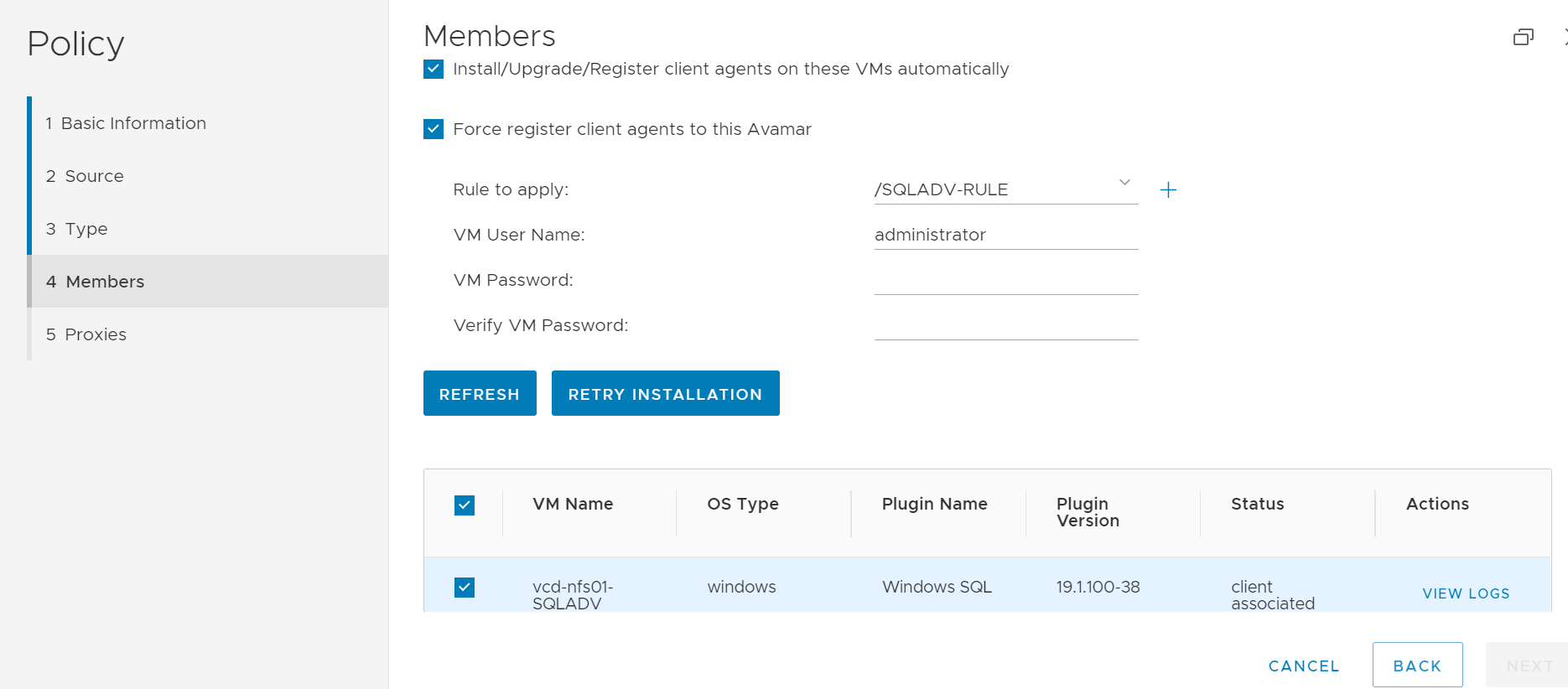
Forhåndskrav:
- Pakken UpgradeClientDownloads-VERSION.avp må installeres på Avamar-serveren<.>
- Hvis du vil ha instruksjoner for å installere riktig klientpakke, kan du se Dell-artikkel 67225, Avamar: Fremgangsmåte for å laste ned og installere de nyeste pakkene for Avamar-klienten (.avp).
- En VM-regel opprettet på Avamar for automatisk oppdagelse av SQL-VM-en.
- Du finner alternativer for automatisk oppdagelse i brukerhåndboken for Avamar VMware.
MERK: VM-reglene bør opprettes i Avamar-/rotdomenet, og IKKE med noen annen regelbasert funksjon.
Tjenester:
VABM-kommandoer for Avamar-tjenesten (krever rotbruker) Her er noen eksempler på syntaks:
root@ave191:/home/admin/#: service VABM status
VABM Info: VABM Service is running.

root@ave191:/home/admin/#: service VABM stop
VABM Info: Stopping VABM daemon...
VABM Info: VABM daemon stopped.

root@ave191:/home/admin/#: service VABM start
VABM Info: VABM daemon started.

root@ave191:/home/admin/#: service VABM restart
VABM Info: Stopping VABM daemon...
VABM Info: VABM daemon stopped.
VABM Info: VABM daemon started.
VABM-konfigurasjonsfil:
root@ave191:/home/admin/#: cat  /usr/local/avamar/bin/vabm/vabm.cfg

#############log configuration###############
log_Max_Size=5
log_dir=/usr/local/avamar/var/vabm/log
#############vabm configuration##############
vabm_port=17926
#vabm_esxi_throttling:max vabm job running simultaneously per esxi
vabm_esxi_throttling=10
#vabm_vcenter_throttling:max vcenter requets running simultaneously per vcenter
vabm_vcenter_throttling=100
vabm_cmd_timeout=3600
vabm_clients_dir=/space/avamar/src/downloads/
vabm_cache_timeout=60
vabm_fips=true
Loggplassering:
Avamar Server-logger for avanserte policyoppgaver (VABM-tjeneste, agentinstallasjon og registrering):
System logs: /usr/local/avamar/var/vabm/log/daemon/Detaljert logg for hver virtuelle maskin:
/usr/local/avamar/var/vabm/log/<vm-uuid>/<vm-uuid.log>
Der<vm-uuid er vCenter-forekomstUuid>for VM.
Hvis du vil hente forekomstenUuid, bruker du en av følgende metoder:
- Fra vSphere-klienten laster du ned VMs vmx-fil og ser gjennom denne linjen
vc.uuid = "50 22 db e0 18 26 e8 8e-ae 68 20 84 bf 8c c2 af"
- Bruk feilsøkingsverktøyet "goav" for å søke med enten VM-navn eller uuid.
Last ned og installer Goav-verktøyet
Se Dell-artikkelen 192151, Avamar: Goav-verktøyet for å laste ned og installere Avamar Goav-verktøyet.
-
Kjør en av følgende goav-kommandoer.
Søk etter og skaff VM UUID for ressurser som IKKE er lagt til i Avamar, vi kan bruke goav vCenter-testfunksjonen.
admin@ave191:~/>: ./goav vcenter test --name vcenter.example.lab --show-inventory  |grep -A1 teamvm1
VM : teamvm1
InstanceUUID : 502296db-7ea5-61a0-6e37-0983173225fa
I dette eksemplet er vcenter.example.lab vCenter , og teamvm1 er VM-navn.
- Søk etter og hent VM UUID for ressurser som er lagt til Avamar-serveren. Vi kan bruke goav VM show funksjonen.
admin@ave191:~/>: ./goav vm show --fields vmName,instanceUuid   | grep teamvm1
teamvm1                                     | 5022dbe0-1826-e88e-ae68-2084bf8cc2af
Logger på gjestenivå er på den virtuelle maskinen som du finner i katalogen C:\Program Files\avs\var
avagent.log
<Schedule name>-<Group name>-label-sql.log
<Schedule name>-<Group name>-label-sql.avtar.log
<Schedule name>-<Group name>-label-sql.alg
- Se Dell-artikkel 81546, Avamar: Slik samler du inn logger for å feilsøke problemer med sikkerhetskopiering og gjenoppretting
- Se Dell-artikkel 21590, Avamar VMware-plugin: Innledende feilsøkingsartikler for alle relaterte problemer knyttet til sikkerhetskopiering og gjenoppretting av bilder
Produkty, których dotyczy problem
AvamarProdukty
Avamar Plug-in for SQLWłaściwości artykułu
Numer artykułu: 000184101
Typ artykułu: How To
Ostatnia modyfikacja: 08 maj 2026
Wersja: 6
Znajdź odpowiedzi na swoje pytania u innych użytkowników produktów Dell
Usługi pomocy technicznej
Sprawdź, czy Twoje urządzenie jest objęte usługą pomocy technicznej.