Erreur lors de l’extraction de lots de clés volumineux pour Dell Encryption
Resumo: Cet article explique comment ajuster les paramètres pour extraire des lots de clés volumineux pour Dell Encryption Enterprise (anciennement Dell Data Protection | Enterprise Edition) à l’aide des utilitaires d’administration Dell Encryption. ...
Este artigo aplica-se a
Este artigo não se aplica a
Este artigo não está vinculado a nenhum produto específico.
Nem todas as versões do produto estão identificadas neste artigo.
Sintomas
Produits concernés :
- Dell Encryption
- Dell Data Protection | Encryption
Causa
Sans objet
Resolução
Dans certaines conditions, une grande quantité de ressources clés peut être associée à un point de terminaison individuel. Les utilitaires d’administration Dell Encryption (CMGAD et CMGAU) ont une limite de temps par défaut de 5 minutes pour récupérer un lot de clés avant de présenter un délai d’expiration sur la transaction. Cela entraîne une erreur lors de l’analyse des données clés à partir de la réponse du serveur.

Figure 1 : (En anglais uniquement) Échec du téléchargement
Pour augmenter la valeur du délai d’expiration :
Avertissement : L’étape suivante consiste à modifier le registre Windows :
- Sauvegardez le Registre avant de continuer, voir l’article Sauvegarde et restauration du Registre dans Windows
.
- La modification du registre peut entraîner l’absence de réponse de l’ordinateur lors du prochain redémarrage.
- Appelez le support international Dell Data Security pour obtenir de l’aide si vous avez des inquiétudes concernant l’exécution de cette étape.
- Sécurisez une copie de Dell Encryption Admin Utilities avec la version 8.13 ou une version ultérieure. Pour télécharger la dernière copie, accédez à https://www.dell.com/support/home/product-support/product/dell-data-protection-encryption/drivers.
- Ouvrez l’éditeur de registre Windows sur le point de terminaison qui télécharge les ressources clés en saisissant regedit dans une fenêtre Exécuter et en sélectionnant OK.
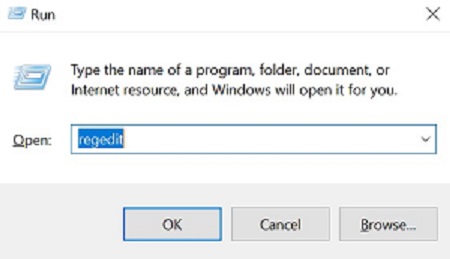
Figure 2 : (En anglais uniquement) Exécutez regedit
- Accédez à Computer\HKEY_LOCAL_MACHINE\SOFTWARE\Microsoft\Windows NT\CurrentVersion\Winlogon\CMGShield
- Créez un DWORD appelé
HTTPTimeout. - Cliquez avec le bouton droit de la souris sur
HTTPTimeoutet sélectionnez Modifier. - Définissez la valeur Données sur 600 en décimal. Cette valeur est exprimée en secondes et augmente le délai d’expiration côté client à 10 minutes.
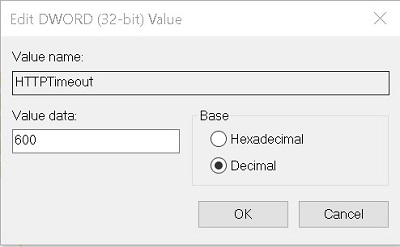
Figure 3 : (En anglais uniquement) Mettre à jour les données de valeur en décimales
- Sur Dell Encryption Management Server, ouvrez le fichier spring-jetty.xml dans le répertoire Security Server\conf à l’aide d’un éditeur de texte.
- Accédez à chacune des deux variables idleTimeout et définissez leur valeur sur 600000. Cette valeur est exprimée en millisecondes. Par défaut, il est défini sur 60 000.
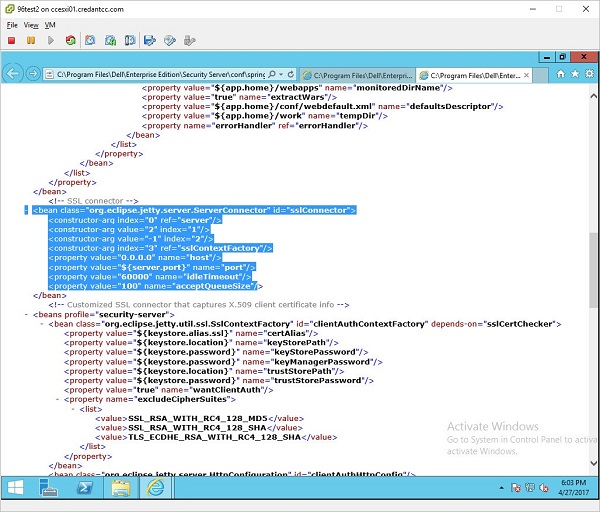
Figure 4 : (En anglais uniquement) Première variable idleTimeout
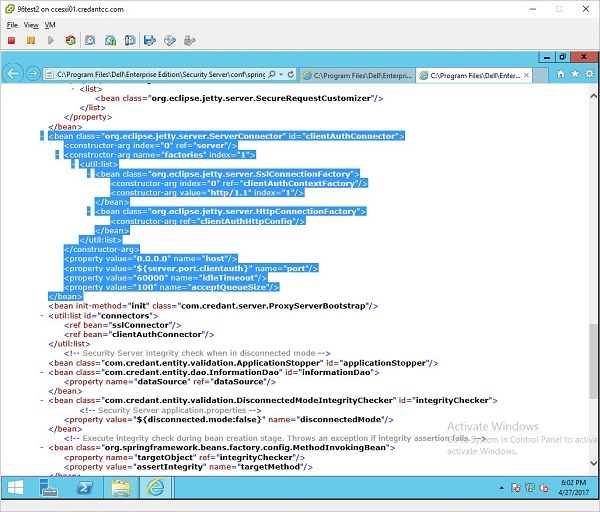
Figure 5 : (En anglais uniquement) Deuxième variable idleTimeout
- Sur Dell Encryption Management Server, ouvrez le fichier webdefault.xml dans le répertoire Security Server\conf à l’aide d’un éditeur de texte.
- Accédez à la variable maxRequestMs et définissez la valeur sur 600000. Cette valeur est exprimée en millisecondes. Par défaut, il est défini sur 60 000.
- Accédez à la variable maxIdleTrackMs et définissez la valeur sur 600000. Cette valeur est exprimée en millisecondes. Par défaut, il est défini sur 60 000.
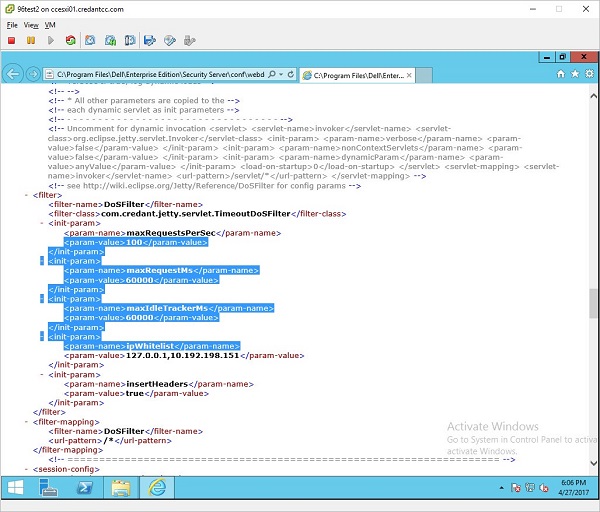
Figure 6 : (En anglais uniquement) Mettre à jour maxRequestMs et maxIdleTrackMs
- Redémarrez le service Security Server. Pour plus d’informations sur le redémarrage des services, consultez l’article Arrêt et démarrage de services dans Dell Security Management Server.
- Téléchargez les ressources clés à l’aide des utilitaires d’administration Dell Encryption.
Pour contacter le support technique, consultez l’article Numéros de téléphone du support international Dell Data Security.
Accédez à TechDirect pour générer une demande de support technique en ligne.
Pour plus d’informations et de ressources, rejoignez le Forum de la communauté Dell Security.
Mais informações
Vídeos
Produtos afetados
Dell EncryptionPropriedades do artigo
Número do artigo: 000124744
Tipo de artigo: Solution
Último modificado: 08 mai. 2024
Versão: 8
Encontre as respostas de outros usuários da Dell para suas perguntas.
Serviços de suporte
Verifique se o dispositivo está coberto pelos serviços de suporte.