Pixelriktlinjer för Dell-skärmar
Sammanfattning: Upptäck Dells riktlinjer för skärmupplösning för LCD-skärmar på våra skärmar och bärbara datorer. Vi förklarar vad punkter och pixlar är, presenterar Premium Panel-ersättningsservicen och visar hur du upptäcker ljusa eller döda pixlar på skärmen. ...
Den här artikeln gäller för
Den här artikeln gäller inte för
Den här artikeln är inte kopplad till någon specifik produkt.
Alla produktversioner identifieras inte i den här artikeln.
Instruktioner
Det här får du lära dig
Den här artikeln hjälper dig att förstå:
- Vad pixlar, subpixlar och partiella subpixlar är
- Skillnaden mellan ljusa pixlar, mörka pixlar och partiella subpixlar
- Dells garantipolicy för skärmproblem
- Kontrollera om det finns pixelproblem på skärmen
- Vad du ska göra om du hittar ett pixelproblem
Förstå din skärm: Pixlar, subpixlar och partiella subpixlar
På skärmen skapas bilder med hjälp av miljontals små färgade prickar. Låt oss bryta ner vad dessa är och hur de fungerar.
Vad är en pixel?
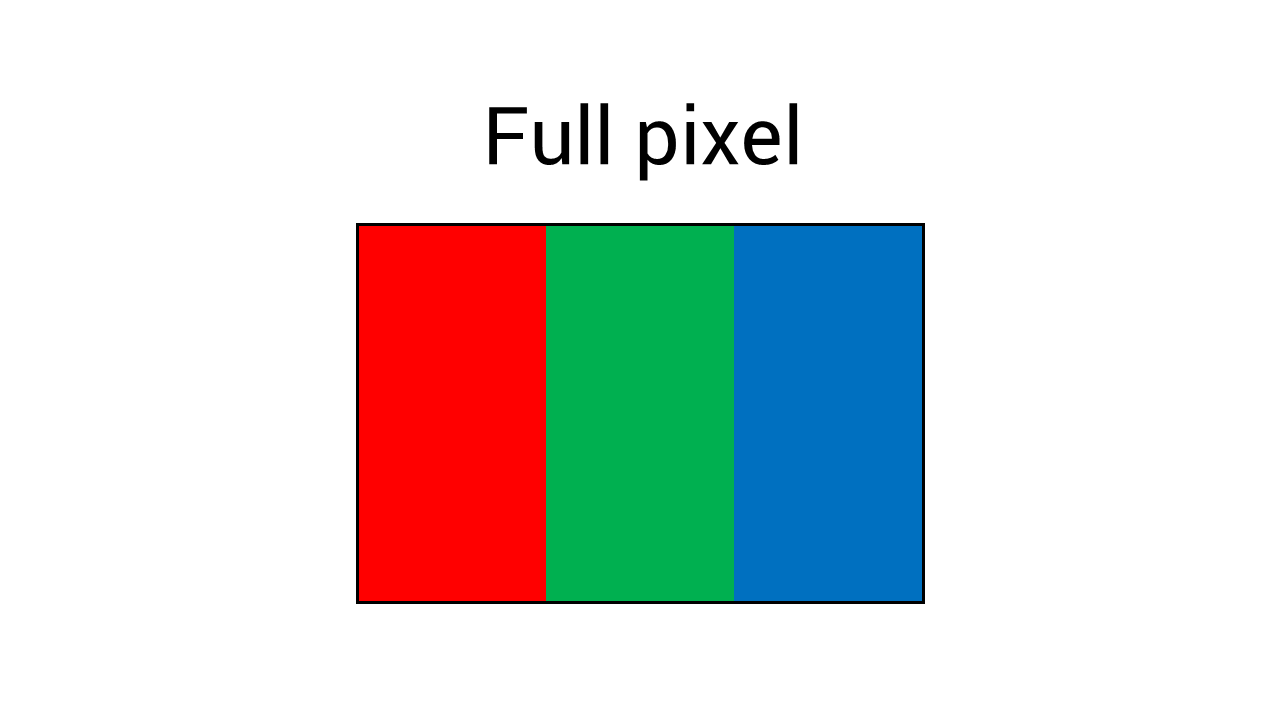
En pixel (förkortning för "bildelement") är en enda färgpunkt på skärmen. Tänk på det som en liten fyrkant i en digital mosaik.
Skärmen delar upp skärmen i rader och kolumner med pixlar. Dessa pixlar sitter så nära varandra att de ser ut som en jämn bild. Varje pixel består av tre ännu mindre delar som kallas subpixlar.
Vad är en subpixel?
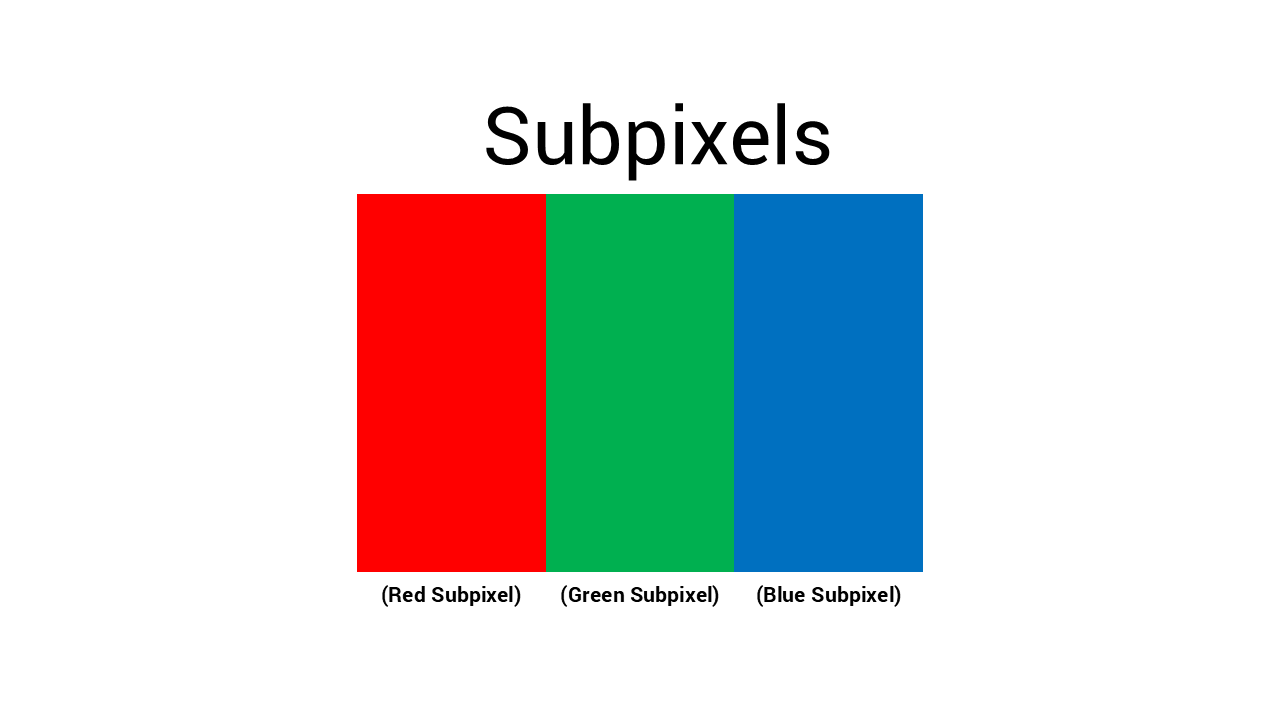
Varje pixel innehåller tre underpixlar:
- En röd subpixel
- En grön subpixel
- En blå delpixel
Dessa tre underpixlar arbetar tillsammans som ett team. Genom att ändra hur ljus var och en är kan de skapa miljontals olika färger. När du ser vitt på skärmen lyser alla tre subpixlarna. När du ser svart är alla tre avstängda.
Exempel: För att visa lila tänds de röda och blå subpixlarna, medan de gröna förblir släckta.
Vad är en partiell subpixel?
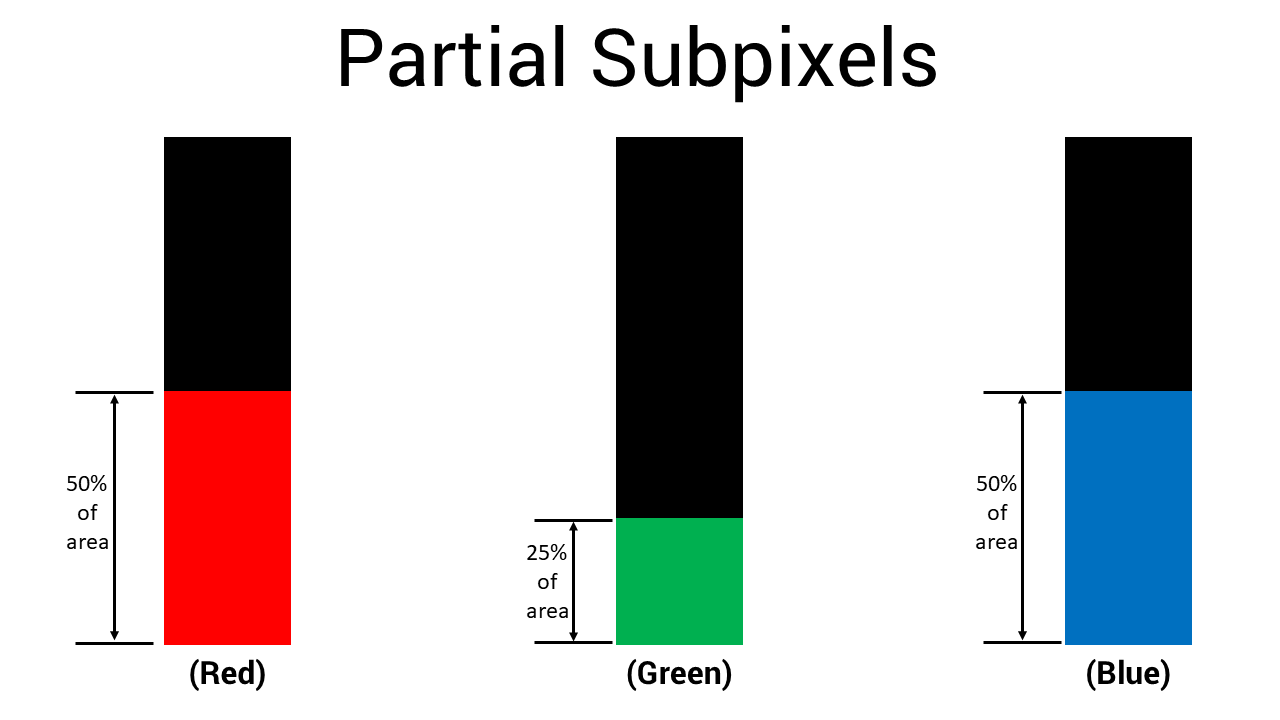
En partiell delpixel är mindre än en hel subpixel, vanligtvis mindre än hälften så stor som ett helt subpixelelement.
Tänk på det så här, om en full subpixel är som ett riskorn, är en partiell subpixel som ett litet fragment av det kornet. Det är ett extremt litet element på skärmen.
Hur små är de?
Partiella subpixlar är så små att du inte kan skilja dem från en subpixel utan ordentlig förstoring. Även när du tittar direkt på skärmen på normalt visningsavstånd kommer du inte att kunna avgöra om en liten prick är en partiell subpixel eller en faktisk subpixel.
Var kommer de ifrån?
Under LCD-tillverkning kan mikroskopiska variationer i produktionsprocessen skapa dessa små subpixelfragment. Detta händer med praktiskt taget alla LCD-paneler, det är en del av den normala tillverkningsprocessen, inte ett tecken på dålig kvalitet.
Obs! Endast pixlar och subpixlar som har fastnat (permanent på eller av) betraktas som defekter. Partiella subpixlar är en normal del av LCD-tillverkning.
Snabb jämförelse: Förstå skillnaderna
Obs! Endast pixlar och subpixlar som har fastnat (permanent på eller av) betraktas som defekter. Partiella subpixlar är en normal del av LCD-tillverkning.
|
Typ |
Storlek |
Vad du ser |
Är det en defekt? |
|
Pixel |
3 subpixlar tillsammans |
Ljus vit prick eller svart prick |
Ja, om du har fastnat |
|
Subpixel |
1/3 av en pixel |
Röd, grön eller blå punkt (ljus) eller svart punkt (mörk) |
Ja, om du har fastnat |
|
Partiell delpixel |
Mindre än en halv subpixel |
Liten prick som inte kan skiljas från en subpixel utan förstoring |
Nej, det här är normalt |
Typer av pixel- och delpixelproblem
Ibland fastnar pixlar eller delpixlar i en position. Här är de olika typerna som du kan se:
Ljust pixel (kallas även "fast pixel")
- Vad det är: Alla tre underpixlar i en pixel är permanent aktiverade.
- Vad du ser: En ljus vit prick som alltid är synlig, särskilt på mörka bakgrunder.
- Varför det händer: Pixeln fastnade i "på"-läget under tillverkningen.
Dark Pixel (kallas även "död pixel")
- Vad det är: Alla tre underpixlar i en pixel stängs av permanent.
- Vad du ser: En svart prick som du kan se på vita eller färgade bakgrunder (men inte på svarta bakgrunder).
- Varför det händer: Pixeln har slutat fungera och kan inte aktiveras.
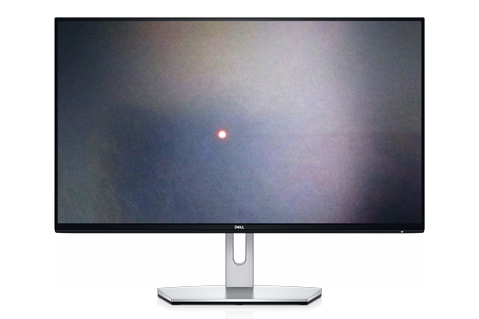
Ljus subpixel
- Vad det är: Bara en delpixel (röd, grön eller blå) har fastnat i "på"-läget.
- Vad du ser: En liten färgad prick som är röd, grön eller blå och som lyser på mörka bakgrunder.
- Varför det händer: En av de tre färgdelarna fastnade under tillverkningen.
Mörk subpixel
- Vad det är: Bara en delpixel har fastnat i "av"-läget.
- Vad du ser: En liten mörk fläck på vit bakgrund. Du kan se en något annorlunda färg istället för ren svart, beroende på vilken subpixel som har fastnat.
- Varför det händer: En av de tre subpixlarna slutade fungera.
Partiella subpixelavvikelser (inte en defekt)
- Vad det är: Ett ofullständigt delbildpunktsfragment som uppstår under normal LCD-tillverkning.
- Vad du ser: En liten svag punkt som inte kan skiljas från en subpixeldefekt utan förstoring.
Varför det inte är en defekt:
- Partiella subpixelavvikelser förekommer på nästan alla LCD-skärmar
- De är en normal del av tillverkningsprocessen
- De är för små för att påverka bildkvaliteten eller din visningsupplevelse
- Branschstandarder (inklusive Dells pixelpolicy) klassificerar dem inte som defekta
Viktigt! Om du tydligt kan se en ljus eller färgad prick med blotta ögat på normalt visningsavstånd är det inte en partiell delpixel, det är en fast delpixel eller pixel som bör utvärderas mot garantipolicyn.
Normalt visningsavstånd (rekommenderas) är cirka 35 till 50 cm, och för storformatsskärmar är det cirka 100 till 150 cm.
Bild
Ljus subpixel
En färgdelpixel förblir tänd, vilket skapar en färgad prick på mörka bakgrunder.
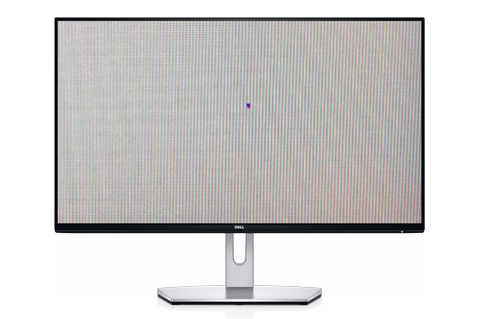
Mörk subpixel
En färgdelpixel förblir avstängd, vilket skapar en mörk fläck på ljusa bakgrunder.
Kan du fixa fastnade eller döda pixlar?
Det här behöver du veta om hur du åtgärdar pixelproblem:
Fastnade pixlar (ljusa pixlar eller subpixlar)
Försök inte laga pixlar som fastnat själv.
Du kan hitta information på nätet om programvara eller metoder för pixelfixering som innebär att du trycker på skärmen. Vi rekommenderar starkt att du inte provar dessa metoder eftersom:
- De kan orsaka ytterligare skada på skärmen
- De kan ogiltigförklara din garanti
- Applicering av tryck kan spricka skärmen eller skada interna komponenter
- Programvaruverktyg stöds inte officiellt av Dell och kanske inte fungerar
Döda pixlar (mörka pixlar eller underpixlar)
Går inte att åtgärda: En död pixel har slutat fungera helt. Ingen programvara eller andra metoder kan väcka den till liv igen. Den enda lösningen är att byta ut bildskärmen.
Vad Dell rekommenderar
Om skärmen har pixelproblem:
- Försök inte göra det själv. Undvik pixelfixeringsprogram eller att trycka på skärmen
- Räkna hur många pixlar som påverkas (se "Så här kontrollerar du skärmen" nedan)
- Jämför antalet med Dells garantipolicy (se "Dells pixelpolicy" nedan)
- Om skärmen uppfyller kraven kontaktar du Dells tekniska support för att få en ersättningsskärm
Varning! Om du försöker laga pixlar som fastnat själv kan skärmen skadas och garantin kan bli ogiltig.
Dell Premium Panel-ersättningsservice
Vi vill att du ska få den bästa möjliga tittarupplevelsen. Det är därför vi erbjuder Premium Panel-ersättningsservice på utvalda skärmar.
Vad är Premium Panel-ersättningsservice?
Den här garantin innebär nolltolerans för ljusa pixlar på vissa skärmar. Om du ser ens en död pixel under garantitiden byter vi ut skärmen.
Vilka skärmar omfattas?
Premium Panel-ersättningsservicen gäller för följande Dell-skärmserier:
- UltraSharp-skärmar (U-serien)
- UltraSharp PremierColor (UP-serien)
- Dell Pro P-skärmar (P-serien, förutom P1424H och P1425)
- Dell P-skärmar (S-serien, 2020 och nyare modeller)
- Spelskärmar (G-serien och de flesta spelskärmar i S-serien, förutom S2716DG och S2417DG)
- Alienware-skärmar (AW-serien, förutom AW5520QF)
- C-serien/P-serien konferensskärmar (24 till 34 tum)
- Alla bärbara Dell-datorer med HD+-upplösning (1 600 × 900) och högre
- Dell All-in-One-datorer med Premium Panel-skärmar
Vad ingår?
- Ljusa pixlar: Noll tillåtna – vi byter ut skärmen även för en ljus pixel
- Ljusa subpixlar: Noll tillåtna – vi byter ut skärmen även för en ljus subpixel
- Mörka subpixlar: Upp till 5 tillåtna (varierar beroende på modell – se policytabellerna nedan)
Hur länge håller det?
Premium Panel-ersättningsservicen gäller under hela garantitiden:
- Standardgaranti (1 år eller 3 år)
- Utökad garanti (om du har köpt en)
Obs! Om du köpte din bildskärm från Best Buy i USA, byt ut den i valfri Best Buy-butik med ditt originalkvitto.
Dells pixelpolicy
Vi följer branschstandardriktlinjer för pixeldefekter. Ett litet antal pixlar som fastnar anses vara normalt vid LCD-tillverkning.
Obs! Endast fastnade pixlar och subpixlar som är synliga på normalt visningsavstånd räknas vid garantiutvärderingen. Partiella subpixelavvikelser (mindre än en halv subpixel i storlek) kan inte skiljas från subpixeldefekter utan förstoring, men klassificeras inte som defekter enligt branschstandard eller Dells garantipolicy. Om du ser små prickar, räkna dem och kontakta Dells tekniska support. Vårt team hjälper dig att verifiera garantitäckningen.
För Dell-skärmar
Skärmar med Premium Panel-ersättningsservice
|
Typ av bildskärm |
Ljust bildpunkt/subpixlar tillåts |
Mörka subpixlar tillåts |
Totalt antal kombinerade defekter som tillåts |
|---|---|---|---|
|
UltraSharp (U-serien)
|
0 |
Upp till 5 |
Upp till 5 |
|
UltraSharp PremierColor (UP-serien) |
0 |
Upp till 5 |
Upp till 5 |
|
Dell Pro P (P-serien) |
0 |
Upp till 5 |
Upp till 5 |
|
Dell P (S-serien, 2020+) |
0 |
Upp till 5 |
Upp till 5 |
|
Spel (G-serien) |
0 |
Upp till 5 |
Upp till 5 |
|
Alienware (de flesta modeller) |
0 |
Upp till 5 |
Upp till 5 |
|
Konferensskärmar i C-/P-serien (24–34 tum) |
0 |
Upp till 5 |
Upp till 5 |
|
Alienware-AW5520QF |
0 |
Upp till 12 |
Upp till 12 |
Standardskärmar utan Premium Panel-ersättningsservice
|
Typ av bildskärm |
Ljust bildpunkt/subpixlar tillåts |
Mörka subpixlar tillåts |
Totalt antal kombinerade defekter som tillåts |
|---|---|---|---|
|
D-serien |
Upp till 5 |
Upp till 8 |
Upp till 8 |
|
C-serien/storformat (43 tum och större) |
Upp till 5 |
Upp till 12-15 |
Upp till 12-15 |
|
Dell Pro (E-serien) |
Upp till 5 |
Upp till 5 |
Upp till 5 |
|
Dell P (S2716DG och S2417DG) |
Upp till 5 |
Upp till 5 |
Upp till 5 |
|
Dell (SE-serien) |
Upp till 5 |
Upp till 5 |
Upp till 5 |
|
Dell IN-serien |
Upp till 5 |
Upp till 5 |
Upp till 5 |
För bärbara Dell-datorer
|
Skärmupplösning |
Ljust bildpunkt/subpixlar tillåts |
Mörka subpixlar tillåts |
Totalt antal kombinerade defekter som tillåts |
|---|---|---|---|
|
HD+ (1 600 × 900) eller högre |
0 |
Upp till 5 |
Upp till 5 |
|
HD (1 366 x 768) eller lägre |
Upp till 2 |
Upp till 5 |
Upp till 5 |
För Dells allt-i-ett-datorer
|
Bildskärms typ |
Ljust bildpunkt/subpixlar tillåts |
Mörka subpixlar tillåts |
Totalt antal kombinerade defekter som tillåts |
|---|---|---|---|
|
Premium Panel |
0 |
Upp till 5 |
Upp till 5 |
|
Standardbildskärm |
Upp till 5 |
Upp till 5 |
Upp till 5 |
Så här kontrollerar du om det finns pixelproblem på skärmen
Följ dessa steg för att kontrollera om du har fastnat eller döda pixlar på din skärm.
Innan du börjar
Du behöver:
- En ren, luddfri trasa
- Din skärm
Tips: Rengör skärmen först. Ibland är det som ser ut som en pixel som har fastnat vanligt damm eller smuts.
För Dell-skärmar
- Stäng av datorn och skärmen.
- Koppla bort videokabeln från bildskärmen.
Det här är kabeln som ansluter skärmen till datorn (kan vara VGA, DVI, HDMI, DisplayPort eller USB-C). - Rengör skärmen försiktigt med en luddfri trasa.
- Anslut strömkabeln till skärmen igen.
- Slå på skärmen.
Du bör se en flytande ruta på en svart bakgrund. Det betyder att skärmen fungerar men inte har någon videosignal. - Titta noga på den svarta skärmen.
Kontrollera om det finns ljusa prickar (vita, röda, gröna eller blå). Dessa skulle vara ljusa pixlar eller ljusa subpixlar. - Kör det inbyggda diagnostiktestet för mer noggrann kontroll.
Obs! Stegen för att starta diagnostik varierar beroende på skärmmodell. Specifika anvisningar för din bildskärm finns i bildskärmens användarhandbok. Det diagnostiska testet kommer att gå igenom olika fasta färger: röd, grön, blå, vit och svart. - Titta noga på när varje färg framträder.
- På svart: Leta efter ljusa prickar
- På vitt: Leta efter mörka prickar
- På rött, grönt, blått: Leta efter punkter som inte matchar bakgrundsfärgen
- Räkna hur många fastnade pixlar du hittade.
- Jämför antalet med principtabellen ovan för din bildskärmsmodell.
För bärbara Dell-datorer
- Stäng av den bärbara datorn helt.
- Koppla bort alla externa bildskärmar.
- Rengör försiktigt skärmen på den bärbara datorn med en luddfri trasa.
- Slå på den bärbara datorn.
- Kör det inbyggda LCD-testet:
- Starta om den bärbara datorn
- När Dell-logotypen visas trycker du på F12 flera gånger
- Välj Diagnostik på menyn
- Skärmen växlar mellan fasta färger
- Titta noga på när varje färg framträder.
- På svart: Leta efter ljusa prickar
- På vitt: Leta efter mörka prickar
- På rött, grönt, blått: Leta efter punkter som inte matchar bakgrundsfärgen
- Räkna hur många fastnade pixlar du hittade.
- Jämför antalet med policytabellen ovan för din bärbara dators upplösning.
Vad du ska hålla utkik efter
Obs! Normalt visningsavstånd är cirka 35 till 50 cm för standardskärmar och 100 till 150 cm för storformatsskärmar (43 tum och större).
Pixlar som fastnat är:
- Fixerade på ett ställe (de rör sig inte)
- Alltid samma färg
- Synlig med ögonen på normalt visningsavstånd
- Märkbar utan att zooma in eller använda ett förstoringsglas
Pixlar som inte fastnar:
- Prickar som försvinner när du rengör skärmen (dessa är damm)
- Mycket små punkter kan vara antingen partiella subpixlar eller subpixeldefekter. Räkna alla synliga punkter och se tabellerna över garantipolicyn.
- Punkter som ändrar färg eller rör sig (detta kan vara ett annat problem)
Vad du ska göra om du ser pixelproblem
Steg 1: Räkna pixlarna
Skriv ner:
- Hur många ljusa pixlar eller ljusa subpixlar du ser
- Hur många mörka pixlar eller mörka underpixlar du ser
- Var de finns på skärmen
Steg 2: Kontrollera din garantistatus
För bildskärmar: De flesta Dell-skärmar levereras med 1 eller 3 års begränsad garanti. Skärmar som köpts tillsammans med en dator täcks av datorns garanti.
För bärbara datorer: Kontrollera när du köpte din bärbara dator och vilket garantiskydd du har.
Kontrollera din garanti: Besök Dells support och ange skärmens service tag eller expresstjänstkod för att kontrollera din täckning.
Steg 3: Jämför med Dells policy
Titta på policytabellerna ovan:
- Hitta din skärmtyp
- Kontrollera om antalet pixlar överskrider det tillåtna antalet defekter
- Kontrollera om du har Premium Panel-ersättningsservice
Steg 4: Kontakta Dells support (om du är berättigad)
Om skärmen har fler pixlar som fastnar än vad som är tillåtet enligt policyn. kontakta Dells tekniska support
Obs! Om du har köpt din Dell UltraSharp-, Professional- eller Alienware-skärm hos Best Buy i USA kan du byta in den i vilken Best Buy-butik som helst. Ta med ditt originalkvitto.
Vanliga frågor och svar
F: Kan ljusa pixlar eller subpixlar bli svagare med tiden?
A: Nej. En pixel som fastnat sitter fast tills skärmen byts ut. Det kommer inte att bli bättre eller sämre av sig självt.
F: Jag har en liten ljus prick. Täcks detta?
A: Det beror på skärmen:
- Med Premium Panel-ersättningsservice: Ja, till och med en ljus pixel eller ljus subpixel täcks (partiella subpixelavvikelser täcks inte, eftersom de inte är defekter).
- Utan Premium Panel-ersättningsservice: Endast om du har mer än 5 totalt fastnade pixlar/subpixlar (partiella subpixelavvikelser täcks inte, eftersom de inte är defekter).
Kontrollera policytabellerna ovan för att kontrollera om din bildskärm har Premium Panel-ersättningsservice.
F: Min skärm har några mycket små prickar. Bör jag oroa mig?
A: Små prickar kan vara antingen partiella subpixlar (normala) eller subpixeldefekter (kan täckas av garantin). Du kan inte se skillnaden utan förstoring.
F: Vad är skillnaden mellan en pixel som har fastnat och en död pixel?
A:
- Pixel som fastnat: Visar en konstant färg (vit eller en färg). Kallas ibland för en ljus pixel.
- Död pixel: Visar svart eftersom den är helt avstängd.
F: Jag hittade pixlar som fastnade efter att min garanti gick ut. Vad kan jag göra?
A: Tyvärr täcks pixeldefekter endast under din garantiperiod. Efter att garantin har löpt ut:
- Du kan fortsätta använda skärmen (de flesta pixlar som fastnar påverkar inte användbarheten)
- Du kan köpa en ny skärm
Överväg våra alternativ för förlängd garanti när du köper nya skärmar för att förlänga din täckning.
F: Hur förhindrar jag att pixlar fastnar?
A: Pixlar som fastnar uppstår under tillverkningen och orsakas inte av hur du använder skärmen. Du kan inte förhindra dem genom normal användning. Emellertid:
- Hantera bildskärmen varsamt under konfigurationen
- Undvik att trycka hårt på skärmen
- Håll skärmen ren
- Använd lämpliga inställningar för ljusstyrka
F: Har alla Dell-skärmar samma pixelprincip?
A: Nej. Våra Premium Panel-ersättningsskärmar har strängare standarder (noll ljusa pixlar tillåts). Standardskärmar följer branschstandarder (upp till 5 pixlar som fastnar tillåts). Kontrollera principtabellerna ovan för att se vad som gäller för din specifika modell.
F: Vad gör jag om jag tror att jag ser en pixel som har fastnat, men är osäker?
A: Kör de diagnostiska testerna som beskrivs i avsnittet "Så här kontrollerar du skärmen" ovan. De enfärgade skärmarna gör det mycket lättare att upptäcka pixlar som fastnat. Om du fortfarande är osäker kan du kontakta vårt supportteam, vi hjälper dig gärna att identifiera problemet.
Behöver du hjälp med andra skärmproblem?
Den här artikeln fokuserar på pixeldefekter. Om du har olika skärmproblem har vi andra guider som kan hjälpa dig:
Vanliga bildskärmsproblem
- Åtgärda skärmproblem på bärbar dator – skärmen startar inte, flimrar eller andra skärmproblem på bärbara datorer
- Åtgärda skärmproblem – den externa bildskärmen visar inte, färgproblem eller anslutningsproblem
- Konfigurera flera skärmar – Konfigurera två eller tre skärmar för din arbetsyta
- Anslut en bildskärm till datorn – stegvisa anslutningsanvisningar
- Åtgärda problem med pekskärmen – pekskärmen svarar inte eller fungerar inte korrekt
Symptom som inte är pixeldefekter
Om du ser något av dessa problem kontrollerar du länkarna ovan istället:
- Tomma eller svarta skärmar
- Vågräta eller lodräta linjer över skärmen
- Färgerna ser urtvättade eller felaktiga ut överlag
- Suddig eller suddig bild
- Skärmen flimrar eller blinkar
- Bilden är utsträckt eller förvrängd
- Ljus som blöder från skärmkanterna
- Ljusa eller mörka fläckar (större än en pixel)
Ytterligare information
Vanliga frågor och svar
Låt oss hjälpa dig med några vanliga frågor om subpixeldefekter på LCD-panelen på en Dell-skärm eller bärbar dator.
En ljus subpixel är en subpixel med en defekt i dess förmåga att visa rätt färgutmatning. Den kan se ut som en liten svart eller vit fläck på skärmen. När subpixeln förblir permanent tänd är den känd som en ljus subpixel.
Nej. En defekt subpixel lyser permanent tills monitorn stängs av.
Dells Premium Panel-ersättningsservice gäller endast Dell konsument-, Professional-, UltraSharp- och spelskärmar (inklusive Alienware) med ljusa subpixeldefekter. Premium Panel-ersättningsservice omfattar inte bildskärmar med mörka eller döda subpixlar.
Dells Premium Panel-ersättningsservice gäller för alla Dell-skärmar för konsumenter, Professional Services, UltraSharp-skärmar och spelskärmar (inklusive Alienware) som köpts direkt från Dell eller från återförsäljare.
Obs! Om du har köpt en Dell Consumer-skärm, Professional-skärm eller UltraSharp-skärm (inklusive Alienware-skärm) via Best Buy i USA ska du byta in den i valfri Best Buy-butik i USA. För att få garantiservice i en Best Buy-butik måste du ha det ursprungliga försäljningskvittot för köpet.
- Stäng av datorn och skärmen.
- Koppla bort videokabeln (VGA, DVI, HDMI eller DisplayPort) från bildskärmen.
- Rengör skärmen med en luddfri trasa, eftersom damm kan vara
Plats
som syns. - Anslut strömkabeln till skärmen och slå på skärmen.
- En flytande ruta på svart bakgrund visas.
- Kontrollera om det finns ljusa subpixlar på skärmen. Dessa underpixlar är aktiverade, vilket resulterar i en vit, röd, grön eller blå prick på en svart bakgrund. Du kan också överväga att köra ett diagnostiskt test. Mer information finns i följande artikel i Dells kunskapsbank: Köra ett diagnostiskt test på en Dell-skärm och Köra det inbyggda självtestet för LCD-skärmar på en bärbar Dell-dator.
- Kontrollera om skärmen har ljusa punkter eller ljusa subpixlar eller någon annan typ av förvrängning på skärmen.
- Om du upptäcker ett fel kontaktar du Dells tekniska support för reparationsalternativ där du befinner dig.
Obs! Dells begränsade maskinvaruservice skyddar bildskärmen mot defekt enhet eller utförande. Om en del går sönder under den begränsade garantitiden, kontakta Dells tekniska support för att felsöka enheten. Om problemet identifieras som en ljus eller mörk delpixel efter felsökning skickar Dell en ersättningsenhet beroende på status för den berörda enhetens begränsade maskinvaruservice.
- Stäng av datorn och skärmen.
- Koppla bort videokabeln (VGA, DVI, HDMI eller DisplayPort) från skärmen.
- Rengör skärmen med en luddfri trasa, eftersom damm kan vara
Plats
som syns. - Anslut strömkabeln till skärmen och slå på skärmen.
- Kör ett diagnostiskt test. Läs Dells kunskapsbasartikel Köra den inbyggda diagnostiken på en Dell-skärm eller Köra det inbyggda självtestet för LCD-skärmar på en bärbar Dell-dator.
- Skärmen ska nu växla mellan flera färger (vitt, rött, grönt, blått och svart).
- Kontrollera om skärmen har ljusa punkter eller ljusa subpixlar eller någon annan typ av förvrängning på skärmen.
- Om du upptäcker ett fel kontaktar du Dells tekniska support för reparationsalternativ där du befinner dig.
Obs! Dells begränsade maskinvaruservice skyddar bildskärmen mot defekt enhet eller utförande. Om en del går sönder under den begränsade garantitiden, kontakta Dells tekniska support för att felsöka enheten. Om problemet identifieras som en ljus eller mörk delpixel efter felsökning skickar Dell en ersättningsenhet beroende på status för den berörda enhetens begränsade maskinvaruservice.
Dells begränsade maskinvaruservice skyddar bildskärmen mot defekt enhet eller utförande. Om en del går sönder under den begränsade garantitiden, kontakta Dells tekniska support för att felsöka enheten. Om problemet identifieras som en ljus delpixel efter felsökning skickar Dell en ersättningsenhet nästa arbetsdag.
Under giltighetstiden för den begränsade maskinvarugarantin omfattar Dells bildskärmar alla fördelar med Dells avgiftsfria tekniska support och förhandsersättning av felaktiga produkter dygnet runt.
Obs! Om du har köpt en Dell UltraSharp-, Professional- eller Alienware-skärm via Best Buy i USA ska du byta in den i valfri Best Buy-butik i USA. För att få garantiservice i en Best Buy-butik måste du ha det ursprungliga försäljningskvittot för köpet.
De flesta tillverkare erbjuder endast en 30-dagars garanti på noll ljusa subpixlar, men Dells Premium Panel-ersättningsservice gäller under hela giltighetstiden för den begränsade maskinvaruservicen på 1 år eller 3 år och en förlängd garantiperiod på 4 eller 5 år.
Den begränsade maskinvarugarantin för Dell-bildskärmar som köpts oberoende av en dator gäller under den period som anges på följesedeln, fakturan eller kvittot. Dell-skärmar som köpts tillsammans med en dator omfattas av datorns begränsade maskinvaruservice.
Skärmproblem på en bärbar Dell-dator eller plattskärm kan orsakas av antingen LCD-panelen, grafikkortet (GPU) eller skärminställningarna. Vissa symtom på problem med skärmen och grafikproblem är:
- Tomma eller svarta skärmar
- Horisontella och vertikala linjer
- Färgnedtoning
- Suddig eller otydlig bild
- Förvrängd eller utsträckt bild
- Geometrisk förvrängning
- Ljusläckage eller ljusblödning
- Flimmer
- Ljusa eller mörka delar
- Ljusa eller döda pixlar
Om du har att göra med något annat – som att ansluta en ny bildskärm, åtgärda vanliga skärmproblem, skärmen på en bärbar dator fungerar inte, konfigurera flera skärmar eller felsöka problem med pekskärmen – kolla in våra andra användbara guider.
Berörda produkter
Chromebox, Alienware, Dell All-in-One, Dell Pro All-in-One, Dell Pro Max Micro, Dell Pro Max Slim, Dell Pro Max Tower, Dell Pro Micro, Dell Pro Slim, Dell Pro Tower, Dell Slim, Dell Tower, Inspiron, Legacy Desktop Models, OptiPlex, Vostro, XPS
, G Series, Alienware and Dell Gaming Monitors, C Series, D Series, E Series, Legacy Monitors, P Series, S Series, SE Series, UltraSharp Premier (UP) Series, UltraSharp (U) Series, Dell Monitors, Dell Plus Monitors, Dell Pro Monitors, Dell Pro Plus Monitors, Chromebook, G Series, Alienware, Dell Laptops, Dell Plus, Dell Pro, Dell Pro Max, Dell Pro Plus, Dell Pro Premium, Inspiron, Latitude, Dell Pro Rugged, Vostro, XPS, Legacy Laptop Models, Fixed Workstations, Mobile Workstations, Dell Pro Max Micro XE FCM2250, Dell Pro Max Slim XE FCS1250, Dell Pro Max Tower T2 XE FCT2250, Dell Pro Max 16 XE MC16250, Dell Pro Micro Plus XE QBM1250, Dell Pro Slim Plus XE5 QBS1250, Dell Pro Tower Plus XE5 QBT1250
...
Produkter
Fixed Workstations, Mobile WorkstationsArtikelegenskaper
Artikelnummer: 000126004
Artikeltyp: How To
Senast ändrad: 22 maj 2026
Version: 42
Få svar på dina frågor från andra Dell-användare
Supporttjänster
Kontrollera om din enhet omfattas av supporttjänster.