Configurer vos périphériques
La fonction prêt à l’emploi de Windows facilite la configuration des périphériques externes avec votre nouvel ordinateur exécuté par Windows.
Laissez-nous vous aider en vous donnant un aperçu de la manière de connecter un moniteur, de jumeler des périphériques Bluetooth, de jumeler votre téléphone, de connecter une caméra Web USB ou de configurer une station d’accueil.
Connectez un écran externe.
Vous avez besoin d’un deuxième écran pour votre ordinateur portable ou de bureau? Un deuxième moniteur vous permet de disposer d’un espace de travail plus grand, ce qui facilite le travail multitâche et l’affichage simultané de plusieurs fenêtres. De plus, il peut améliorer votre productivité globale et votre expérience visuelle.
- Branchez le câble d’alimentation au moniteur et à la prise de courant.
- Connectez le câble vidéo au moniteur et à l’ordinateur en utilisant un câble HDMI, DisplayPort, USB-C ou Thunderbolt.
- Allumez le moniteur et sélectionnez la source vidéo appropriée. Par exemple, si le moniteur est connecté via DisplayPort, réglez la source vidéo sur DP ou DisplayPort.
- Allumez l’ordinateur et réglez vos préférences d’affichage.


Vous avez besoin d’aide supplémentaire pour les moniteurs ou les écrans? Allez sur notre site de soutien pour les moniteurs ou les écrans.
Connexion à des appareils compatibles avec Bluetooth
Connectez votre appareil compatible avec Bluetooth sous Windows. Que vous vous connectiez à un haut-parleur, à un casque d’écoute, à un clavier ou à une souris Bluetooth, les étapes de jumelage de votre appareil compatible avec Bluetooth sont similaires.
- Tout d’abord, activez le mode découverte sur votre appareil Bluetooth. Consultez la documentation de votre appareil Bluetooth pour savoir comment activer le mode découverte.
- Allez à Démarrer > Paramètres > Bluetooth et appareils > Ajouter un appareil > Bluetooth.
- Sélectionnez l’appareil auquel vous souhaitez vous connecter. Lorsque le jumelage est réussi, sélectionnez Terminé.
Ouvrir les paramètres Bluetooth


Rencontrez-vous des problèmes avec Bluetooth? Consultez notre guide rapide pour résoudre les problèmes liés au Bluetooth.
Connectez votre téléphone
Synchronisez votre téléphone pour rester connecté à Windows.
- Lancez Mobile connecté, ou recherchez et ouvrez l’application Mobile connecté.
- Sélectionnez Android ou iPhone et scannez le code QR pour terminer la configuration.
- Personnaliser les préférences de notification.
Pour résoudre les problèmes et apprendre à tirer le meilleur parti de la synchronisation des appareils, consultez l’aide et l’apprentissage de Mobile connecté.

Connectez votre imprimante
Si votre imprimante se connecte à l’aide d’un câble USB, branchez-le sur votre appareil et allumez l’imprimante. Elle se connectera automatiquement et Windows téléchargera et installera les pilotes appropriés. Windows 11 et Windows 10 prennent en charge la plupart des imprimantes, de sorte que vous n’aurez probablement pas besoin d’installer un logiciel spécial. Des pilotes de l’imprimante et un soutien supplémentaire peuvent être disponibles si vous mettez à jour Windows.
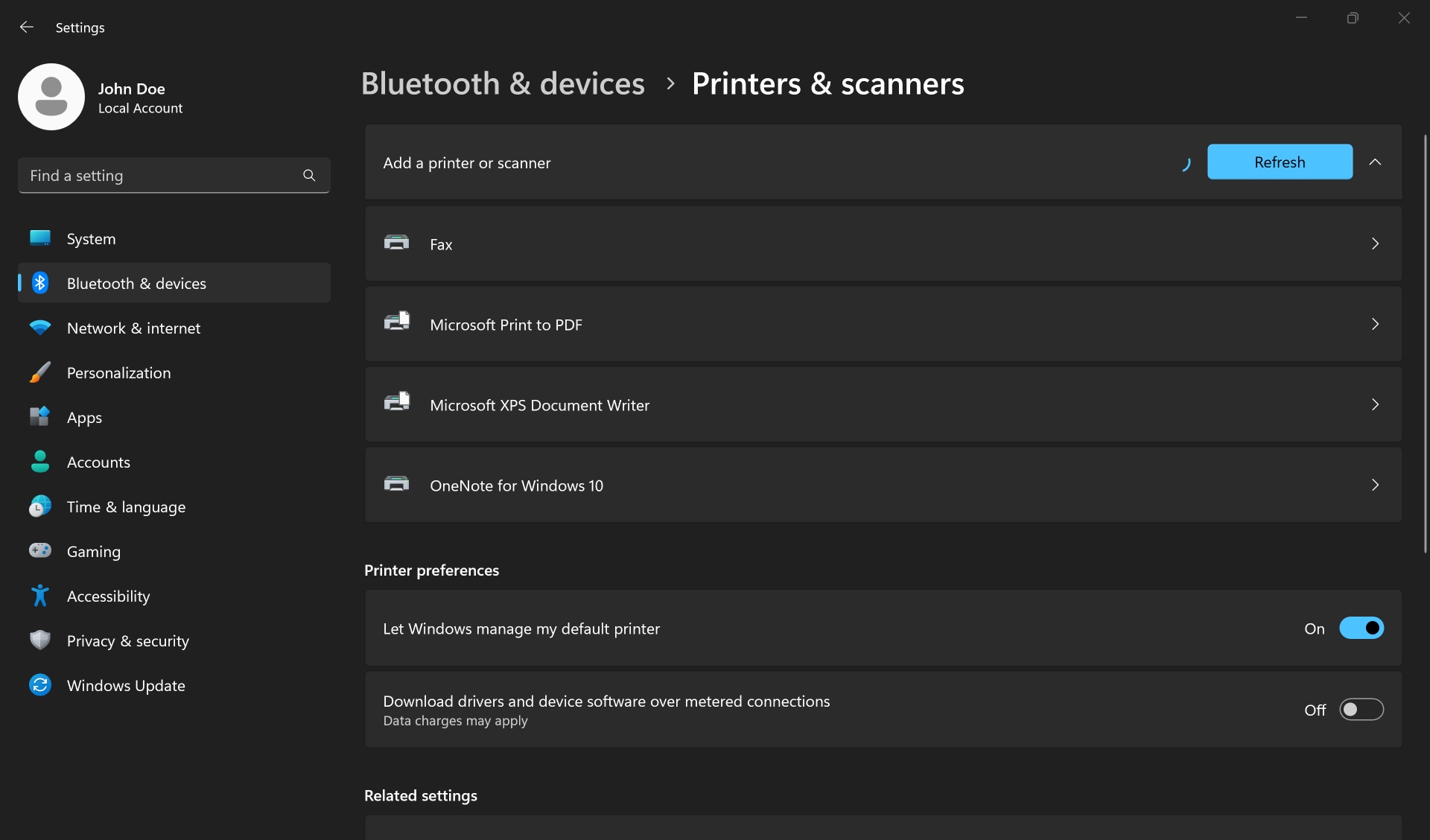
Pour connecter une imprimante sans fil, suivez ces étapes.
- Allez à Démarrer > Paramètres > Bluetooth et appareils> Imprimantes et scanners
- Ensuite, à côté de ajouter une imprimante ou un scanner, sélectionnezAjouter un appareil.
- Attendez que Windows trouve les imprimantes à proximité, recherchez celle que vous souhaitez utiliser et sélectionnez Ajouter un appareil. Si vous souhaitez supprimer l’imprimante, sélectionnez-la, puis sélectionnez Supprimer.
- Si vous ne voyez pas votre imprimante, essayez de résoudre le problème en suivant ces étapes rapides pour résoudre les problèmes d’imprimante.

Connectez votre caméra Web
Une caméra Web ou une caméra intégrée à un ordinateur portable fonctionne sans problème. Il n’y a aucune configuration supplémentaire requise. Si vous installez une caméra Web USB externe sur votre ordinateur portable ou de bureau, branchez le câble USB sur votre ordinateur. Windows télécharge et installe automatiquement les bons pilotes.
Pour tester votre caméra Web, allez à Démarrer > Toutes les applications > Caméra.
Si vous constatez que votre caméra Web ne fonctionne pas dans certaines applications, assurez-vous que vous autorisez l’accès à la caméra. Poursuivez le dépannage si votre webcam ne fonctionne pas dans Windows.


Configurer une station d’accueil
La station d’accueil, également appelée duplicateur de ports, permet de connecter plusieurs appareils afin de bénéficier des avantages d’un ordinateur de bureau sans sacrifier la portabilité d’un ordinateur portable.
- Avant d’installer votre station d’accueil, veillez à mettre à jour les pilotes et le BIOS de votre ordinateur portable.
- Branchez le câble d’alimentation à la station d’accueil.
- Connectez la station d’accueil à l’ordinateur portable en utilisant le câble USB-C ou Thunderbolt.
- Téléchargez et installez les derniers pilotes en utilisant Dell Update ou Dell Command Update.
- Connectez les périphériques externes tels que le moniteur, le clavier et la souris à la station d’accueil.
Que vous utilisiez une station d’accueil universelle Dell ou une station d’accueil Thunderbolt, obtenez de l’aide pour résoudre les problèmes liés à votre station d’accueil Dell.

Ensuite, laissez-nous vous aider à personnaliser Windows sur votre nouveau PC.
Ressources vidéo
Ressources vidéo

Laissez-nous vous donner un aperçu rapide de la façon de connecter des périphériques externes tels que des écr
ans, des imprimantes et une webcam à votre nouveau PC Windows.
Une fois que vous avez configuré vos périphériques externes, accédez à notre page Personnaliser votre Windows pour savoir comment personnaliser les paramètres d’affichage, modifier le fond d’écran, ajouter des utilisateurs, améliorer la sécurité des comptes d’utilisateurs, etc.
Pour plus d’informations, visitez l’une de ces pages :
Une fois que vous avez configuré vos périphériques externes, accédez à notre page Personnaliser votre Windows pour savoir comment personnaliser les paramètres d’affichage, modifier le fond d’écran, ajouter des utilisateurs, améliorer la sécurité des comptes d’utilisateurs, etc.
Pour plus d’informations, visitez l’une de ces pages :
- Si vous avez besoin d’aide supplémentaire pour configurer un moniteur, rendez-vous sur notre page Moniteurs ou écrans.
- Si vous avez besoin d’aide pour résoudre les problèmes Bluetooth, rendez-vous sur notre page d’assistance Bluetooth.
- Vous voulez en savoir plus sur Phone Link ou vous rencontrez des problèmes avec l’application Phone Link ? Accédez à la page d’aide et d’apprentissage de l’application Phone Link sur le support Microsoft.
- Si vous rencontrez des problèmes avec la webcam qui ne fonctionne pas, rendez-vous sur notre page d’assistance webcam. Vous pouvez également regarder notre vidéo de dépannage de la webcam sur YouTube.
- Vous avez besoin d’aide avec une station d’accueil universelle ou Thunderbolt Dell ? Accédez à notre page d’assistance sur les stations d’accueil Dell.