Télécharger et créer une image de récupération Ubuntu
L’installation d’Ubuntu sur votre ordinateur Dell vous donne accès à un système d’exploitation gratuit, sécurisé et personnalisable. Dell fournit des images ISO Ubuntu testées spécialement conçues pour les ordinateurs Dell pris en charge, garantissant une compatibilité et des performances optimales. Avoir accès au bon fichier ISO Ubuntu et savoir comment créer une clé de récupération appropriée peut vous faire gagner beaucoup de temps.
Dans ce guide complet, nous vous expliquerons comment télécharger l’ISO Ubuntu officiel de Dell, créer une clé USB de démarrage et installer Ubuntu sur votre système Dell. Nous couvrirons deux scénarios courants : la création d’un support de récupération à l’aide d’un ordinateur fonctionnant avec Ubuntu, ou avec Windows.
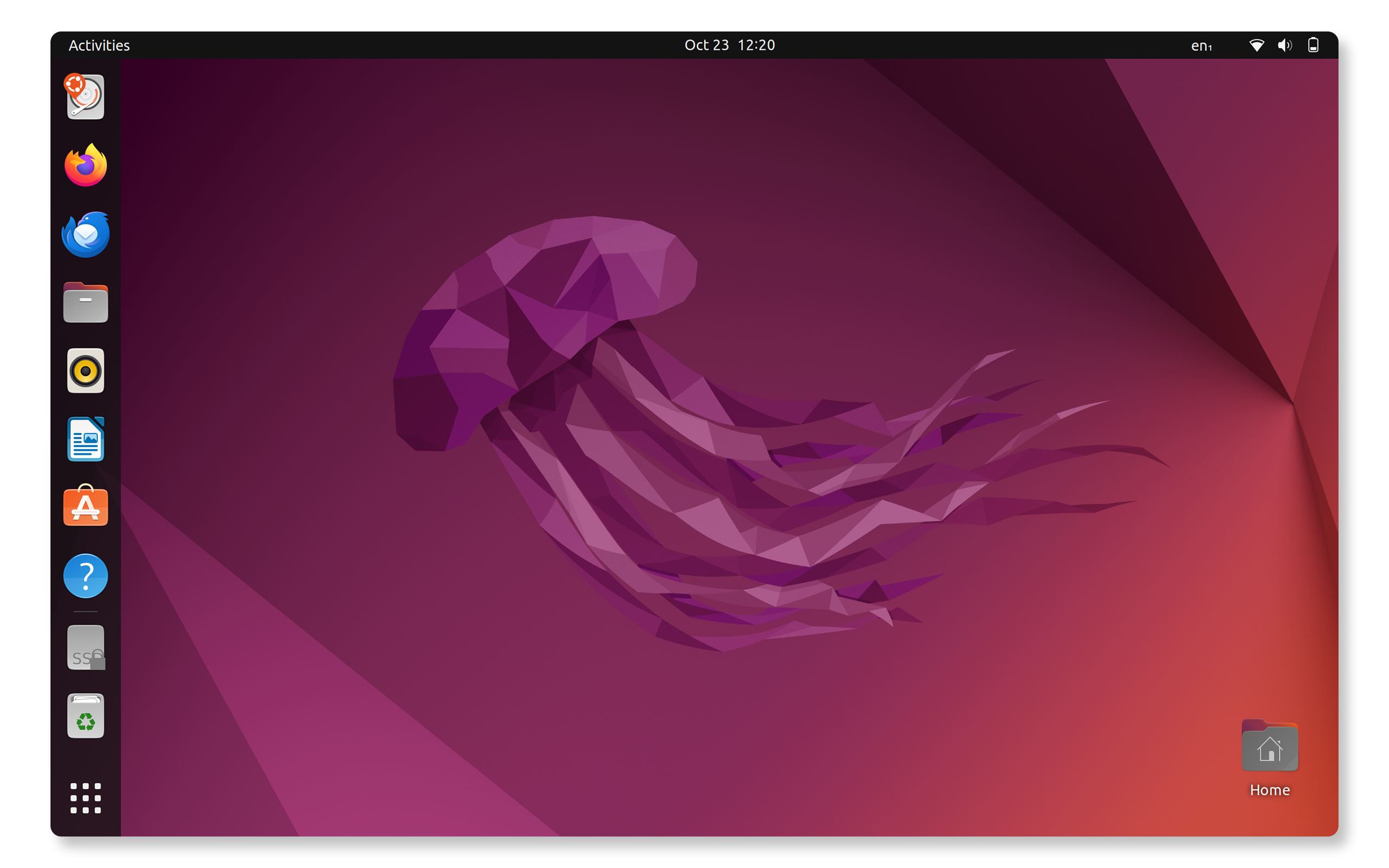
Ce dont vous aurez besoin
- Étiquette de service de l’ordinateur Dell expédié avec Ubuntu
- Accès à un ordinateur fonctionnel avec Ubuntu ou Windows
- Une clé USB vierge (8 Go minimum recommandé)
- Une connexion Internet fiable pour télécharger le fichier ISO
- Accès administratif sur l’ordinateur fonctionnel
Téléchargement du fichier ISO d’Ubuntu à partir du site Web Pilotes et téléchargements de Dell
Dell fournit des images Ubuntu testées qui fonctionnent de manière optimale avec votre appareil Dell. Avant de créer votre support de récupération, vous devrez télécharger le fichier ISO Ubuntu pour votre ordinateur Dell. Voici comment obtenir le bon fichier ISO pour votre système :
Étape 1 : Naviguer jusqu’au site Web Pilotes et téléchargements de Dell
- Ouvrez un navigateur Web et accédez à Pilotes et téléchargements Dell.
- Saisissez votre étiquette de service, votre code de service express ou votre numéro de modèle dans le champ de recherche, puis cliquez sur Rechercher.
- Vous pouvez également cliquer sur Parcourir tous les produits, puis sélectionner votre modèle spécifique dans le catalogue.
Étape 2 : Télécharger l’ISO Ubuntu
- Dans le menu déroulant Système d’exploitation, sélectionnez Ubuntu.
- Recherchez l’option Image de récupération pour Ubuntu.
- Cliquez sur Télécharger, puis enregistrez le fichier ISO dans votre dossier Téléchargements.
REMARQUE : Si vous ne voyez pas l’image de récupération Ubuntu pour votre modèle, il se peut que votre ordinateur Dell n’ait pas testé la prise en charge d’Ubuntu.
Créer une clé USB de démarrage dans Ubuntu
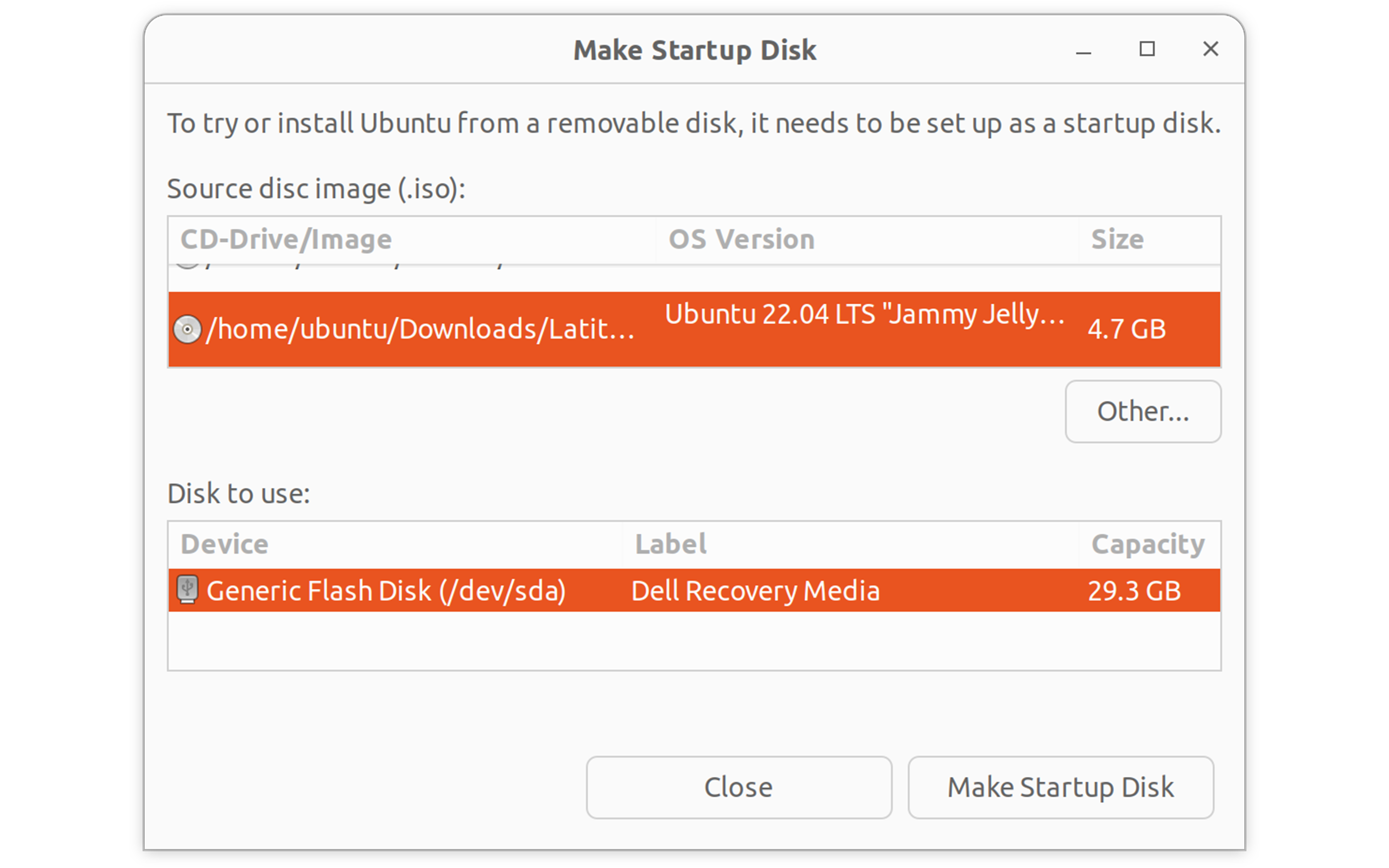
Si vous créez une clé USB de démarrage sur votre système Ubuntu ou utilisez un autre ordinateur fonctionnel avec Ubuntu, utilisez le Startup Disk Creator (créateur de disque de démarrage) intégré pour créer votre support de récupération USB de démarrage.
Utiliser Startup Disk Creator
- Insérez votre clé USB dans un port USB disponible.
- Ouvrez l’aperçu des activités en appuyant sur la touche Super.
- Tapez Startup Disk Creator et cliquez pour l’ouvrir.
- Dans la section Source disc image (Image du disque source) :
- Cliquez sur Other (Autre) pour rechercher votre fichier ISO Ubuntu téléchargé.
- Naviguez jusqu’à votre dossier de téléchargements et sélectionnez l’ISO Ubuntu
- Dans la section Disk to use (Disque à utiliser) :
- Sélectionnez votre clé USB dans la liste.
Avertissement : Le processus effacera toutes les données de votre clé USB.
- Sélectionnez votre clé USB dans la liste.
- Cliquez sur Make Startup Disk (Créer un disque de démarrage).
- Saisissez votre mot de passe lorsque vous y êtes invité.
- Attendez que le processus se termine (habituellement 5-10 minutes).
- Cliquez sur Quit (Quitter) lorsque vous avez terminé.
Votre clé USB Ubuntu de démarrage est maintenant prête pour l’installation. Maintenant, installons Ubuntu.
Création d’un lecteur USB de démarrage dans Windows
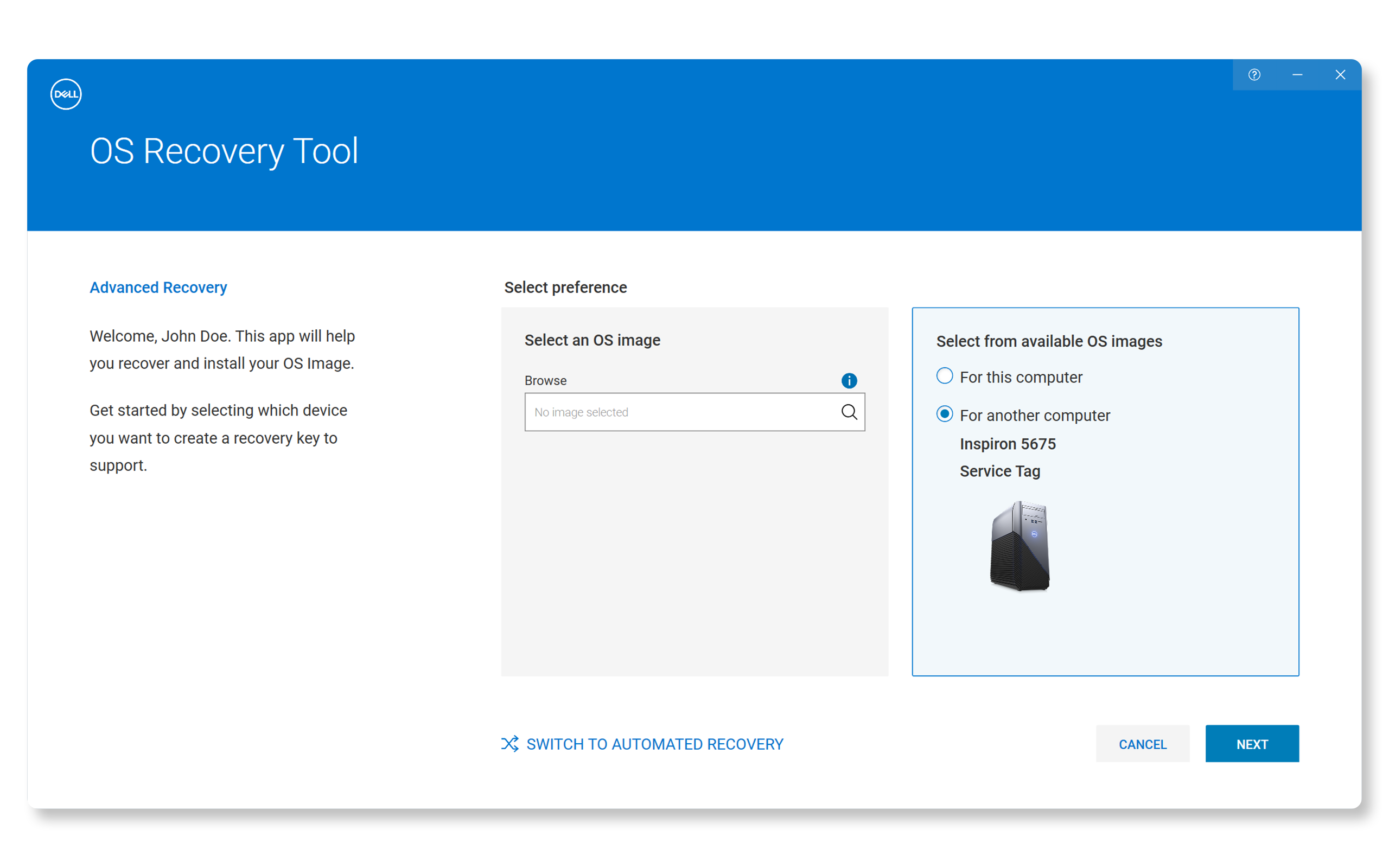
Si vous utilisez actuellement Windows, vous pouvez utiliser l’outil Dell OS Recovery Tool pour créer votre clé USB de démarrage Ubuntu.
Utilisation de l’outil Dell OS Recovery Tool
- Téléchargez l’outil Dell OS Recovery Tool.
- Installer et exécuter Dell OS Recovery Tool en tant qu’administrateur.
- Connectez votre clé USB.
- Cliquez sur SWITCH TO ADVANCED RECOVERY (Passer à la récupération avancée).
- Sous Select an OS image (Sélectionner une image du système d’exploitation), cliquez sur la loupe et naviguez jusqu’à votre dossier de téléchargements, puis sélectionnez le fichier ISO Ubuntu.
- Cliquez sur Suivant.
- Dans la section Select USB drive (Sélectionner le lecteur USB) :
- Sélectionnez votre clé USB dans la liste.
- Cochez la case pour confirmer que le contenu de la clé USB sera effacé et que toutes les données seront supprimées.
- Cliquez sur Suivant.
- Attendez que le processus soit terminé.
- Cliquez sur Finish (Terminer) lorsque le processus est terminé.
Installation d’Ubuntu sur votre ordinateur Dell
Maintenant que vous avez une clé USB de démarrage, vous pouvez installer Ubuntu sur votre ordinateur Dell.
Étape 1 : Démarrer l’ordinateur avec une clé USB
- Insérez la clé USB de démarrage dans votre ordinateur.
- Redémarrez votre ordinateur.
- Dès que le logo Dell apparaît, appuyez sur F12 plusieurs fois pour ouvrir le menu de démarrage.
- Utilisez les touches fléchées pour sélectionner votre clé USB (habituellement affichée comme « USB Storage Device » ou le nom de la marque du lecteur).
- Appuyez sur Entrée pour démarrer à partir de la clé USB.
Étape 2 : Lancez l’installation d’Ubuntu
- Lorsque l’écran de démarrage Ubuntu s’affiche, sélectionnez Dell OS Recovery.
- Choisissez votre méthode d’installation préférée et continuez.

Étape 3 : terminer l’installation
- Suivez les instructions à l’écran pour personnaliser la langue, la disposition du clavier, le fuseau horaire et plus encore.
- Attendez la fin de l’installation (20-30 minutes).
- Cliquez sur Restart Now (Redémarrer maintenant) lorsque vous y êtes invité.
- Retirez la clé USB lorsque vous y êtes invité.
- Appuyez sur Entrée pour redémarrer.

Configuration d’Ubuntu après l’installation
Une fois Ubuntu installé avec succès :
- Mettez à jour votre système :
- Ouvrez le Terminal (Ctrl + Alt + T)
- Exécutez sudo apt update && sudo apt upgrade -y
- Configurer votre système :
- Configurez des comptes d’utilisateur supplémentaires
- Installez votre logiciel préféré
- Personnalisez les paramètres du bureau

Foire aux questions (FAQ)
Voici quelques questions courantes que les utilisateurs posent lors de la création d’un support de récupération Ubuntu.
1. Puis-je utiliser la partition de récupération de mon ordinateur Dell pour installer Ubuntu?
- Non, les partitions de récupération Dell ne restaurent que le système d’exploitation Windows d’origine. Vous devez télécharger l’ISO Ubuntu séparément du site Web de soutien technique de Dell et créer le support d’installation à l’aide des méthodes décrites ci-dessus.
2. Puis-je utiliser des logiciels tiers comme Rufus pour créer le lecteur USB amorçable?
- Bien que des outils tiers comme Rufus puissent techniquement créer des clés USB de démarrage Ubuntu, Dell recommande d’utiliser l’outil de récupération du système d’exploitation Dell dans Windows pour la meilleure compatibilité avec les systèmes Dell. Dell ne fournit pas de soutien technique pour les problèmes liés aux logiciels tiers.
3. De combien d’espace disque ai-je besoin pour l’installation d’Ubuntu?
- Ubuntu nécessite un minimum de 25 Go d’espace disque libre, mais Dell recommande au moins 50 Go pour une expérience confortable avec de la place pour les applications et les fichiers.
4. Mon appareil Dell fonctionnera-t-il correctement avec Ubuntu?
- Dell teste et valide les versions Ubuntu spécifiques pour les modèles compatibles. Si Ubuntu peut être téléchargé sur votre ordinateur, votre matériel devrait fonctionner correctement. Certaines fonctionnalités matérielles plus récentes peuvent nécessiter l’installation de pilotes supplémentaires.
5. Puis-je démarrer Windows et Ubuntu en double sur mon ordinateur Dell?
- Dell vous recommande d’utiliser le système d’exploitation expédié à l’origine avec votre ordinateur. Bien que vous puissiez démarrer Windows et Ubuntu en double, Dell ne fournit pas de soutien technique pour les problèmes liés au double démarrage.
6. Dois-je désactiver le démarrage sécurisé pour installer Ubuntu?
- La plupart des ordinateurs Dell modernes prennent en charge Ubuntu lorsque le démarrage sécurisé est activé. Mais si votre système ne démarre pas correctement, ne vous inquiétez pas, il pourrait s’agir d’un paramètre de démarrage sécurisé. Essayez de désactiver temporairement le démarrage sécurisé dans vos paramètres BIOS ou UEFI pour voir si cela résout le problème. Vous ne savez pas comment accéder au BIOS ou à l’UEFI ou naviguer dans les paramètres? Consultez le manuel d’utilisation de votre ordinateur.