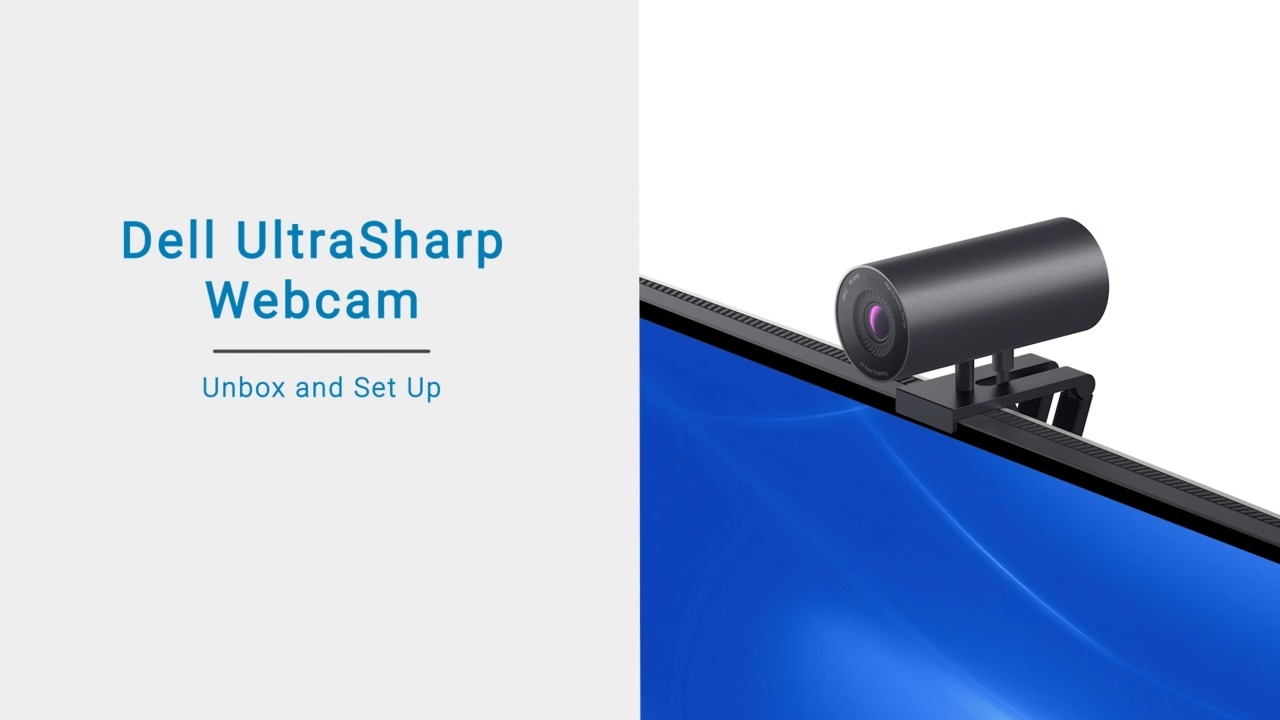
Découvrez comment dépanner et résoudre les problèmes de webcam sur votre ordinateur Dell à l’aide des diagnostics SupportAssist, des paramètres du BIOS et des mises à jour de pilotes. Suivez ces instructions détaillées pour résoudre les problèmes de webcam courants et optimiser les performances.
Pour exécuter les diagnostics SupportAssist sur votre webcam, effectuez une recherche Windows et sélectionnez « SupportAssist », puis cliquez sur « Troubleshooting ». Sélectionnez « Je souhaite dépanner mon PC », puis « Je veux vérifier un composant matériel spécifique ».
Choisissez « Camera » et votre ordinateur activera votre webcam et effectuera une série de tests. Si le problème persiste à la fin du test, passez à l’étape suivante. Assurez-vous de bien autoriser vos applications à l’utiliser. Pour le vérifier, accédez à « Start » et ouvrez « Settings ».
Une fois dans les Paramètres, cliquez sur « Privacy & Security ». Faites défiler vers le bas et sous « Autorisations des applications », cliquez sur « Caméra » et assurez-vous que l’option Autoriser les applications à accéder à votre caméra est activée. Dans la liste ci-dessous, choisissez les applications que vous souhaitez autoriser à utiliser pour accéder à la caméra. Vérifions ensuite l’état de la webcam dans le BIOS.
Pour vérifier l’état dans le BIOS, allumez ou redémarrez votre ordinateur. Sur l’écran du logo Dell, appuyez plusieurs fois sur la touche « F2 » pour accéder au BIOS ou à la configuration du système. Sur les versions du BIOS postérieures à 2021, l’option peut se trouver sous « Integrated Devices ».
Recherchez l’option et assurez-vous qu’elle est activée. Dans les versions antérieures à 2021, l’option se trouve sous « System Configuration », puis « Miscellaneous Devices ». Optimisons ensuite l’ordinateur avec SupportAssist. Effectuez une recherche Windows et sélectionnez « SupportAssist ». Dans l’onglet « Home », cliquez sur « Run All » et attendez la fin du processus.
Si des mises à jour de pilotes sont en attente à la fin de l’optimisation, cliquez sur « Mettre à jour » sous « Obtenir les pilotes et téléchargements » et suivez les instructions à l’écran. À présent, vérifiez les pilotes de la webcam dans le Gestionnaire de périphériques. Effectuez une recherche Windows et sélectionnez « Device Manager ». Trouvez votre webcam dans la section « Cameras ».
Si la caméra n’est pas détectée, cliquez sur le menu « Action » en haut et sélectionnez « Scan for hardware changes ». Attendez que Windows analyse et réinstalle les pilotes mis à jour.
Redémarrez l’ordinateur et ouvrez l’application de la webcam afin de la tester. Si cela ne résout pas le problème de votre webcam, essayez l’étape suivante. Revenez au Gestionnaire de périphériques et localisez votre webcam sous « Cameras ». Cliquez avec le bouton droit de la souris sur votre webcam et sélectionnez « Properties ».
Sous l’onglet « Driver », cliquez sur « Uninstall Device », puis confirmez l’action. Revenez dans le Gestionnaire de périphériques, cliquez sur le menu « Action », puis sur « Scan for hardware changes ».
Une fois que Windows a analysé et réinstallé les pilotes mis à jour, redémarrez l’ordinateur et ouvrez l’application de la webcam pour la tester. Si votre webcam ne fonctionne toujours pas, vérifiez le logiciel antivirus.
Certains logiciels de sécurité sont fournis avec des paramètres de confidentialité qui empêchent les applications d’accéder à la webcam. Dans les paramètres de votre antivirus ou de votre logiciel de sécurité, recherchez tout ce qui bloque l’accès à votre caméra ou l’autorisation de l’utiliser.
Pour plus de détails, rendez-vous sur le site Web de l’éditeur de votre logiciel antivirus. Si vous rencontrez toujours des problèmes avec votre webcam ou si vous avez des questions, contactez-nous sur les réseaux sociaux afin que nous puissions vous aider.
Merci de votre attention.