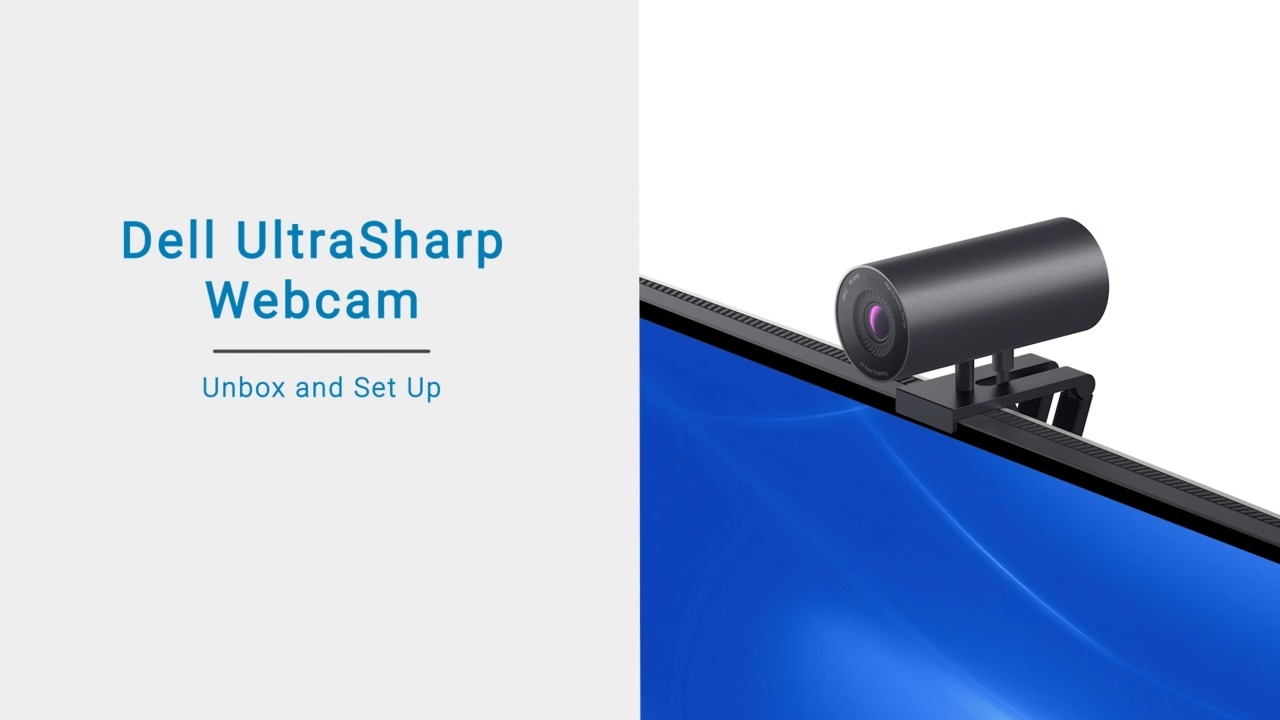
Pour résoudre les problèmes de webcam, exécutez les diagnostics SupportAssist en sélectionnant « SupportAssist » dans la recherche Windows, en accédant à l’onglet « Troubleshooting » et en choisissant « Camera Devices ». Si un problème est détecté, contactez le support. Pour permettre aux applications d’accéder à la caméra, accédez à « Paramètres » et activez « Autoriser les applications à accéder à votre caméra ». Si la webcam ne fonctionne pas, essayez de l’utiliser sur une autre application ou activez-la dans le BIOS en appuyant sur F2 au démarrage et en accédant à « Miscellaneous Devices ». Si le problème persiste, mettez à jour le BIOS du système via SupportAssist. Contactez le support si une assistance supplémentaire est nécessaire.
Pour exécuter les diagnostics SupportAssist sur les webcams afin de rechercher des erreurs matérielles, ouvrez la recherche Windows et sélectionnez « SupportAssist ». Ouvrez « SupportAssist ». Accédez à l’onglet « Troubleshooting ».
Sélectionnez « I want to check a specific piece of hardware ». Sous « Camera Devices », sélectionnez « Camera ». Puis suivez les instructions à l’écran pour terminer le diagnostic. Pour résoudre les problèmes de webcam, si un problème est détecté, veuillez nous en informer.
Si ce n’est pas le cas, passons à l’étape suivante. Pour permettre aux applications d’accéder à l’appareil photo, accédez au menu « Start » et ouvrez « Settings ». Sélectionnez « Privacy ». Accédez à l’élément « Camera ». Activez ensuite l’option « Allow apps to access your camera ».
Est-ce qu’une image s’affiche sur l’écran de la webcam ? Si ce n’est pas le cas, essayons l’étape suivante. Pour vérifier la webcam sur une autre application : ouvrez l’application « Camera ». Prenez une photo ou enregistrez une vidéo.
Ouvrez l’application « Photos » pour afficher la photo ou la vidéo que vous venez de prendre. Avez-vous pu visualiser la photo ou la vidéo dans une autre application ? Faites-nous savoir. Si ce n’est pas le cas, passons à l’étape suivante.
Pour activer votre webcam dans le BIOS, mettez l’ordinateur sous tension. Au démarrage, appuyez sur la touche F2 lorsque le logo Dell s’affiche. Dans le BIOS, développez « System Configuration ». Et accédez à « Miscellaneous Devices ».
Vérifiez que la webcam est activée. Si elle est désactivée, activez l’appareil et cliquez sur « Apply ». Cliquez sur « Exit » pour démarrer Windows. Enfin, redémarrez votre ordinateur. Est-ce qu’une image s’affiche désormais sur l’écran de la webcam ? Si ce n’est pas le cas, passons à l’étape suivante.
Pour mettre à jour le BIOS du système, ouvrez la recherche Windows et sélectionnez « BitLocker ». Cliquez sur « Suspend Protection » et confirmez. Dans la recherche Windows, sélectionnez « SupportAssist ». Ouvrez « SupportAssist ». Accédez à « Drivers & Downloads ». Puis cliquez sur « Run Now ».
SupportAssist affiche automatiquement toutes les mises à jour disponibles. Cliquez sur « Install » et suivez les instructions à l’écran. Si vous rencontrez toujours des problèmes de webcam, veuillez nous en informer afin que nous puissions vous fournir une assistance supplémentaire.