Посібник із настільної системи OptiPlex 7490 «все в одному»
Oversigt: У цій статті наведено список усіх статей, які ви повинні використовувати настільну систему Dell OptiPlex 7490 AIO під час поставки від Dell.
Denne artikel gælder for
Denne artikel gælder ikke for
Denne artikel er ikke knyttet til et bestemt produkt.
Det er ikke alle produktversioner, der er identificeret i denne artikel.
Instruktioner
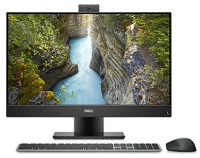
Керівництво по системі моноблока Dell OptiPlex 7490: Містить посилання на інструкції та корисну інформацію про вашу систему.
Розгорніть кожен розділ нижче, щоб отримати інформацію про використання моноблока Dell OptiPlex 7490.
Знайомство з комп'ютером:
Посилання на Системну інструкцію можна знайти тут:
Цей розділ містить посилання на інформацію про розташування з'єднувачів і портів, показники вашої системи та допоможе вам розпочати роботу з вашою системою.
- OptiPlex 7490 Багатофункціональний візуальний посібник для вашого комп'ютера
- Посібник із зовнішніх портів і роз'ємів у системах Dell
- Як підключити монітор до системи Dell?
ОБЕРЕЖНІСТЬ: Перед роботою на машині варто врахувати наступну інформацію з техніки безпеки:
Варіанти встановлення:
У цьому розділі описано підтримувані варіанти перевстановлення операційної системи (ОС) для вашої системи.
Перегляньте вкладки нижче, щоб дізнатися додаткову інформацію:
Microsoft Windows
Щоб отримати інформацію про різні версії ОС Windows, натисніть на наступне посилання:
Драйвери:
Цей розділ містить інформацію про драйвери та необхідний порядок інсталяції для різних версій операційної системи Windows, які підтримуються на вашому комп'ютері Dell.
Порядок установки драйверів:
Встановлення драйверів за допомогою ресурсу CD/DVD:
Визначення будь-яких драйверів, які не описані в наказі про встановлення:
Ubuntu Linux
Для отримання інформації про Ubuntu Linux у вашій системі, будь ласка, перейдіть за наступним посиланням:
- Поширені запитання про операційну систему Ubuntu Linux на вашому комп'ютері Dell
- Як встановити Ubuntu Linux на комп'ютер Dell
- Як встановити Ubuntu та Windows 8 через Windows 11 як подвійне завантаження на комп'ютері Dell
Для отримання додаткової інформації ви також можете відвідати веб-сайт Ubuntu:

Резервне копіювання та відновлення системи
Цей розділ містить інформацію про параметри резервного копіювання та відновлення для вашої системи.
Якщо ви не вказали носій для відновлення у своєму замовленні, ваша система Windows 10 не постачається з USB-накопичувачем або дисками для відновлення. Для отримання інформації про створення носія відновлення для вашої системи в разі катастрофічного збою системи перейдіть за посиланням нижче:
- Створення носія для відновлення Windows 10 для комп'ютера Dell
- Створення інсталяційного носія Windows для Windows 8.1 і Windows 10 за допомогою засобу створення носія
Середовище відновлення Windows (WinRE)
На заводських системах Windows 10 WinRE дозволяє відновити систему до початкового заводського стану. Для отримання додаткової інформації перейдіть за посиланням нижче:
Образ відновлення Dell Microsoft Windows
Ви також можете завантажити образ відновлення операційної системи Microsoft Windows, налаштований для вашого продукту Dell, із сайту підтримки Dell.
ПРИМІТКА. Образ відновлення містить версію Windows, інстальовану на комп'ютері. Це завантаження доступне лише на певних системах.
Резервне копіювання та відновлення Dell (DBAR)
Для систем до Windows 10 DBAR є гнучким додатком для автоматичного резервного копіювання та відновлення. Який призначений для надійного захисту ваших найважливіших цифрових документів і спогадів у кілька кліків.
Якщо ви не вказали носій для відновлення у своєму замовленні, ваша система не поставляється з USB-накопичувачем для відновлення або дисками. Ви також можете використовувати програму DBAR для створення носія відновлення для вашої системи в разі катастрофічного збою системи.
Додаткову інформацію можна знайти на сторінці підтримки Dell Backup and Recovery:
Для отримання інформації про системи, які були оновлені до Windows 10, будь ласка, перегляньте наступну статтю:
Більш детальну загальну інформацію про відновлення Windows можна знайти в наступній статті:
Dell SupportAssist для домашніх персональних комп'ютерів:
SupportAssist надає оновлення системи, виявляє проблеми та надсилає вам сповіщення на основі вашого пристрою. Що робить вирішення та профілактику проблем простіше, ніж будь-коли. Ця програма надає вам доступ до всього, що ви хочете, щоб уникнути здогадок щодо обслуговування ПК та планшетів. Для отримання додаткової інформації та інструкцій зі встановлення перейдіть за наступним посиланням:
Діагностика та коди помилок:
Цей розділ містить посилання на статті про діагностику та різноманітні повідомлення про помилки, коди звукових сигналів і діагностичні світлодіодні коди. Вони можуть допомогти усунути потенційні проблеми з апаратним і програмним забезпеченням у вашій системі.
- Використання діагностики ePSA або PSA та посібника з кодів помилок
- Довідковий посібник з діагностичних індикаторів OptiPlex
- Розуміння кодів звукових сигналів на настільному ПК Dell
- Допомога в усуненні неполадок блокування або зависання системи
- Усунення проблем із повільною продуктивністю на ПК Dell
- Виявлення та усунення неполадок збою та перезавантаження Windows, спричинених помилками синього екрана (BSOD)
Ви також можете скористатися діагностикою, яка знаходиться на сторінці підтримки Dell, для цього потрібно, щоб у вашій системі були встановлені Dell System Detect і SupportAssist . Це виконується, якщо ви вирішили запустити діагностику. Ви можете потрапити на ці діагностику за посиланням нижче:
Устаткування:
У розділі нижче наведено посилання на статті, які містять інформацію про різне обладнання у вашій системі. Вони можуть допомогти вам усунути будь-які неполадки, які виявлені за допомогою вищеописаної діагностики. Існують також загальні статті «Як це зробити», які можуть допомогти із завданнями, наприклад, як оновлення BIOS або оновлення жорсткого диска.
Адаптер змінного струму
ПРИМІТКА. У деяких системах Dell Desktop використовується адаптер змінного струму
Аудіо
- Комп'ютер шумить? Усунення несправностей гучних вентиляторів, жорсткого диска тощо
- Як усунути проблеми з динаміками, що видають небажаний шум
- Як усунути неполадки та вирішити проблему без звуку на ПК OptiPlex
BIOS і материнська плата
- Що таке BIOS і як перевірити та оновити налаштування системи або BIOS на вашій системі Dell
- Як виконати скидання налаштувань BIOS або CMOS та/або очистити NVRAM на вашій системі Dell
- Як оновити BIOS: Встановлення та оновлення BIOS на Windows
Проблеми з вентилятором і перегрівом
- Як усунути проблему з перегрівом, вимкненням або температурою на ПК Dell
- Комп'ютер шумить? Усунення несправностей гучних вентиляторів, жорсткого диска тощо
Проблеми з жорстким диском
- Посилання на тему Як вирішити проблеми з жорстким диском (жорстким диском) на комп'ютері Dell
- Як налаштувати RAID на базі Intel на комп'ютері Dell
- Як усунути проблему з жорстким диском RAID на настільному ПК Dell
Проблеми з пристроями введення
- Посібник із використання клавіатури та усунення несправностей
- Посібник із використання миші та усунення несправностей
- Посібник із проблем із пристроєм введення на настільному ПК OptiPlex
Пам'ять
- Як усунути неполадки та вирішити проблеми з пам'яттю на настільному ПК Dell
- Як визначити, чи підтримує ваш ПК Dell діагностику ізоляції пам'яті DIMM
Мережі, Wi-Fi, Bluetooth
- Центр підтримки мереж і бездротового зв'язку Dell
- Список різних статей «Як зробити» усунення несправностей мережі та Wi-Fi для комп'ютерів Dell
Немає POST, немає живлення
Оптичний привід
Порти та підключення
- Порти USB не працюють у Windows: Вирішення поширених проблем із USB
- Посібник із зовнішніх портів і роз'ємів на комп'ютері Dell
Проблеми з відео та монітором
Додаткове програмне забезпечення, безпека та шифрування, а також антивірус:
Цей розділ охоплює програмне забезпечення, яке підтримується у вашій системі, а також містить посилання на інформацію про безпеку та шифрування та антивірус.
Перегляньте вкладки нижче, щоб дізнатися додаткову інформацію:
ПЗ
Ваша система постачається з деякими попередньо встановленими програмами та програмним забезпеченням, які призначені для полегшення вашого життя. Цей розділ містить посилання на інформацію про них.
Щоб отримати доступ до Центру завантажень Dell, натисніть на наступне посилання:
Щоб отримати доступ до сторінки додатків і програмного забезпечення Dell, натисніть наступне посилання:
Програмне забезпечення, що продається разом із вашою системою:
Цей розділ містить відомості про деяке програмне забезпечення, яке попередньо встановлено та продається разом із системою.
Деяке програмне забезпечення, яке продається під час покупки, має бути завантажене після отримання системи.
Це досягається за допомогою Dell Digital Delivery, для отримання додаткової інформації перейдіть за посиланнями нижче:
ПРИМІТКА. Наведені нижче посилання на програмне забезпечення підтримуються гарантією ProSupport.
Безпека та шифрування
Цей розділ містить посилання на інформацію про безпеку та шифрування у вашій системі Dell.
Захист даних Dell
- Що таке Dell Encryption Personal / Dell Data Protection Personal Edition?
- Персональні системні вимоги Dell Encryption
Антивірусні засоби
Щоб отримати доступ до сторінки підтримки Dell Security and Virus Support, натисніть наступне посилання:
У вашій системі може бути встановлена антивірусна програма, для отримання додаткової інформації перейдіть за посиланням нижче:
Для отримання додаткової інформації про віруси, шпигунські та шкідливі програми додаткову інформацію можна знайти
за посиланнями нижче:
- Які існують типи вірусів, шпигунських і зловмисних програм, які можуть інфікувати мій комп'ютер
- Захистіть свій комп'ютер або видаліть віруси, шпигунські та інші зловмисні програми в Microsoft Windows
- Як виявити та виправити шкідливе програмне забезпечення або заражені вірусами системи
Якщо вам потрібна допомога на тему, не висвітлену в цьому посібнику. Скористайтеся полем пошуку у верхній частині цієї сторінки, щоб знайти додаткову допомогу.
Berørte produkter
OptiPlex 7490 All-In-OneArtikelegenskaber
Artikelnummer: 000187327
Artikeltype: How To
Senest ændret: 26 jun. 2025
Version: 9
Find svar på dine spørgsmål fra andre Dell-brugere
Supportservices
Kontrollér, om din enhed er dækket af supportservices.