Instrukcja obsługi komputera stacjonarnego OptiPlex 7490 All-in-One
Oversigt: Ten artykuł zawiera listę wszystkich artykułów, które powinny być potrzebne do komputera stacjonarnego Dell OptiPlex 7490 AIO w postaci, w jakiej jest dostarczany z firmy Dell.
Denne artikel gælder for
Denne artikel gælder ikke for
Denne artikel er ikke knyttet til et bestemt produkt.
Det er ikke alle produktversioner, der er identificeret i denne artikel.
Instruktioner
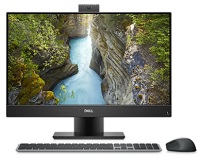
Instrukcja obsługi komputera Dell OptiPlex 7490 AIO: Zawiera odnośniki do poradników i przydatnych informacji dotyczących Twojego systemu.
Rozwiń sekcje poniżej, aby uzyskać informacje dotyczące korzystania z komputera Dell OptiPlex 7490 AIO.
Opis komputera:
Łącze do instrukcji obsługi można znaleźć tutaj:
Ta sekcja zawiera odnośniki do informacji o rozmieszczeniu gniazd i figurach systemu, a także informacje ułatwiające rozpoczęcie pracy z systemem.
- Ilustrowany przewodnik obsługi komputera OptiPlex 7490 All-in-One
- Wskazówki dotyczące zewnętrznych portów i złączy w komputerach firmy Dell
- Jak podłączyć monitor do komputera firmy Dell?
PRZESTROGA: przed rozpoczęciem pracy na komputerze warto zapoznać się z następującymi informacjami dotyczącymi bezpieczeństwa:
Opcje instalacji:
W tej części opisano opcje ponownej instalacji obsługiwanych systemów operacyjnych w komputerze.
Poniższe karty zawierają więcej informacji:
Microsoft Windows
Aby uzyskać informacje o różnych wersjach systemu operacyjnego Windows, kliknij następujące łącze:
Sterowniki:
Ta sekcja zawiera informacje na temat sterowników i wymaganej kolejności instalacji różnych wersji systemu operacyjnego Windows obsługiwanych przez komputer Dell.
Kolejność instalacji sterowników:
Instalacja sterowników z płyty CD/DVD z zasobami:
Identyfikowanie sterowników niewymienionych w rozdziale Kolejność instalacji:
System operacyjny Ubuntu Linux
Aby uzyskać informacje o systemie Ubuntu Linux w swoim komputerze, wyświetl następujące łącze:
- Często zadawane pytania dotyczące systemu operacyjnego Ubuntu Linux w komputerze firmy Dell
- Jak zainstalować system operacyjny Ubuntu Linux w komputerze firmy Dell
- Instalowanie systemu Ubuntu i Windows w wersji od 8 do 11 w konfiguracji dwusystemowej na komputerze firmy Dell
Więcej informacji można znaleźć w witrynie Ubuntu:

Tworzenie kopii zapasowych i odzyskiwanie systemu
Ta część zawiera informacje na temat opcji tworzenia kopii zapasowych i odzyskiwania danych w komputerze.
Jeśli nośniki odzyskiwania nie zostały ujęte w zamówieniu, system Windows 10 nie jest dostarczany z nośnikiem flash USB ani płytami odzyskiwania. Informacje o tworzeniu nośników odzyskiwania systemu w przypadku poważnej awarii znajdują się poniżej:
- Tworzenie nośnika odzyskiwania systemu Windows 10 dla komputera firmy Dell
- Tworzenie nośnika instalacyjnego dla systemu Windows 8.1 i 10 za pomocą narzędzia Media Creation Tool
Środowisko odzyskiwania systemu Windows (WinRE)
W przypadku fabrycznej instalacji systemu Windows 10 środowisko WinRE umożliwia przywrócenie komputera do pierwotnego stanu fabrycznego. Aby uzyskać więcej informacji, skorzystaj z poniższego łącza:
Obraz płyty odzyskiwania systemu Microsoft Windows
Możesz również pobrać obraz systemu Microsoft Windows przystosowanego do komputerów Dell, korzystając ze strony Dell Support.
UWAGA: obraz płyty instalacyjnej zawiera wersję systemu dołączoną do komputera. Opcja pobierania jest dostępna tylko w przypadku niektórych modeli.
Dell Backup and Recovery (DBAR)
W przypadku systemów wcześniejszych niż Windows 10 DBAR to elastyczna zautomatyzowana aplikacja tworzenia i przywracania kopii zapasowych. Została ona opracowana z myślą o łatwo dostępnej ochronie najważniejszych cyfrowych dokumentów i ważnych plików.
Jeśli nośniki odzyskiwania nie zostały ujęte w zamówieniu, system nie zostanie dostarczony z nośnikiem flash USB ani płytami odzyskiwania. Za pomocą aplikacji DBAR można również utworzyć nośnik odzyskiwania systemu w przypadku wystąpienia awarii systemu.
Więcej informacji można znaleźć na stronie pomocy technicznej aplikacji Dell Backup and Recovery:
Więcej informacji na temat komputerów zaktualizowanych do systemu Windows 10 można znaleźć w następującym artykule:
Dalsze ogólne informacje na temat odzyskiwania systemu Windows można znaleźć w następującym artykule:
Dell SupportAssist dla domowych komputerów osobistych:
Aplikacja SupportAssist dostarcza aktualizacje systemu, wykrywa problemy i wysyła alerty dotyczące urządzenia. Dzięki temu rozwiązywanie i zapobieganie problemom jest łatwiejsze niż kiedykolwiek. Ta aplikacja daje dostęp do wszystkich potrzebnych elementów, aby wyeliminować niepewność podczas konserwacji komputerów i tabletów. Szczegółowe informacje i instrukcja instalacji znajdują się na tej stronie:
Diagnostyka i kody błędów:
Ta sekcja zawiera łącza do artykułów na temat diagnostyki i różnych komunikatów o błędach, kodów dźwiękowych i kodów diagnostycznych diod LED. Mogą one pomóc w rozwiązywaniu potencjalnych problemów ze sprzętem i oprogramowaniem.
- Korzystanie z diagnostyki ePSA i PSA oraz przewodnik po kodach błędów
- Przewodnik po wskaźnikach diagnostycznych komputera OptiPlex
- Interpretacja kodów dźwiękowych w komputerze stacjonarnym firmy Dell
- Pomoc w rozwiązywaniu problemów z blokowaniem się lub zawieszaniem się systemu
- Rozwiązywanie problemów z obniżoną wydajnością komputera Dell
- Rozpoznanie i rozwiązywanie problemów z awariami i ponownymi uruchomieniami systemu Windows w wyniku błędów powodujących wyświetlenie niebieskiego ekranu (BSOD)
Możesz także skorzystać z diagnostyki na stronie pomocy technicznej firmy Dell. Wymaga to zainstalowania w komputerze oprogramowania Dell System Detect i SupportAssist. Nastąpi to po wybraniu opcji uruchomienia diagnostyki. Aby uzyskać dostęp do diagnostyki, można skorzystać z poniższego łącza:
Sprzęt:
Poniższa sekcja zawiera odnośniki do artykułów zawierających informacje na temat różnych podzespołów komputera. Mogą one pomóc w rozwiązywaniu problemów rozpoznanych przy użyciu wspomnianej wyżej diagnostyki. Dostępne są również porady ogólne, które mogą pomóc w wykonywaniu takich zadań jak aktualizowanie systemu BIOS lub usprawnianie pracy dysku twardego.
Zasilacz
UWAGA: niektóre komputery stacjonarne firmy Dell wykorzystują zasilacz sieciowy
Dźwięk
- Komputer wydaje dźwięki? Rozwiązywanie problemów z głośnymi wentylatorami, dyskiem twardym i nie tylko
- Jak rozwiązać problemy z głośnikami, które emitują niepożądany szum
- Jak zdiagnozować i rozwiązać problemy z brakiem dźwięku w komputerach OptiPlex
System BIOS i płyta główna
- Czym jest system BIOS i jak sprawdzać i aktualizować konfigurację systemu lub system BIOS na komputerach firmy Dell
- Resetowanie systemu BIOS lub CMOS i czyszczenie pamięci NVRAM na komputerze Dell
- Jak zaktualizować system BIOS: Instalowanie i uaktualnianie systemu BIOS w systemie Windows
Problemy z wentylatorem i przegrzewaniem
- Jak rozwiązać problem z przegrzewaniem się, wyłączaniem lub temperaturą komputera firmy Dell
- Komputer wydaje dźwięki? Rozwiązywanie problemów z głośnymi wentylatorami, dyskiem twardym i nie tylko
Problemy z dyskiem twardym
- Łącza: jak rozwiązywać problemy z dyskiem twardym w komputerach firmy Dell
- Konfigurowanie macierzy RAID opartej na technologii Intel na komputerze firmy Dell
- Jak rozwiązać problem macierzy dyskowej RAID w komputerze stacjonarnym firmy Dell
Problemy z urządzeniami wejściowymi
- Przewodnik obsługi klawiatury i rozwiązywania problemów
- Przewodnik obsługi myszy i rozwiązywania problemów
- Podręcznik dotyczący problemów z urządzeniem wejściowym w komputerze stacjonarnym OptiPlex
Pamięć
- Jak zdiagnozować i rozwiązać problemy z pamięcią w komputerze stacjonarnym firmy Dell
- Jak sprawdzić, czy komputer firmy Dell obsługuje diagnostykę izolacji modułu pamięci DIMM
Sieć, Wi-Fi, Bluetooth
- Centrum pomocy technicznej dla sieci i rozwiązań bezprzewodowych firmy Dell
- Lista artykułów dotyczących korzystania z sieci przewodowych i bezprzewodowych na komputerach firmy Dell
Brak procedury testowej POST, brak zasilania
Napęd optyczny
Porty i złącza
- Porty USB nie działają w systemie Windows: Rozwiązywanie typowych problemów z USB
- Wskazówki dotyczące zewnętrznych portów i złącz w komputerach firmy Dell
Problemy z obrazem i monitorem
Oprogramowanie dodatkowe, zabezpieczenia i szyfrowanie, program antywirusowy:
W tej części opisano oprogramowanie obsługiwane przez komputer i zawarto łącza do informacji o zabezpieczeniach, szyfrowaniu i programie antywirusowym.
Poniższe karty zawierają więcej informacji:
Oprogramowanie
Komputer został dostarczony ze wstępnie zainstalowanymi aplikacjami i oprogramowaniem, aby ułatwić użytkownikowi jego konfigurację. Ta sekcja zawiera łącza do informacji o nich.
Aby uzyskać dostęp do centrum pobierania plików firmy Dell, kliknij poniższe łącze:
Aby uzyskać dostęp do strony dotyczącej aplikacji i oprogramowania firmy Dell, kliknij następujące łącze:
Oprogramowanie zakupione wraz z komputerem:
Ta sekcja zawiera informacje o oprogramowaniu zainstalowanym fabrycznie i sprzedawanym z komputerem.
Część oprogramowania sprzedawanego w momencie zakupu należy pobrać po otrzymaniu systemu.
Odbywa się to przy użyciu aplikacji Dell Digital Delivery. Więcej informacji można znaleźć, korzystając z poniższych łącz:
- Strona pomocy technicznej aplikacji Dell Digital Delivery
- Jak korzystać z aplikacji Dell Digital Delivery
UWAGA: oprogramowanie dostępne pod poniższymi odnośnikami jest objęte gwarancją ProSupport.
Bezpieczeństwo i szyfrowanie
Ta część zawiera łącza do informacji na temat zabezpieczeń i szyfrowania w komputerze firmy Dell.
Dell Data Protection
- Co to jest Dell Encryption Personal / Dell Data Protection Personal Edition?
- Wymagania systemowe programu Dell Encryption Personal
Program antywirusowy
Aby uzyskać dostęp do strony pomocy technicznej firmy Dell dotyczącej zabezpieczeń i wirusów, kliknij poniższe łącze:
Komputer może mieć wstępnie zainstalowany program antywirusowy. Więcej informacji można znaleźć, klikając poniższe łącze:
Więcej informacji na temat wirusów oraz szpiegującego i złośliwego oprogramowania można znaleźć,
klikając poniższe łącza:
- Jakie są rodzaje wirusów oraz szpiegującego i złośliwego oprogramowania, które mogą zainfekować mój komputer
- Ochrona komputera i usuwanie wirusów i złośliwego oprogramowania w systemie Microsoft Windows
- Jak rozpoznać i naprawić system zainfekowany złośliwym oprogramowaniem lub wirusem
Jeśli potrzebujesz pomocy w zakresie, który nie został objęty w niniejszym poradniku, Skorzystaj z pola wyszukiwania u góry tej strony, aby uzyskać dalszą pomoc.
Berørte produkter
OptiPlex 7490 All-In-OneArtikelegenskaber
Artikelnummer: 000187327
Artikeltype: How To
Senest ændret: 26 jun. 2025
Version: 9
Find svar på dine spørgsmål fra andre Dell-brugere
Supportservices
Kontrollér, om din enhed er dækket af supportservices.