Data Protection Advisor : Obtention de la liste des rapports planifiés et des ID d’e-mail associés
Summary: Comment obtenir la liste des rapports planifiés configurés sur l’interface utilisateur DPA et la liste associée de destinataires d’e-mail et d’ID.
This article applies to
This article does not apply to
This article is not tied to any specific product.
Not all product versions are identified in this article.
Instructions
Un rapport personnalisé doit être créé à cet effet :

Étapes :
- Dans l’interface utilisateur DPA, accédez à Reports> Report Templates Custom Report Templates >
- Sélectionnez CRÉER UN MODÈLE PERSONNALISÉ
L’utilisateur s’affiche alors sur l’écran suivant :
- Indiquez le nom et la description qui rendent le rapport pertinent, par exemple « Liste des rapports planifiés DPA »
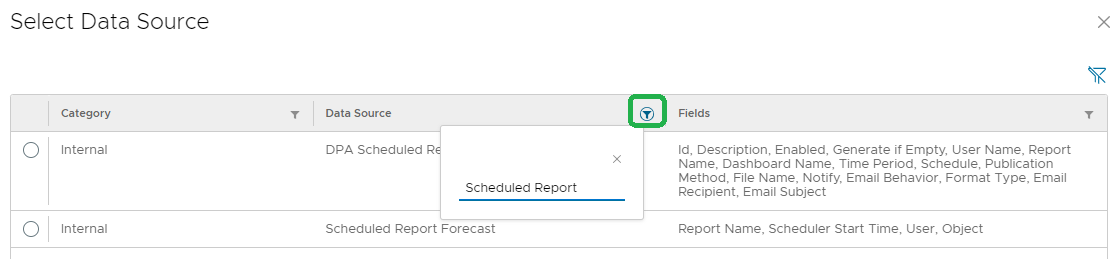
Sélectionnez l’onglet + DATA SOURCE ci-dessus. L’utilisateur accède alors à une fenêtre contenant une liste de sources de données. Cliquez sur le bouton Filter dans la colonne Data Source et saisissez Scheduled Report.
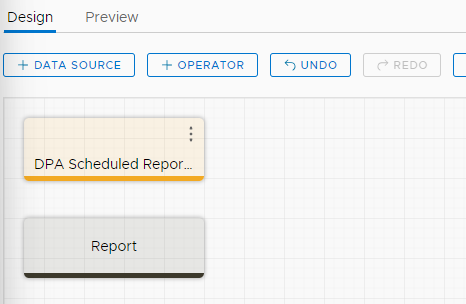
- Sélectionnez la première source de données , puis cliquez sur le bouton SELECT à la fin. L’utilisateur accède alors à la fenêtre suivante, par exemple :
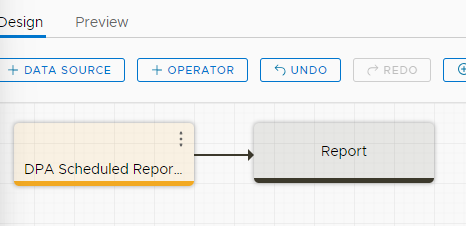
- Cliquez sur la source de données et faites-la glisser vers le bas jusqu’au bouton Rapport pour qu’elle se connecte.
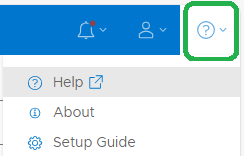
Remarque : Pour planifier un tel rapport ou l’envoyer par e-mail, l’utilisateur doit ajouter le rapport à un menu. Reportez-vous à la section Help de l’interface utilisateur. Recherchez le menu Créer, modifier ou copier un rapport et l’élément de menu, puis suivez les étapes.
Affected Products
Data Protection AdvisorArticle Properties
Article Number: 000222033
Article Type: How To
Last Modified: 13 Feb 2024
Version: 1
Find answers to your questions from other Dell users
Support Services
Check if your device is covered by Support Services.