Data Protection Advisor: 예약된 보고서 및 관련 이메일 ID 목록을 가져오는 방법
Summary: DPA UI에 구성된 예약된 보고서 목록과 관련 이메일 수신자 및 ID 목록을 가져오는 방법
This article applies to
This article does not apply to
This article is not tied to any specific product.
Not all product versions are identified in this article.
Instructions
이를 위해 사용자 지정 보고서를 만들어야 합니다.
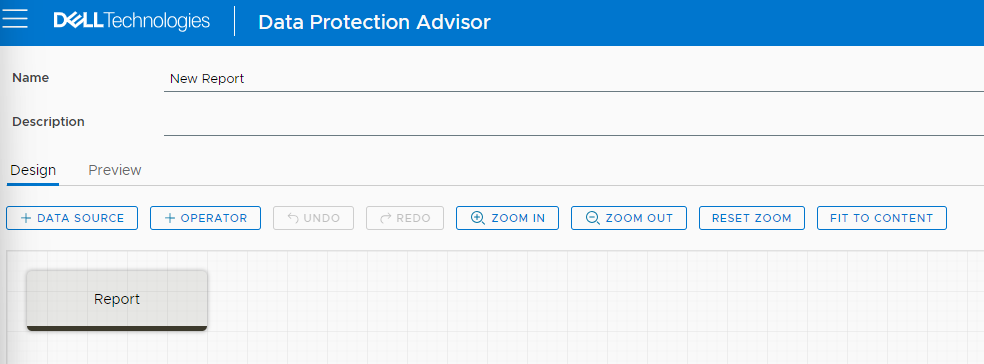


단계:
- DPA UI에서 ReportsReport> TemplatesCustom Report Templates > 으로 이동합니다.
- CREATE CUSTOM TEMPLATE(사용자 지정 템플릿 생성)을 선택합니다.
그러면 사용자가 다음 화면으로 이동합니다.
- 보고서의 관련성을 나타내는 이름 및 설명(예: "DPA 예약된 보고서 목록")을 지정합니다.
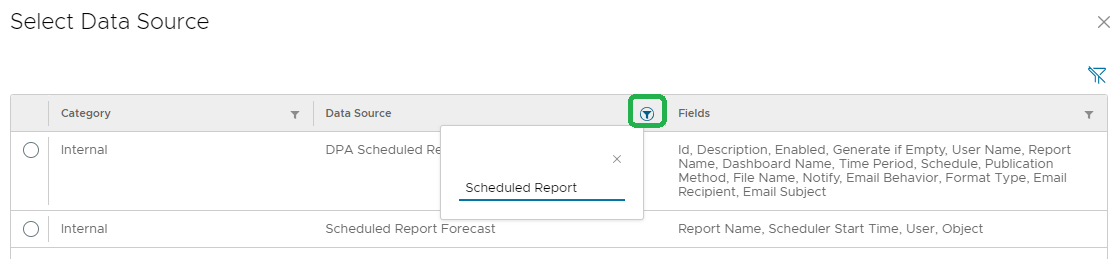
위의 + DATA SOURCE 탭을 선택합니다. 이렇게 하면 사용자가 데이터 소스 목록이 있는 창으로 이동합니다. Data Source 열에서 Filter 버튼을 클릭하고 Scheduled Report를 입력합니다.
- 첫 번째 데이터 소스를 선택한 다음 끝에 있는 SELECT 버튼을 클릭합니다. 그러면 다음 창이 표시됩니다. 예:
- 데이터 원본을 클릭하고 보고서 단추로 끌어 연결되도록 합니다.
참고: 이러한 보고서를 예약하거나 이메일로 보내려면 사용자가 메뉴에 보고서를 추가해야 합니다. UI의 도움말 섹션을 참조하십시오. 보고서 메뉴 및 메뉴 항목 생성, 편집 또는 복사를 검색하고 단계를 완료합니다.
Affected Products
Data Protection AdvisorArticle Properties
Article Number: 000222033
Article Type: How To
Last Modified: 13 Feb 2024
Version: 1
Find answers to your questions from other Dell users
Support Services
Check if your device is covered by Support Services.