Data Protection Advisor: Så här får du en lista över schemalagda rapporter och tillhörande e-post-ID:n
Summary: Så här får du en lista över de schemalagda rapporter som konfigurerats i DPA-användargränssnittet och deras associerade lista över e-postmottagare och ID:n.
This article applies to
This article does not apply to
This article is not tied to any specific product.
Not all product versions are identified in this article.
Instructions
En anpassad rapport måste skapas för detta ändamål:

Steg:
- I DPA-användargränssnittet går du till Rapporter>Rapportmallar Anpassade rapportmallar >
- Välj SKAPA ANPASSAD MALL
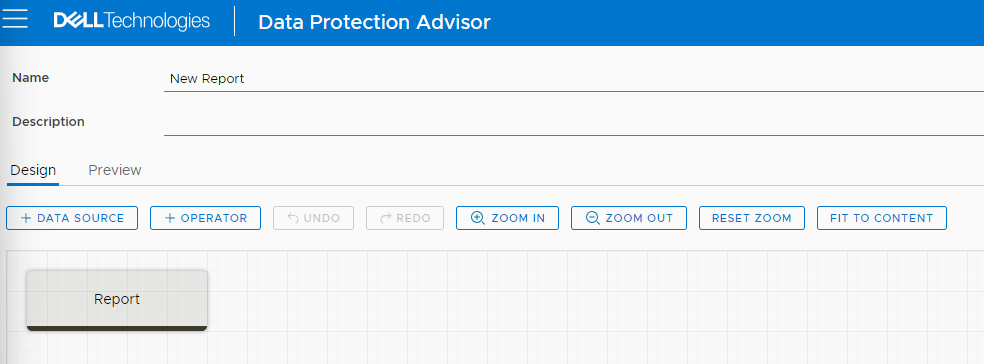
Då kommer användaren till följande skärm:
- Ange det namn och den beskrivning som gör rapporten relevant, till exempel "Lista över DPA-schemalagda rapporter"
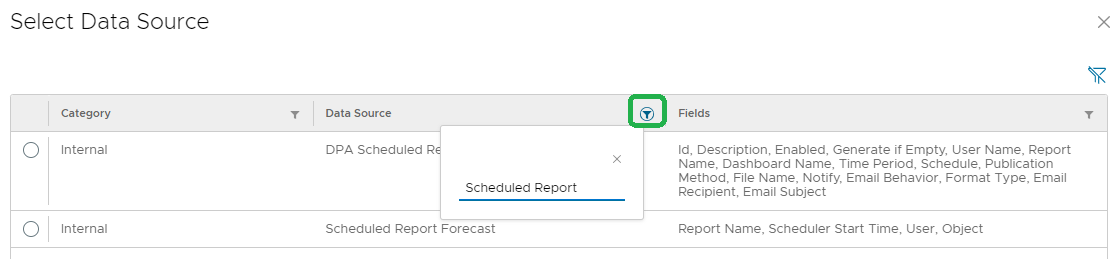
Välj fliken + DATAKÄLLA ovan. Då kommer användaren till ett fönster med en lista över datakällor. Klicka på knappen Filter i kolumnen Datakälla och skriv in Schemalagd rapport.
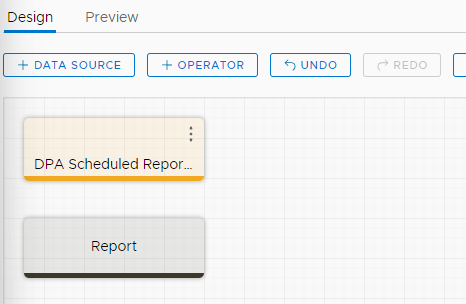
- Välj den första datakällan och klicka sedan på knappen VÄLJ i slutet. Då kommer användaren till följande fönster, exempel:
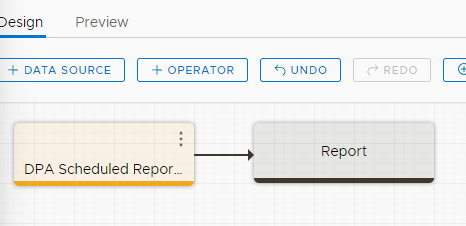
- Klicka på datakällan och dra den nedåt till knappen Rapport så att den ansluter.
Obs! Om du vill schemalägga en sådan rapport eller skicka den via e-post måste användaren lägga till rapporten i en meny. Se hjälpavsnittet i användargränssnittet. Sök efter Skapa, redigera eller kopiera en rapportmeny och ett menyalternativ och slutför stegen.
Affected Products
Data Protection AdvisorArticle Properties
Article Number: 000222033
Article Type: How To
Last Modified: 13 Feb 2024
Version: 1
Find answers to your questions from other Dell users
Support Services
Check if your device is covered by Support Services.