Data Protection Advisor: Planlanmış Raporların ve İlişkili E-posta Kimliklerinin Listesi Nasıl Alınır?
Summary: DPA kullanıcı arayüzünde yapılandırılan Zamanlanmış Raporların listesini ve bunlarla ilişkili e-posta alıcıları ve kimlikleri listesini alma.
This article applies to
This article does not apply to
This article is not tied to any specific product.
Not all product versions are identified in this article.
Instructions
Bu amaçla özel bir rapor oluşturulmalıdır:
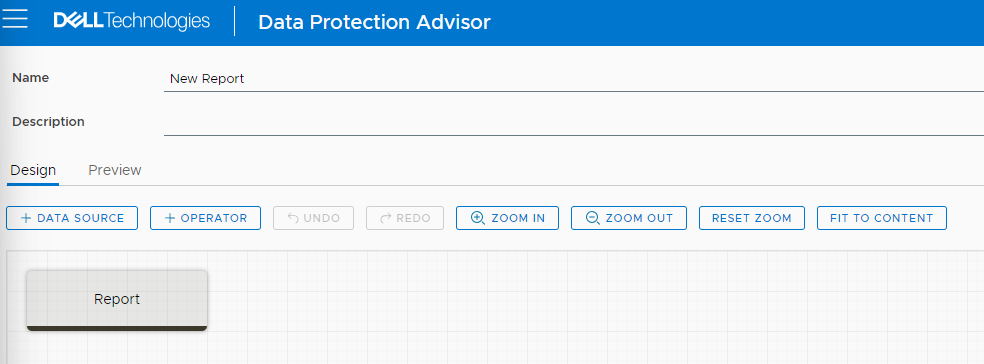

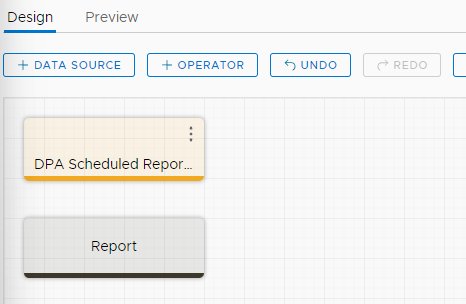


Adımlar:
- DPA kullanıcı arayüzünde Reports> Report Templates Custom Report Templates > ögesine gidin
- ÖZEL ŞABLON OLUŞTUR'u seçin
Bu, kullanıcıyı aşağıdaki ekrana getirir:
- Raporu uygun kılan Ad ve Açıklamayı verin, örneğin "DPA Planlanmış Raporlarının Listesi"
Yukarıdaki + VERİ KAYNAĞI sekmesini seçin. Bu, kullanıcıyı Veri Kaynakları listesini içeren bir pencereye getirir. Data Source sütunundakiFilter düğmesine tıklayın ve Scheduled Report yazın.
- İlk Veri Kaynağı'nı seçin ve sonunda SEÇ düğmesine tıklayın. Bu, kullanıcıyı aşağıdaki pencereye getirir:
- Veri Kaynağına tıklayın ve bağlanması için Rapor düğmesine sürükleyin.
NOT: Böyle bir rapor planlamak veya e-postayla göndermek için kullanıcının raporu bir menüye eklemesi gerekir. Kullanıcı arayüzündeki Help bölümüne bakın. Rapor menüsü ve menü öğesi oluşturma, düzenleme veya kopyalama için arama yapın ve adımları tamamlayın.
Affected Products
Data Protection AdvisorArticle Properties
Article Number: 000222033
Article Type: How To
Last Modified: 13 Feb 2024
Version: 1
Find answers to your questions from other Dell users
Support Services
Check if your device is covered by Support Services.