Data Protection Advisor: Slik får du en liste over planlagte rapporter og tilknyttede e-post-ID-er
Summary: Slik får du en liste over planlagte rapporter konfigurert på DPA UI og deres tilknyttede liste over e-postmottakere og IDer.
This article applies to
This article does not apply to
This article is not tied to any specific product.
Not all product versions are identified in this article.
Instructions
En egendefinert rapport må opprettes for dette formålet:




Trinn:
- I DPA-grensesnittet går du til Rapportrapportmaler> Egendefinerte rapportmaler >
- Velg OPPRETT EGENDEFINERT MAL
Dette bringer brukeren til følgende skjermbilde:
- Oppgi navnet og beskrivelsen som gjør rapporten relevant, for eksempel "Liste over planlagte DPA-rapporter"
Velg fanen + DATAKILDE ovenfor. Dette bringer brukeren til et vindu med en liste over datakilder. Klikk Filter-knappen i Datakilde-kolonnen, og skriv inn Planlagt rapport.
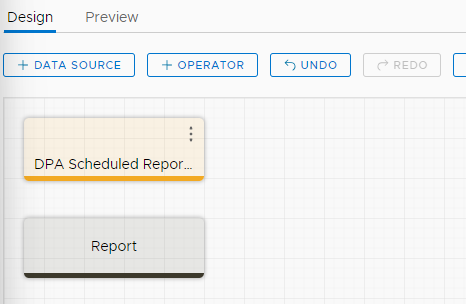
- Velg den første datakilden , og klikk deretter på SELECT-knappen på slutten. Dette bringer brukeren til følgende vindu, eksempel:
- Klikk datakilden , og dra den ned til Rapport-knappen slik at den kobles sammen.
MERK: Hvis du vil planlegge en slik rapport eller sende den via e-post, må brukeren legge til rapporten i en meny. Se Hjelp-delen om brukergrensesnittet. Søk etter Opprette, redigere eller kopiere en rapportmeny og et menyelement, og fullfør trinnene.
Affected Products
Data Protection AdvisorArticle Properties
Article Number: 000222033
Article Type: How To
Last Modified: 13 Feb 2024
Version: 1
Find answers to your questions from other Dell users
Support Services
Check if your device is covered by Support Services.