IDPA: La data collection non riesce in DPA dopo una reimplementazione di DPA
Summary: Questo articolo della Knowledge Base fornisce istruzioni per risolvere i problemi di data collection DPA dopo il redeployment di IDPA DPA.
Symptoms
DPA è stato reimplementato sul sistema IDPA, ma non ci sono dati nei report. I tentativi di eseguire la raccolta dati di debug hanno esito negativo.
Il dpaagent.log si è arrestato o mostra il messaggio "le code di archiviazione e inoltro sono piene". Ciò indica che l'agent non è in grado di comunicare con il server APP.
Cause
Resolution
./goidpa dpa agent-register
Se il comando goidpa non risolve questo problema, configurare manualmente e registrare nuovamente l'agent con il server APP, con la procedura seguente.
- Nell'interfaccia utente di DPA, accedere ad Administrator>, System>Configure System Settings. Nella finestra popup, cliccare sulla freccia accanto a Data Collection Agents per espandere l'elenco. Evidenziare l'agent in uso, l'APP o il server di data collection separato. Quindi cliccare sul pulsante Remove Agent .
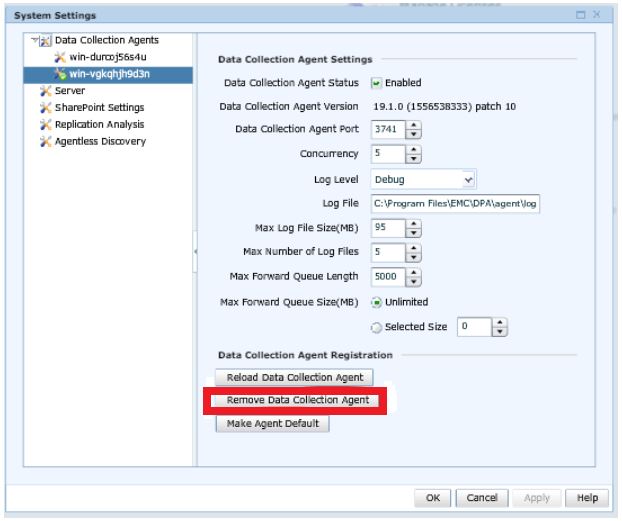
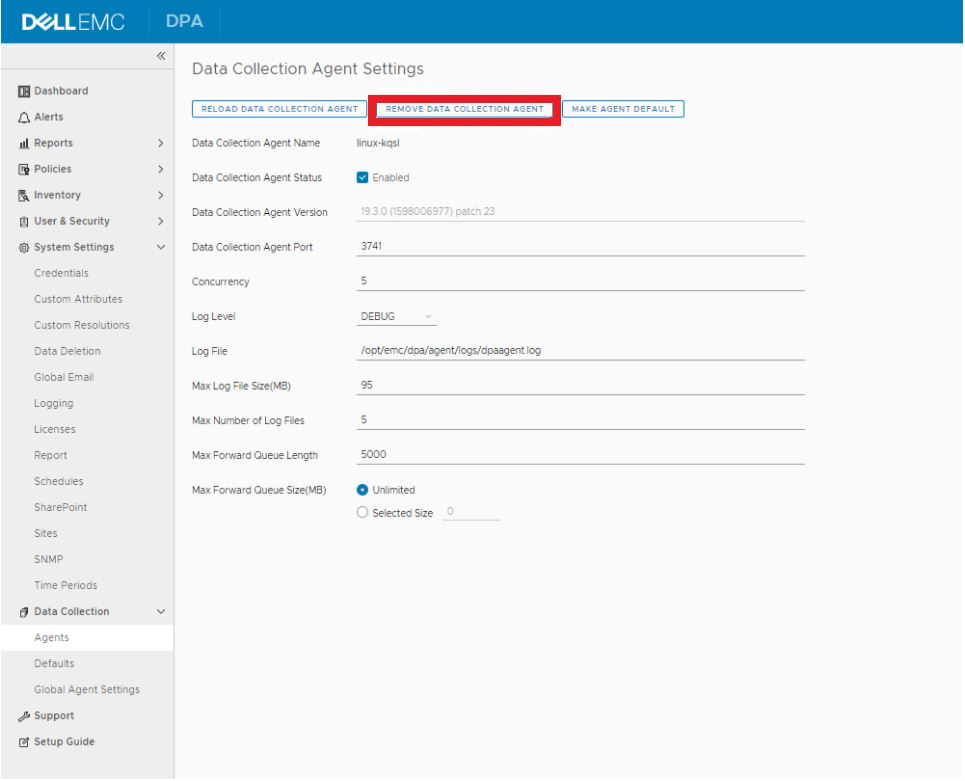
- Accedere al server dell'APP DPA e passare a
/opt/emc/dpa/services/bin directoryed eseguire i seguenti comandi:
./dpa.sh app agentpassword ./dpa.sh app restart - Accedere al server agent DPA (per DP 4400, questo è il server APP).
- Andare a
/opt/emc/dpa/agent/etced eseguire quanto segue:
- Andare a
vi dpaagent_config.xml
#Check the <servername> tag, is this the DPA APP IP address? If it is not then change to the DPA APP IP. Once this is the DPA APP IP save and exit.
./dpa stop-
- Andare a
/opt/emc/dpa/agent/dataed eseguire quanto segue:
- Andare a
mkdir olddata
mv * olddata/-
- Andare a
/opt/emc/dpa/agent/etced eseguire quanto segue:
- Andare a
./dpa start -
- Andare a
/opt/emc/dpa/agent/bined eseguire quanto segue:
- Andare a
./dpaagent --set-credentials
#put in the passwork you set in step 2, confirm the password -
- Andare a
/opt/emc/dpa/agent/etced eseguire quanto segue:
- Andare a
./dpa start -
- Andare a
/opt/emc/dpa/agent/logsE controlla il dpaagent.log per vedere se ci sono errori dopo il riavvio.
- Andare a
- Aprire nuovamente l'interfaccia utente di DPA e accedere ad Administrator>System>Configure System Settings. Nella finestra popup, cliccare sulla freccia accanto a Data Collection Agents per espandere l'elenco. Verificare se l'agente viene visualizzato di nuovo.
Passare alla scheda Inventory>Object Library>Applications. Selezionare Avamar e cliccare sul pulsante Properties , nella finestra popup Properties cliccare sulla scheda Data Collection . Selezionare le raccolte Avamar Job Monitor e cliccare sul pulsante della cronologia. Verificare se l'ultima data collection ha avuto esito positivo.
In caso di domande, contattare il supporto Dell.