NMC: Login AD/LDAP non riuscito "You dondon have privileges to use NetWorker Management Console"
Summary: L'autenticazione esterna (AD o LDAP) è integrata con NetWorker. L'accesso a NetWorker Management Console (NMC) come account esterno restituisce l'errore "You do not have privileges to use NetWorker Management Console". ...
This article applies to
This article does not apply to
This article is not tied to any specific product.
Not all product versions are identified in this article.
Symptoms
- L'autenticazione esterna (Microsoft Active Directory (AD) o LDAP (OpenLDAP) è stata aggiunta correttamente al servizio del server di autenticazione del server NetWorker.
- Quando si tenta di accedere a NetWorker Management Console (NMC) con un account AD o LDAP, viene visualizzata una finestra di errore che indica "You dondons have privileges to use NetWorker Management Console"

Cause
Il servizio AUTHC di NetWorker riconosce l'utente in AD/LDAP, ma non dispone dei privilegi per accedere a NMC. Agli account esterni vengono in genere assegnati privilegi di accesso a NMC utilizzando i ruoli NMC. Questi ruoli si trovano quando si accede a NMC come account amministratore NetWorker predefinito. In Setup-Users>and Groups-NMC>Roles. Esistono tre ruoli predefiniti:

- Amministratori delle applicazioni Console: Consente all'utente/al gruppo di accedere a NMC ed eseguire report NMC. Gli utenti o i gruppi con privilegi di Application Administrator possono modificare la configurazione di NMC Enterprise.
- Console Security Administrators: Concede all'utente/gruppo l'accesso per modificare le impostazioni utente e i gruppi nella configurazione di NMC Enterprise.
- Utenti console: Concede all'utente/gruppo l'accesso per accedere a NMC ed eseguire NMC Reports; tuttavia, l'utente non può modificare le impostazioni di NMC Enterprise o accedere alle informazioni di sicurezza.
Il sintomo in questo articolo della KB viene visualizzato quando:
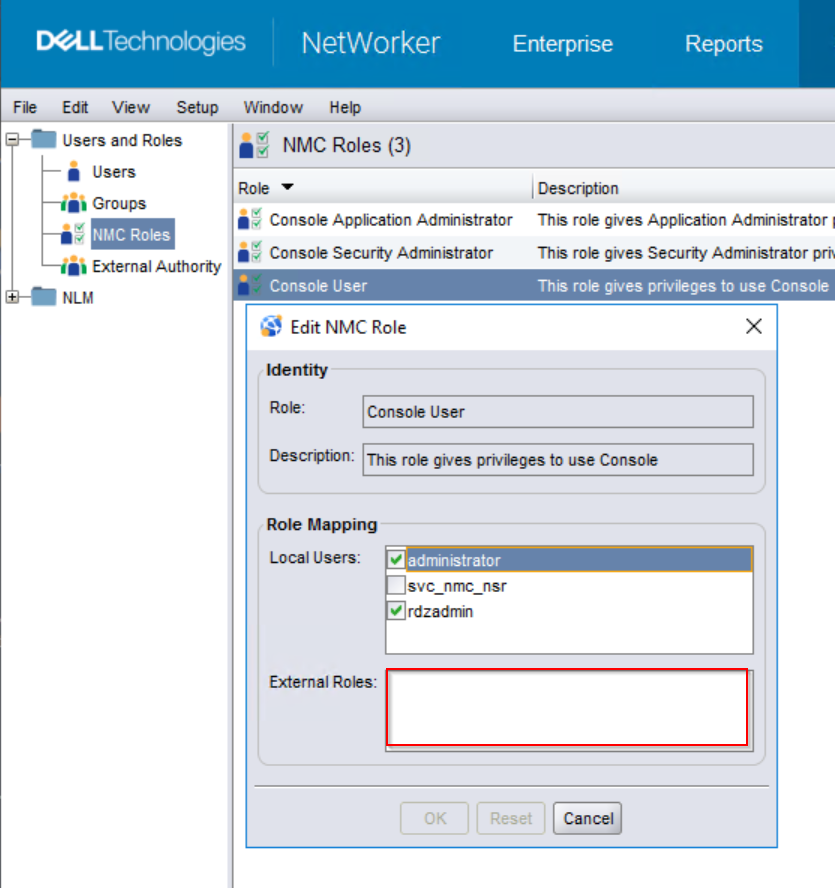
- Il nome distinto (DN) dell'utente o del gruppo AD/LDAP non è stato specificato nel campo dei ruoli esterni dei gruppi Console Application Administrators o Console Users.
- L'utente AD/LDAP non appartiene a un gruppo AD/LDAP definito nel campo External roles dei gruppi Console Application Administrators o Console Users.
Resolution
1. Determinare quale host è il server NetWorker Authentication (AUTHC).
NOTA: Negli ambienti con un solo server NetWorker, il server NetWorker è in genere il server AUTHC. In rari casi, è possibile utilizzare il servizio AUTHC su un server console standalone. Negli ambienti che gestiscono più server NetWorker da una singola console, un solo server NetWorker è il server AUTHC.
- Nel server NetWorker Management Console (NMC), aprire il
gstd.confdi NetWorker.
Linux: /opt/lgtonmc/etc/gstd.conf
Windows (impostazione predefinita): C:\Program Files\EMC NetWorker\Management\GST\etc\gstd.conf
- Il file gstd.conf contiene una stringa di authsvc_hostname che definisce il nome host e la porta utilizzati per l'elaborazione delle richieste di accesso in NMC:
string authsvc_hostname = "lnx-nwserv.amer.lan";
    int authsvc_port = 9090;
2. Aprire un prompt con privilegi elevati sul server AUTHC, determinare a quale gruppo AD appartiene l'utente:
È possibile utilizzare i seguenti metodi:
Metodo NetWorker:
Questo metodo determina a quali gruppi AD appartiene l'utente. Verifica inoltre se NetWorker è in grado di visualizzare l'utente o il gruppo. Se i percorsi di ricerca sono impostati nell'autorità esterna di NetWorker, AUTHC potrebbe non trovare utenti/gruppi al di fuori dei criteri definiti.
Utilizzare quanto segue:
authc_mgmt per interrogare i gruppi AD a cui appartiene un utente:
authc_mgmt -u Administrator -p 'NMC_ADMIN_PASS' -e query-ldap-groups-for-user -D query-tenant=TENANT_NAME -D query-domain=DOMAIN_NAME -D user-name=AD_USERNAME
- È possibile ottenere il nome del tenant con:
authc_config -u Administrator -p 'NMC_ADMIN_PASS' -e find-all-tenants
- È possibile ottenere il nome di dominio con:
authc_config -u Administrator -p 'NMC_ADMIN_PASS' -e find-all-configs
authc_config -u Administrator -p 'NMC_ADMIN_PASS' -e find-config -D config-id=CONFIG_ID
Esempio:
[root@lnx-nwserv]:~# authc_config -u Administrator -p '!Password1' -e find-all-tenants
The query returns 1 records.
Tenant Id Tenant Name
1         default

[root@lnx-nwserv]:~# authc_config -u Administrator -p '!Password1' -e find-all-configs
The query returns 1 records.
Config Id Config Name
1         amer_ad

[root@lnx-nwserv]:~# authc_config -u Administrator -p '!Password1' -e find-config -D config-id=1
Config Id                    : 1
Config Tenant Id             : 1
Config Name                  : amer_ad
Config Domain                : amer.lan
Config Server Address        : ldaps://dc.amer.lan:636/dc=amer,dc=lan
Config User DN               : CN=Administrator,CN=Users,dc=amer,dc=lan
Config User Group Attribute  :
Config User ID Attribute     : sAMAccountName
Config User Object Class     : person
Config User Search Filter    :
Config User Search Path      :
Config Group Member Attribute: member
Config Group Name Attribute  : cn
Config Group Object Class    : group
Config Group Search Filter   :
Config Group Search Path     :
Config Object Class          : objectclass
Is Active Directory          : true
Config Search Subtree        : true

[root@lnx-nwserv]:~# authc_mgmt -u Administrator -p '!Password1' -e query-ldap-groups-for-user -D query-tenant=default -D query-domain=amer.lan -D user-name=bkupadmin
The query returns 1 records.
Group Name   Full Dn Name
NetWorker_Admins CN=NetWorker_Admins,DC=amer,DC=lan
Utilizzare il nome DN completo per assegnare le autorizzazioni nel passaggio 2.
Metodo Active Directory:
Questo metodo mostra il gruppo AD di un utente, ma non conferma la visibilità ad AUTHC se i filtri di ricerca nell'autorità esterna di NetWorker limitano l'accesso.
Aprire un prompt PowerShell di amministrazione sul server di dominio ed eseguire il seguente comando:
Get-ADPrincipalGroupMembership AD_USERNAME
Esempio:
PS C:\Users\Administrator> Get-ADPrincipalGroupMembership bkupadmin

distinguishedName : CN=NetWorker_Admins,DC=amer,DC=lan
GroupCategory     : Security
GroupScope        : Global
name              : NetWorker_Admins
objectClass       : group
objectGUID        : c5c1bb45-88b4-4baa-afc3-9f1c28605d4a
SamAccountName    : NetWorker_Admins
SID               : S-1-5-21-3150365795-1515931945-3124253046-9611

distinguishedName : CN=Domain Users,CN=Users,DC=amer,DC=lan
GroupCategory     : Security
GroupScope        : Global
name              : Domain Users
objectClass       : group
objectGUID        : 5c648708-a9ee-483c-b92d-bc37e93280f4
SamAccountName    : Domain Users
SID               : S-1-5-21-3150365795-1515931945-3124253046-513
Utilizzare distinguishedName per assegnare le autorizzazioni nel passaggio 2.
3. Accedere a NMC con l'account amministratore NetWorker predefinito.
un. Passare a Setup-Users> and Roles-NMC> Roles.
b. Aprire il ruolo NMC Users e specificare il nome distinto dei gruppi AD nel campo External Roles:
b. Aprire il ruolo NMC Users e specificare il nome distinto dei gruppi AD nel campo External Roles:

NOTA: Questa autorizzazione è sufficiente per l'accesso a NMC; tuttavia, l'utente non può eseguire attività amministrative nella schermata NMC Enterprise. Per trovare la corrispondenza con le autorizzazioni di NetWorker Administrator, impostare il DN del gruppo AD in External Roles per i ruoli Console Application e Console Security Administrator. I gruppi Application Administrators e Security Administrators contengono un ruolo esterno predefinito
"cn=Administrators,cn=Groups,dc=NETWORKER_SERVER_HOSTNAME,dc=DOMAIN_COMPONENT1,dc=DOMAIN_COMPONENT2." Non rimuoverli.
4. Prima di disconnettersi da NMC, verificare anche se il gruppo AD è stato definito in un gruppo di utenti del server NetWorker. Se l'utente non dispone delle autorizzazioni del server NetWorker, può accedere a NMC ma non visualizzerà i processi o le risorse dopo la connessione al server.
un. Mentre si è ancora connessi a NMC come amministratore NetWorker predefinito, connettersi al server NetWorker.
b. Arrivati a Server-Users> and Groups.
c. Aprire il gruppo di utenti con le autorizzazioni che si desidera applicare al gruppo AD.
d. Nel campo External Roles aggiungere il nome distinto del gruppo AD:

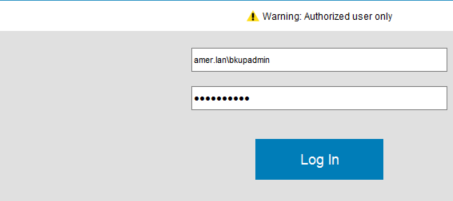
5. Tentare di accedere a NMC utilizzando l'account utente AD/LDAP:
(Facoltativo) Se si desidera che un gruppo AD/LDAP sia in grado di gestire autorità esterne, è necessario effettuare le seguenti operazioni sul server NetWorker per concedere all'utente o al gruppo AD FULL_CONTROL autorizzazioni.
un. Aprire un prompt dei comandi amministratore/radice.
b. Utilizzo del DN del gruppo AD che si desidera concedere
b. Utilizzo del DN del gruppo AD che si desidera concedere
FULL_CONTROL Autorizzazione per l'esecuzione:
authc_config -u Administrator -p 'NMC_ADMIN_PASS' -e add-permission -D permission-name=FULL_CONTROL -D permission-group-dn="AD_GROUP_DN"
Esempio:
[root@lnx-nwserv]:~# authc_config -u Administrator -p '!Password1' -e add-permission -D permission-name=FULL_CONTROL -D permission-group-dn="CN=NetWorker_Admins,DC=amer,DC=lan"
Permission FULL_CONTROL is created successfully.

[root@lnx-nwserv]:~# authc_config -u Administrator -p '!Password1' -e find-all-permissions
The query returns 2 records.
Permission Id Permission Name Group DN Pattern                Group DN
1             FULL_CONTROL    ^cn=Administrators,cn=Groups.*$
2             FULL_CONTROL                                    CN=NetWorker_Admins,dc=amer,dc=lan
Additional Information
- NetWorker: come configurare l'autenticazione AD/LDAP
- L'utente LDAP AD non riesce a visualizzare gli utenti o i ruoli NMC "Impossibile ottenere informazioni utente dal servizio di autenticazione [Accesso negato]"
- NetWorker: integrazione e configurazione di AD e LDAP (guida alla risoluzione dei problemi (in inglese)
Affected Products
NetWorkerProducts
NetWorker, NetWorker Management ConsoleArticle Properties
Article Number: 000031431
Article Type: Solution
Last Modified: 27 Oct 2025
Version: 5
Find answers to your questions from other Dell users
Support Services
Check if your device is covered by Support Services.