Endereço IP do servidor DCNM alterado
Summary: Depois de alterar o IP do servidor, o DCNM falha ao funcionar. Este artigo fala sobre como fazer o DCNM funcionar novamente.
This article applies to
This article does not apply to
This article is not tied to any specific product.
Not all product versions are identified in this article.
Symptoms
PROBLEMA: Depois de alterar o IP do servidor na NIC, o DCNM não pode mais fazer login.
O DCNM ainda é iniciado, mas com o IP do servidor DCNM original preenchido no prompt de log-in.
Mesmo se você alterar o IP para o novo aqui, o login do DCNM apresentará falha.
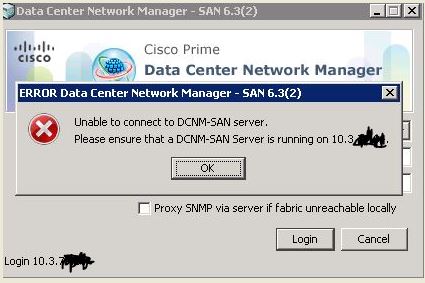
Este artigo fala sobre como fazer o DCNM funcionar novamente. Há diferentes maneiras de fazer isso, dependendo da versão do DCNM.
Cause
Depois que o IP do servidor é alterado, os arquivos de configuração do DCNM não são atualizados por conta própria, e o DCNM tenta continuamente usar o IP original, o que não é mais aplicável.
Resolution
DCNM 5.2(x) e versões anteriores:
No Guia
de Conceitos Fundamentais do Cisco DCNM 5.2(x) Para atualizar o endereço IP de um servidor Cisco DCNM-SAN, siga estas etapas:
1. Interrompa o servidor Cisco DCNM-SAN.
2. Altere o seguinte parâmetro no arquivo $INSTALLDIR/conf/FMServer.conf .
wrapper.app.parameter.4=new-server-IP-here
3º. Altere o seguinte parâmetro no arquivo $INSTALLDIR/conf/server.properties .
server.bindaddrs = new-server-IP-here
4º. Digite o seguinte comando para atribuir o novo endereço IP:
execute $INSTALLDIR/bin/PLMapping.bat -p newipaddress 0
(Suponha que $INSTALLDIR seja o diretório superior da instalação do DCNM-SAN. O comando acima é para instâncias de servidor único [não federação], em que 0 é o ID do servidor.)
Se isso não funcionar, bem como se você estiver executando DCNM 5.2(x) e posterior, você terá que desinstalar o DCNM completamente e fazer uma instalação limpa. Você também pode tentar encontrar o arquivo PLMapping e clicar duas vezes nele para tentar reinstalar manualmente (sem desinstalar o 1st), mas a instalação pode não funcionar dessa forma.
Instruções de instalação limpa do DCNM abaixo:
No Guia de conceitos fundamentais do Cisco DCNM 5.x para Windows:
1. Certifique-se de que o endereço IP do servidor Cisco DCNM esteja atribuído estaticamente.
2. Reinstale o servidor Cisco DCNM em Programas & Recursos e escolha a opção Reinstalação completa, se disponível, que permite especificar o endereço IP do servidor durante a instalação novamente.
3. Faça log-in no Cisco DCNM Client e especifique o novo endereço IP do servidor Cisco DCNM no campo DCNM Server da caixa de diálogo de login. Ele ainda pode preencher o endereço IP original, então basta alterá-lo para o novo, e você será definido!
No Guia de instalação do Cisco DCNM 5.x para Linux (RHEL):
1. Reinstalação completa Reinstala o servidor Cisco DCNM e o serviço de download do client Cisco DCNM. (Nenhum tipo de reinstalação disponível permite que você altere a pasta de instalação ou a pasta de arquivo.) *Se você estiver usando RHEL e alterar o endereço IP do servidor Cisco DCNM, também deverá alterar manualmente o endereço IP no script INSTALL_DIR/bin/stopDCNM.sh.*
Nota: Se você alterar o número da porta do servidor da Web durante a instalação, isso afetará a URL que os usuários do Cisco DCNM usam para fazer download do client Cisco DCNM.
Nota: Se você alterar a porta do serviço de nomenclatura, ela afetará a porta que os usuários do Cisco DCNM especificam quando fazem logon no client Cisco DCNM.
No Guia
de Conceitos Fundamentais do Cisco DCNM 5.2(x) Para atualizar o endereço IP de um servidor Cisco DCNM-SAN, siga estas etapas:
1. Interrompa o servidor Cisco DCNM-SAN.
2. Altere o seguinte parâmetro no arquivo $INSTALLDIR/conf/FMServer.conf .
wrapper.app.parameter.4=new-server-IP-here
3º. Altere o seguinte parâmetro no arquivo $INSTALLDIR/conf/server.properties .
server.bindaddrs = new-server-IP-here
4º. Digite o seguinte comando para atribuir o novo endereço IP:
execute $INSTALLDIR/bin/PLMapping.bat -p newipaddress 0
(Suponha que $INSTALLDIR seja o diretório superior da instalação do DCNM-SAN. O comando acima é para instâncias de servidor único [não federação], em que 0 é o ID do servidor.)
Se isso não funcionar, bem como se você estiver executando DCNM 5.2(x) e posterior, você terá que desinstalar o DCNM completamente e fazer uma instalação limpa. Você também pode tentar encontrar o arquivo PLMapping e clicar duas vezes nele para tentar reinstalar manualmente (sem desinstalar o 1st), mas a instalação pode não funcionar dessa forma.
Instruções de instalação limpa do DCNM abaixo:
No Guia de conceitos fundamentais do Cisco DCNM 5.x para Windows:
1. Certifique-se de que o endereço IP do servidor Cisco DCNM esteja atribuído estaticamente.
2. Reinstale o servidor Cisco DCNM em Programas & Recursos e escolha a opção Reinstalação completa, se disponível, que permite especificar o endereço IP do servidor durante a instalação novamente.
3. Faça log-in no Cisco DCNM Client e especifique o novo endereço IP do servidor Cisco DCNM no campo DCNM Server da caixa de diálogo de login. Ele ainda pode preencher o endereço IP original, então basta alterá-lo para o novo, e você será definido!
No Guia de instalação do Cisco DCNM 5.x para Linux (RHEL):
1. Reinstalação completa Reinstala o servidor Cisco DCNM e o serviço de download do client Cisco DCNM. (Nenhum tipo de reinstalação disponível permite que você altere a pasta de instalação ou a pasta de arquivo.) *Se você estiver usando RHEL e alterar o endereço IP do servidor Cisco DCNM, também deverá alterar manualmente o endereço IP no script INSTALL_DIR/bin/stopDCNM.sh.*
Nota: Se você alterar o número da porta do servidor da Web durante a instalação, isso afetará a URL que os usuários do Cisco DCNM usam para fazer download do client Cisco DCNM.
Nota: Se você alterar a porta do serviço de nomenclatura, ela afetará a porta que os usuários do Cisco DCNM especificam quando fazem logon no client Cisco DCNM.
Affected Products
ConnectrixProducts
Connectrix, Connectrix MDS-Series SoftwareArticle Properties
Article Number: 000064785
Article Type: Solution
Last Modified: 28 Mar 2024
Version: 3
Find answers to your questions from other Dell users
Support Services
Check if your device is covered by Support Services.