Dell Storage SC- ja PS-sarjat: Storage Managerin asentaminen Data Collectorilla
Summary: Dell Storage Manager keskittää Storage Center (SC-sarja) SAN-verkkojen, FluidFS-klustereiden ja Fluid Cache -klustereiden valvonnan, hallinnan ja analysoinnin. Tallennuksenhallinnan tiedonkeruutyökalu tallentaa hallituista tallennuslaitteista keräämänsä tiedot ja hälytykset upotettuun tai ulkoiseen tietokantaan. ...
This article applies to
This article does not apply to
This article is not tied to any specific product.
Not all product versions are identified in this article.
Instructions
Huomautus: Lisätietoja asennuksesta ja päivittämisestä on Dell Storage Manager 2020 R1 -asennusoppaassa.
Dell Storage Manager on yhteensopiva Storage Center OS (SCOS) 6.5 -version ja sitä uudempien versioiden sekä PS Series -ryhmälaiteohjelmiston 7.0–9.1 kanssa.
Sisällysluettelo:
- Lataa Dell EMC Storage Manager
- Asenna Dell EMC Data Collector
- Asenna Windowsiin Storage Manager Client
- Yhdistä Clientin kautta Data Collectoriin
- Lisää Storage Center -järjestelmiä Storage Manageriin
1. Dell EMC Storage Manager -lataus Windowsiin
Lataa Dell Storage Manager - version julkaisuversio (täysi julkaisu) Windowsille Dellin Ohjaimet ja ladattavat tiedostot -sivustosta.
2. Asenna Dell EMC Data Collector
Pura tiedosto DellEMCStorageManager-version.zip.
Aloita asennus käynnistämällä Storage Manager Data Collector Setup.exe.
Mikä tahansa seuraavista 64-bittisistä käyttöjärjestelmistä, joissa on uusin Service Pack -paketti, on yhteensopiva:
- Windows Server 2022
- Windows Server 2019
- Windows Server 2016
Huomautus: 32-bittisiä käyttöjärjestelmiä ei tueta eikä Windows Server Corea tueta.
Valitse avattavasta valikosta kieli ja valitse OK ja Install.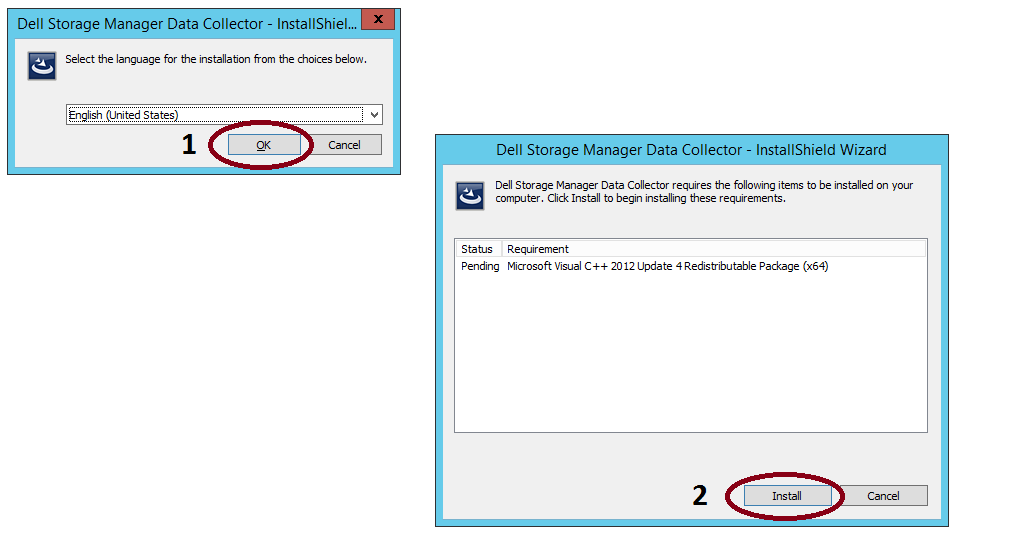
Huomautus: Tässä vaiheessa ohjattu toiminto saattaa edellyttää järjestelmän uudelleenkäynnistystä.
Napsauta Seuraava. Näyttöön tulee License Agreement -sivu. Lue käyttöoikeussopimus ja hyväksy se valitsemalla Yes.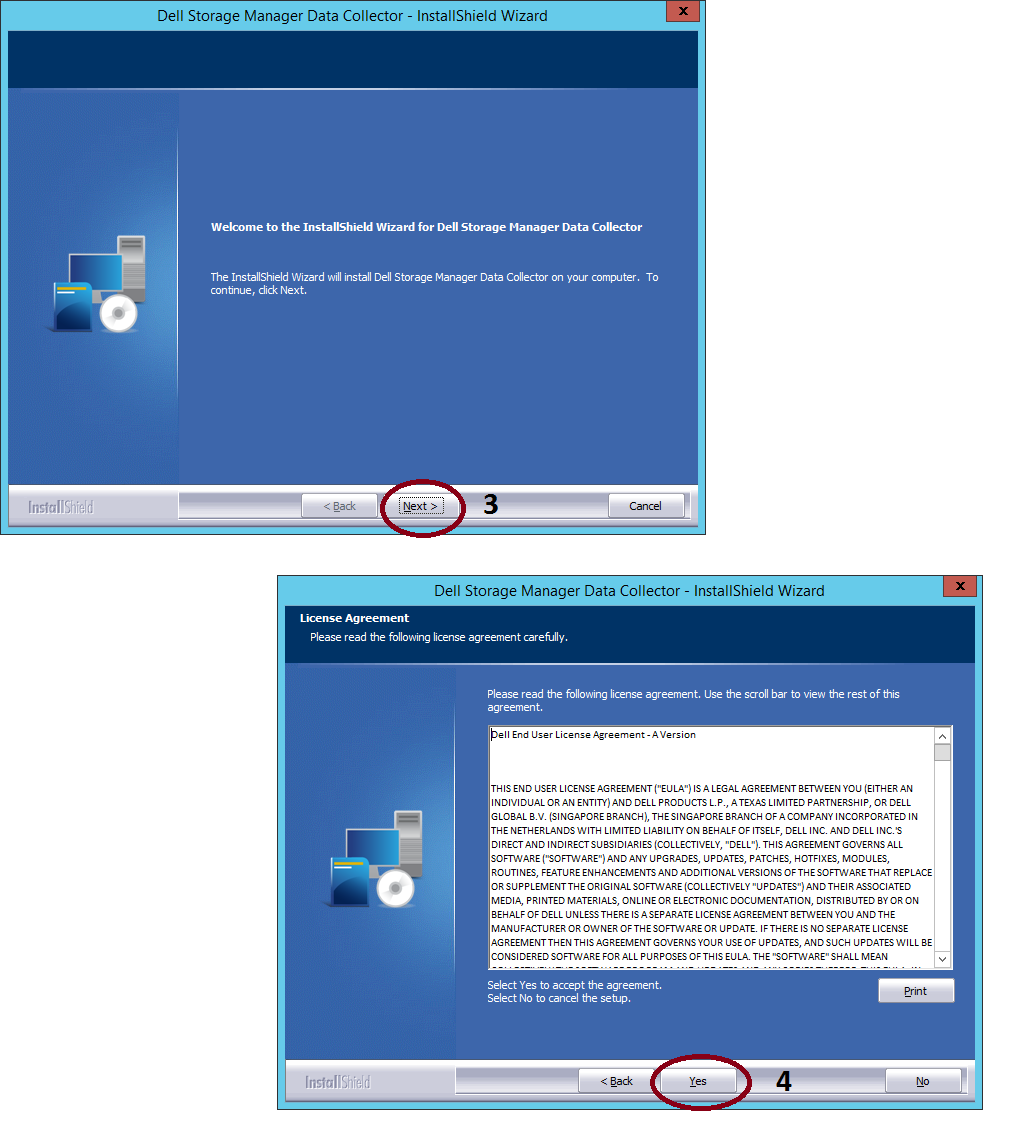
Valitse Valmis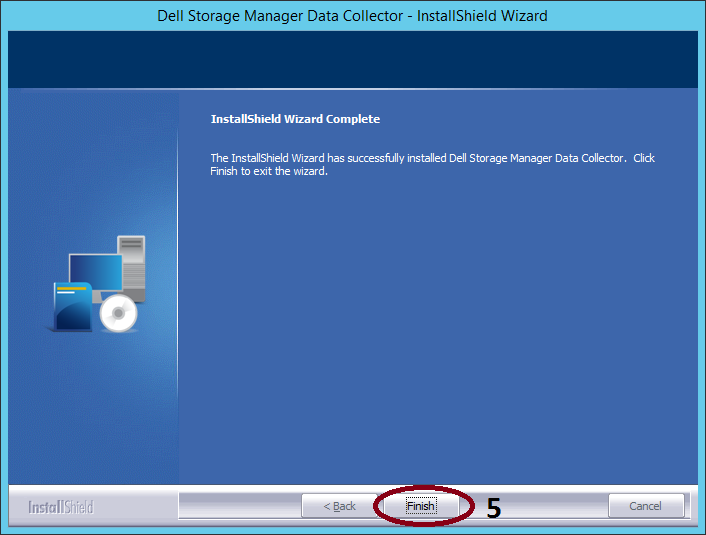
: Ohjattu tallennustilan hallinnan tietojen kerääjän määritystoiminto tulee näkyviin.
Huomautus: Ohjattu tallennuksen hallinnan tietojen kerääjän asennus voi kestää kauan.
Valitse Data Collector Type -kohdassa Configure as Primary Data Collector.
Valitse avattavasta Data Source Type -valikosta tietokannan tyyppi.
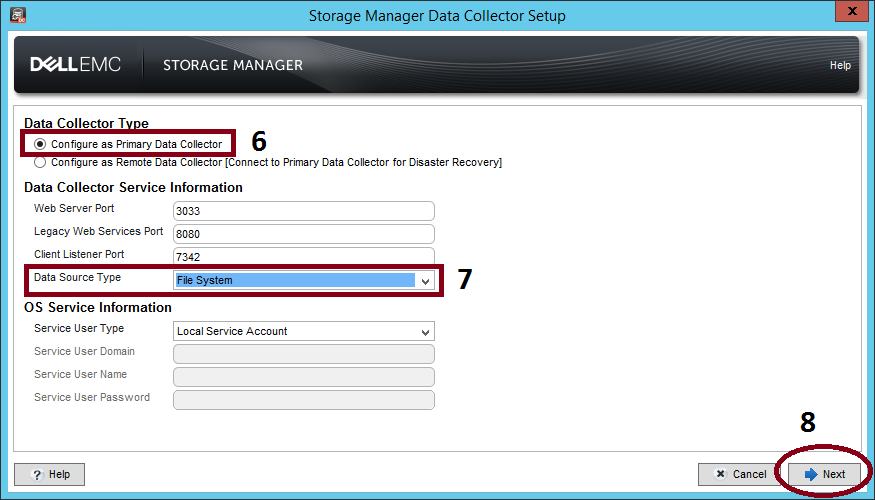
Upotettu tietokanta (tiedostojärjestelmä): Upotettu tietokanta voi säilyttää tietoja vain 30 päivän edestä, ja tietokannan koko voi olla enintään 64 Gt. Upotettua tietokantaa ei suositella tuotantoympäristöön.
Huomautus: Jos haluat käyttää ulkoista tietokantaa (Microsoft SQL Server tai MySQL), valmistele tietokanta suorittamalla tietokantatyyppiä vastaava tehtävä.
Jos File System database -vaihtoehto on valittuna, seuraava näyttö tulee näkyviin: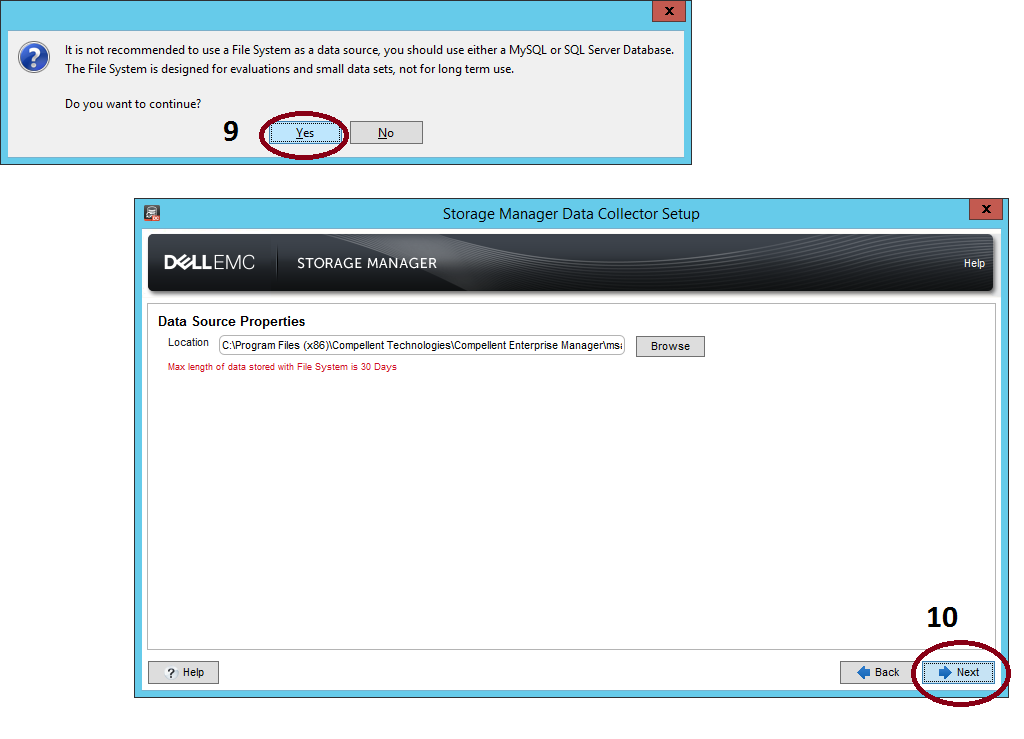
Valitse SMI-S Server Properties -vaiheessa Next: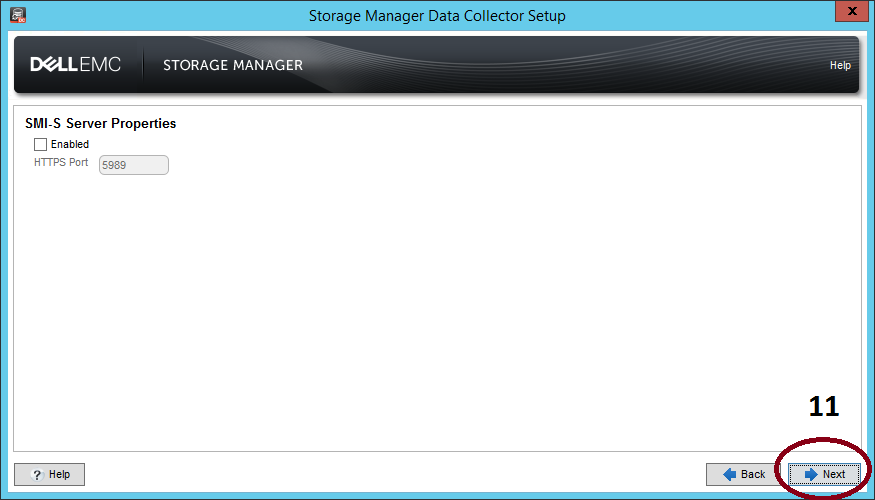
Valitse verkkosovitin ja määritä Data Collectorin muistirajoitus. Voit valita verkkosovittimen automaattisesti valitsemalla Automatically Select Network Adapter -valintaruudun. Valitse Muistin enimmäismäärä - alueella vaihtoehto, joka määrittää muistin enimmäismäärän, jota tiedonkeruutyökalu voi käyttää. Jos Data Collector hallinnoi useita Storage Center -järjestelmiä, rajan nostaminen voi parantaa suorituskykyä.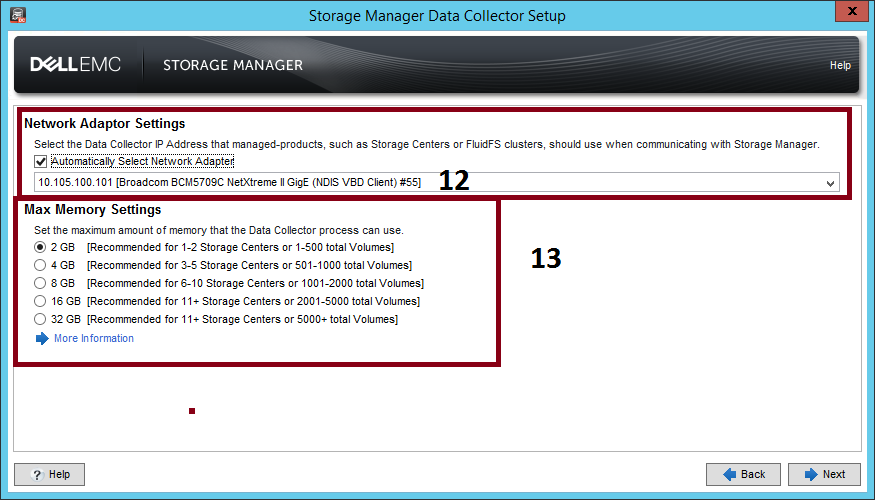
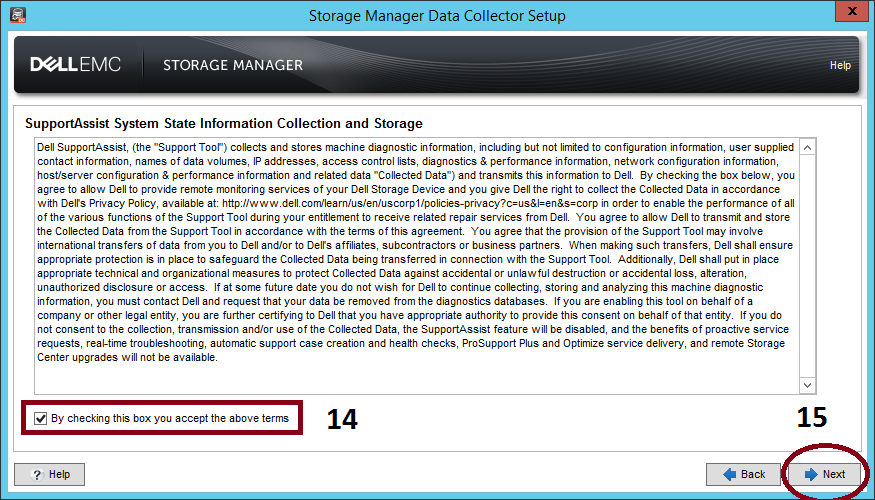
Valitse SupportAssist System State Information Collection and Storage -sopimus valitsemalla sopimuksen alapuolella oleva valintaruutu.
Huomautus: SupportAssist kerää diagnostiikkatiedot Storage Managerista ja lähettää ne sitten tekniseen tukeen. Jos sopimusta ei hyväksytä, SupportAssistiin perustuvat ennakoivat tekniset tukipalvelut eivät ole käytettävissä.
Luo järjestelmänvalvojakäyttäjä.
Huomautus: Kirjoita käyttäjätunnus ja salasana muistiin. Näitä tietoja tarvitaan, kun kirjaudutaan Storage Manageriin asennuksen jälkeen. Suosittelemme käyttämään samaa käyttäjää (järjestelmänvalvojaa) ja salasanaa kuin SC-tallennustilassa.
Kirjoita käyttäjänimi, salasana ja salasanan vahvistus.
Odota, kun Data Collector -palvelu käynnistyy. Kun Data Collector on käynnistynyt, Setup is Complete -sivu avautuu. Valitse Finish.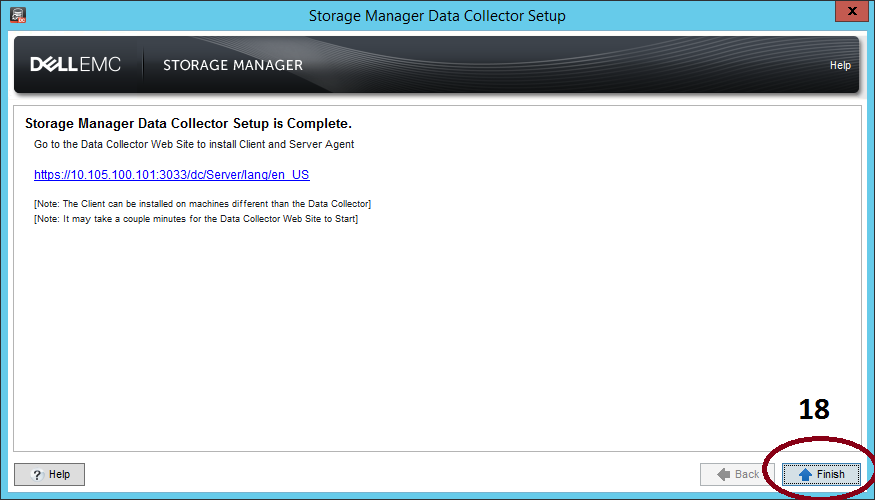
2.1 Storage Managerin Data Collectorin päivittäminen
Storage Manager hallinnoi Dellin tallennustuotteita ja mahdollistaa Microsoft (SCVMM)- ja VMware-tuotteiden (SRM) hallinnan integroinnin. Kun päivität Dell EMC Storage Manageria, tarkista julkaisutiedot ja hallintayhteensopivuus ennen päivittämistä.
Huomautus: Suosittelemme varmuuskopioimaan palvelimen ja tietokannan ennen tiedonkeruutyökalun päivittämistä.
Suorita Storage Manager Data Collector Setup.exe.
Tee päivitys valitsemalla Kyllä .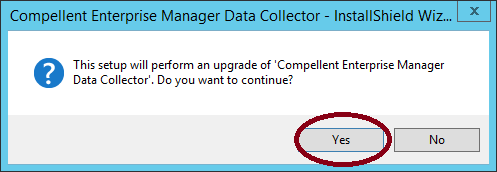
Toimi vaiheen 2 mukaisesti (kohdat d–e).
Huomautus: Odota vähintään 60 minuuttia, jotta tiedonkeruutyökalu käynnistyy. Jos palvelun käynnistyminen kestää yli 60 minuuttia, ota yhteys tekniseen tukeen.
3. Asenna Windowsiin Storage Manager Client
Storage Manager Client on sovellus, joka muodostaa yhteyden tiedonkeruutyökaluun tai tallennuskeskukseen. Asiakas voidaan asentaa Data Collector -palvelimeen tai tietokoneeseen, jolla on verkkoyhteys Data Collector -palvelimeen.
Käynnistä "Storage Manager Client Setup.exe"
Asenna Storage Manager -asiakas ohjatun toiminnon avulla.
4. Yhdistä Clientin kautta Data Collectoriin
Kun Storage Manager Client on asennettu, muodosta sillä yhteys Data Collectoriin.
Käynnistä Storage Manager Client -sovellus.
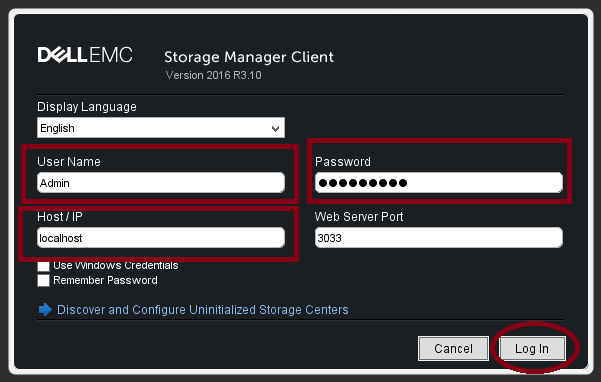
Jos tervetulonäyttö tulee näkyviin, valitse kieli ja klikkaa Kirjaudu sisään Storage Centeriin tai Data Collectoriin.
Täytä seuraavat kentät:
User Name: Kirjoita tiedonkeruutyökalun asennuksen aikana luodun tallennustilan hallinnan käyttäjän nimi.
Password: Kirjoita käyttäjän salasana. Voit käyttää myös aiemmin luodun Storage Manager -käyttäjän salasanaa.
Isäntä/IP: Kirjoita tiedonkeruutyökalua isännöivän palvelimen isäntänimi tai IP-osoite. Jos tiedonkeruutyökalu ja työasema on asennettu samaan järjestelmään, komennolla voi kirjoittaa localhost .
Verkkopalvelimen portti: Jos Web-palvelimen porttia muutettiin asennuksen aikana, kirjoita päivitetyn portin numero. Oletusportti on 3033.
Valitse Log In.
Huomautus: Älä valitse Käytä Windows-tunnistetietoja -valintaruutua (jos käytettävissä) nyt. Tietojen kerääjä on määritettävä Active Directorylle ja Kerberokselle, jotta tätä ominaisuutta voidaan käyttää.
5. Lisää Storage Center -järjestelmiä Storage Manageriin
Lisää työasemalla tallennuskeskukset, joita haluat hallita keskitetysti.
Tallennuksen hallinnan tiedonkeruutyökalulla on oltava yhteys Storage Center -hallintaliittymään.
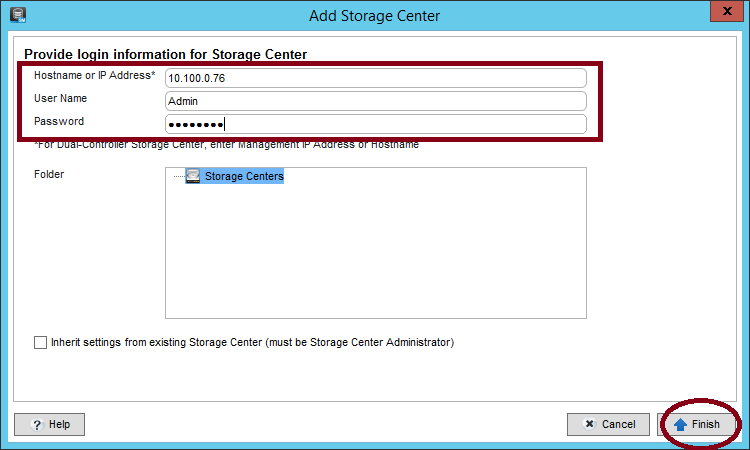
Valitse Storage Manager -työasemassa Add Storage Center, Add PS Group tai Add FluidFS Cluster. Add Storage Center -valintaikkuna tulee näyttöön.
Kirjoita Storage Center login information.
Isäntänimi: Kirjoita Storage Center -ohjaimen isäntänimi tai IP-osoite. Jos kyseessä on kahden ohjaimen Storage Center, kirjoita hallintaohjaimen IP-osoite tai isäntänimi. Kirjoita Series PS: kirjoita ryhmäpäällikön IP-osoite
Käyttäjätunnus ja salasana: Kirjoita käyttäjänimi ja salasana.
(Valinnainen) Määritä Storage Center käyttämään toisessa Storage Centerissä määritettyjä asetuksia valitsemalla Inherit settings from existing Storage Center -valintaruutu.
Seuraavat vaiheet
Kun asennus on valmis, määritä Storage Manager ympäristöösi suorittamalla perustoiminnot.
Katso yksityiskohtaiset määritysohjeet tallennustilan hallinnan järjestelmänvalvojan oppaasta .
Affected Products
SC Series, SCv Series, OEM Dell Storage ManagerProducts
Dell Storage ManagerArticle Properties
Article Number: 000120062
Article Type: How To
Last Modified: 17 Oct 2025
Version: 10
Find answers to your questions from other Dell users
Support Services
Check if your device is covered by Support Services.