Dell Storage SC 和 PS 系列:如何使用 Data Collector 安装 Storage Manager
Summary: Dell Storage Manager可集中监测、管理和分析 Storage Center(SC 系列)SAN、FluidFS 群集和 Fluid Cache 群集。 Storage Manager Data Collector将从嵌入式或外部数据库中的受管存储设备收集的数据和警报存储。
This article applies to
This article does not apply to
This article is not tied to any specific product.
Not all product versions are identified in this article.
Instructions
提醒:有关安装和升级的更多详细信息,请参阅《 Dell Storage Manager 2020 R1 安装指南》。
Dell Storage Manager 与 Storage Center OS (SCOS) 版本 6.5 及更高版本以及 PS Series 组固件 7.0-9.1 兼容。
目录:
- 下载 Dell EMC Storage Manager
- 安装 Dell EMC Data Collector
- 在 Windows 上安装 Storage Manager 客户端
- 使用客户端连接到 Data Collector
- 将 Storage Center 添加到 Storage Manager
1.适用于 Windows 的 Dell EMC Storage Manager 下载
从戴尔驱动程序和下载网站下载适用于 Windows 的 Dell Storage Manager 版本(完整版)。
2.安装 Dell EMC Data Collector
DellEMCStorageManager-version.zip解压文件。
启动“Storage Manager Data Collector Setup.exe”以开始安装。
以下任何具有最新 Service Pack 的 64 位作系统都兼容:
- Windows Server 2022
- Windows Server 2019
- Windows Server 2016
提醒:不支持 32 位作系统,并且不支持 Windows Server Core。
从下拉菜单中选择一种语言,单击 Ok,然后单击 Install。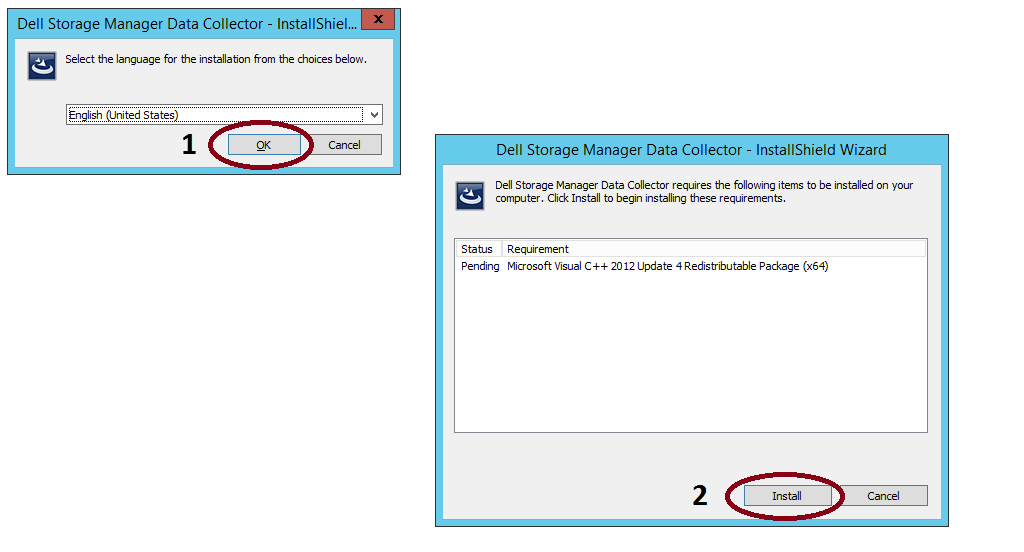
提醒:在此步骤中,向导可能需要重新启动系统。
单击“下一步”。License Agreement 页面将显示。阅读许可协议,然后单击 Yes 接受。
单击 完成
。此时将显示 Storage Manager Data Collector设置向导。
提醒:Storage Manager Data Collector设置向导可能需要很长时间才能显示。
在 Data Collector Type 下,选择 Configure as Primary Data Collector。
在 Data Source Type 下拉菜单中,选择数据库类型。

嵌入式数据库(文件系统):嵌入式数据库只能保留 30 天的数据,并且数据库大小不能超过 64 GB。建议不要在生产环境中使用嵌入式数据库。
提醒:若要使用外部数据库(Microsoft SQL Server 或 MySQL),请通过执行与数据库类型相对应的任务来准备数据库。
如果选择了文件系统数据库选项,则会显示下一个屏幕:
在步骤“SMI-S Server Properties”中选择 Next:
选择网络适配器,并指定 Data Collector 的内存限制。要自动选择网络适配器,请选中 Automatically Select Network Adapter 复选框。在 最大内存设置 区域中,选择一个选项以指定 Data Collector可以使用的最大内存量。如果 Data Collector 管理多个 Storage Center,则增加此限值可提高性能。
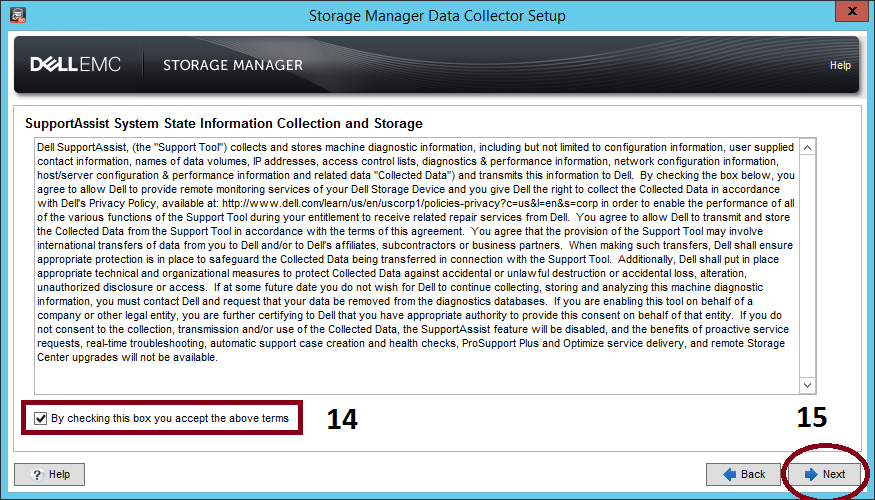
要接受“SupportAssist 系统状态信息收集和存储”协议,请选中此协议下方的复选框。
提醒:SupportAssist 从 Storage Manager收集诊断数据,然后将其发送给技术支持。如果不接受该协议,则依赖 SupportAssist 的主动式技术支持服务将不可用。
创建管理员用户。
提醒:记录用户名和密码。安装完成后,需要此信息才能登录到 Storage Manager。建议使用来自存储 SC 的相同用户 (Admin) 和密码。
键入用户名、密码和密码确认。
等待 Data Collector 服务启动。Data Collector 启动后,Setup is Complete 页面将显示。单击 Finish。
2.1 更新 Storage Manager Data Collector
Storage Manager 管理 Dell 存储产品,还提供用于 Microsoft (SCVMM) 和 VMware 产品 (SRM) 的管理集成。升级 Dell EMC Storage Manager 时,请在升级之前检查发行说明和管理兼容性。
提醒:建议在升级 Data Collector 之前备份服务器和数据库。
运行“Storage Manager Data Collector Setup.exe”。
选择 Yes 以执行升级。
请按照步骤 2 中所述的步骤进行操作。选项 d 至 e。
提醒:等待至少 60 分钟,以便 Data Collector 服务启动。如果服务时间超过 60 分钟,请联系技术支持。
3.在 Windows 上安装 Storage Manager 客户端
Storage Manager Client是连接到 Data Collector或 Storage Center的应用程序。客户端可以安装在 Data Collector 服务器上,也可以安装在与 Data Collector 服务器有网络连接的计算机上。
启动“Storage Manager Client Setup.exe”
使用向导安装 Storage Manager Client。
4.使用客户端连接到 Data Collector
安装 Storage Manager Client后,使用它连接到 Data Collector。
启动 Storage Manager Client 应用程序。
如果出现欢迎屏幕,请选择一种语言,然后单击 登录到 Storage Center或 Data Collector。
填写以下字段:
User Name: 键入在安装 Data Collector期间创建的 Storage Manager用户的名称。
密码:键入用户的密码。您还可以使用以前创建的 Storage Manager 用户的密码。
主机/IP:键入托管 Data Collector的服务器的主机名或 IP 地址。如果 Data Collector 和客户端安装在同一系统上,则可以改为键入 localhost 。
Web 服务器端口:如果在安装过程中更改了 Web 服务器端口,请键入更新后的端口号。默认端口为 3033。
单击 登录。
提醒:请勿立即选中使用 Windows 凭据复选框(如果存在)。必须配置 Data Collector,Active Directory 和 Kerberos 才能使用此功能。

5.将 Storage Center 添加到 Storage Manager
使用客户端添加要集中管理的 Storage Center。
Storage Manager Data Collector必须连接到 Storage Center管理界面。
在 Storage Manager Client中,单击 添加 Storage Center、添加 PS 组或添加 FluidFS 群集。此时会显示“Add Storage Center”对话框。
键入 Storage Center登录信息。
主机名称:键入 Storage Center控制器的主机名或 IP 地址。对于双控制器 Storage Center,键入管理控制器的 IP 地址或主机名。对于系列 PS,键入组管理器 IP 地址
用户名 和 密码:键入用户名和密码。
(可选)通过选中“从现有 Storage Center继承设置”复选框,配置 Storage Center以使用应用于另一个 Storage Center的设置。

后续步骤
安装完成后,执行基本任务以为您的环境配置 Storage Manager。
请参阅 《Storage Manager 管理员指南 》以获得详细的配置说明。
Affected Products
SC Series, SCv Series, OEM Dell Storage ManagerProducts
Dell Storage ManagerArticle Properties
Article Number: 000120062
Article Type: How To
Last Modified: 17 Oct 2025
Version: 10
Find answers to your questions from other Dell users
Support Services
Check if your device is covered by Support Services.