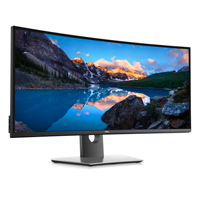
Dell U3419Wモニターの使用方法とトラブルシューティング ガイド
Summary: Dell U3419Wモニターのセットアップ方法と使用方法について説明します。一般的なビデオまたはディスプレイの問題に関するトラブルシューティング手順について確認します。
This article applies to
This article does not apply to
This article is not tied to any specific product.
Not all product versions are identified in this article.
Symptoms
Cause
原因情報は入手できません。
Resolution
ビデオやディスプレイが表示されない問題、空白または黒い画面、ちらつき、解像度や色の問題、水平または垂直の線など、ビデオや表示の問題については、以下の拡張セクションを参照してください。
Dell U3419Wモニターの主な機能は次のとおりです。
- 3440 x 1440の解像度、および低解像度での全画面サポート
- USB Type-C、DisplayPort(DP)またはHDMIによるデジタル接続
- 単一のUSB Type-C(代替モードDP 1.2対応)、互換性のあるノートパソコンへの最大90 Wの電源を供給
- USBアップストリーム ポート(USB 3.0およびUSB Type-C)x 2、USBダウンストリーム ポートx 4
- ピクチャ バイ ピクチャ(PBP)およびピクチャ イン ピクチャ(PIP)をサポート
- ちらつきのない画面で目が疲れにくい
- 超薄型ベゼルにより、マルチ モニターのセットアップでベゼル ギャップを最小化
- チルト、旋回、高さおよび回転調整
このセクションでは、Dell U3419Wモニターの仕様について説明します。Dell U3419Wモニターの仕様については、デルのマニュアルWebサイトにある『ユーザーズ ガイド』を参照してください。
| パネル テクノロジー |
|
|---|---|
| 最大解像度 |
|
| 可視角度 |
|
| コントラスト比 |
|
| 応答時間 |
|
| 色域 |
メモ: パネルネイティブのみ、カスタムモードプリセットの下。
|
| 表示色 |
|
| ポートおよびコネクター |
|
| スピーカ |
|
お使いのデル製モニタが正しくセットアップされていることを確認してください。モニタスタンドを組み立てて、快適に作業できるようにモニタをセットアップし、ケーブルを接続して整理してください。これらは、モニタの持つ可能性を最大限に引き出して最適な表示エクスペリエンスを実現するために必要です。
スタンドの取り付け
標準モニタスタンドは、モニタの出荷時には取り外されています。標準モニター スタンドの取り付け方法の詳細については、Dell U3419Wモニターのユーザーズ ガイドにある「モニターのセットアップ」セクションを参照してください。
他のスタンドをモニターと一緒にセットアップする方法については、それぞれのスタンドのセットアップ ガイドでセットアップ手順を参照してください。
快適な使い方
モニタを置く場所は、どのモデルを買うかと同じくらい重要です。モニタは、快適な姿勢で座っている状態で、自分の目の前にあり、腕の長さ(目から20~40インチ)ほど離して、画面の上端が目の高さになるように配置します。最適な状態にするために、椅子やモニタの高さ調整が必要になることがあります。
モニタをPCに接続する
Dell U3419WモニターをPCに接続するには、次の手順を実行します。
- PCの電源をオフにし、電源ケーブルを取り外します。
- DisplayPort(Mini-DPまたはDP)、HDMI、またはVGAのケーブルを、PCの背面にある対応ビデオポートまたはディスプレイポートに接続します。
メモ: Dell U3419Wは、AltモードDP 1.2対応のUSB Type-Cポートを経由した表示をサポートしています。お使いのPCのUSB Type-Cが代替モードDP 1.2をサポートしていることを確認してください。
モニタをPCに接続する方法の詳細については、デルのナレッジベース文書「モニタをコンピュータに接続する方法」を参照してください。
- USBアップストリームケーブルをモニタとPCに接続します(該当する場合)。
モニタの下部にあるボタンを使用して、モニタのオンスクリーンディスプレイ(OSD)メニューにアクセスします。オンスクリーンディスプレイ(OSD)メニューにアクセスするには、モニタの下部にあるボタン3(図1)を押します。
オンスクリーン ディスプレイ(OSD)メニューの使用方法の詳細については、Dell U3419Wモニターのユーザーズ ガイドにある「モニターの操作」のセクションを参照してください。
メモ: 別のメニュー項目に移動するか、OSDメニューを閉じるか、またはOSDメニューが自動的に終了するまで待つと、変更内容が自動的に保存されます。
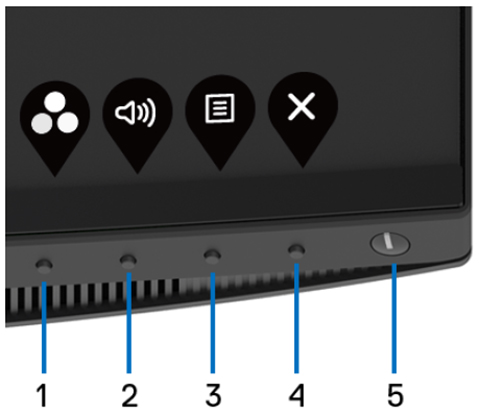
図1: Dell U3419Wの前面パネルのボタン
| ボタン | 機能 | 説明 |
|---|---|---|
| ボタン1 | ショートカット キー/プリセット モード | このボタンを使用して、プリセット モードのリストから選択します |
| ボタン2 | ショートカット キー/入力ソース | ボタンを使用して音量を調整するか、入力ソースを変更します |
| ボタン3 | メニュー | メニュー ボタンを使用して、オンスクリーン ディスプレイ(OSD)メニューを起動します |
| ボタン4 | [終了(E)] | このボタンを使用して前のメニューに戻るか、OSDメニューを終了します |
| ボタン5 | 電源オン/オフ ボタン(LEDインジケーター付き) | ライトが白色に点灯している場合は、モニターがオンで、完全に機能していることを示します。ライトが白色で点滅している場合は、省電力モードであることを示します。 |
モニタを工場出荷時のデフォルト設定にリセットすることで、ビデオまたはディスプレイに関する多くの問題を解決することができます。Dell U3419Wモニターを工場出荷時のデフォルト設定にリセットするには、次の手順を実行します。
- モニターのボタン3(図2)を押して、オンスクリーン ディスプレイ(OSD)メニューを表示します。
- ボタン1またはボタン2を押して、「Others(他のメニュー)」オプションをハイライトし、ボタン3を押して選択します。
- ボタン1またはボタン2を押して、メニューの「Factory Reset(出荷時の設定に戻す)」オプションをハイライトして、ボタン3を押して選択します。
- ボタン3を押して、アクションのリセットを確定します。
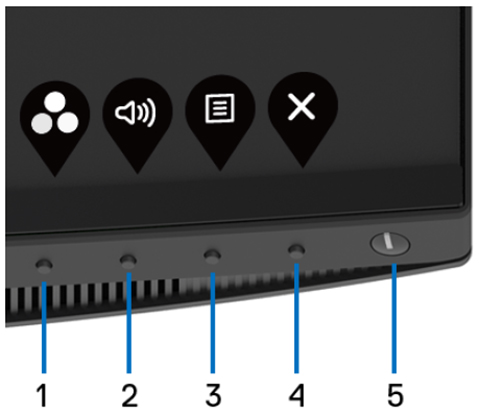
図2:Dell U3419Wの前面パネルのボタン
デルモニタで、空白または黒い画面になるか、不鮮明またはぼやけた画像、ちらつき、ゆがみ、またはその他の画面の異常が発生している場合は、診断テストを実行すると、デルモニタが正常に機能しているかどうかを確認するのに役立ちます。デル製モニタの診断オプションの詳細については、デルのナレッジベース文書「デルモニタで診断を実行する方法」を参照してください。
次のシナリオでコンピュータのトラブルシューティングを行う場合は、必ずモニタの接続を外し、問題を切り分けてください。
- 電源が入らない - コンピュータの電源が入らないか、電源が入った標示がない。
- POST画面が表示されない - コンピュータが動作している様子が見られない。画面には何も表示されず、起動中にデルのロゴが表示されない。
- 映像が表示されない - 画面に何も表示されない。Windowsの起動音が聞こえるが、画面が表示されない。
お使いのDell U3419Wモニターには、モニターが正常に機能しているかどうかを確認するセルフテスト機能チェックが搭載されています。モニタとコンピュータが正しく接続されているにも関わらず、モニタが暗いままの場合は、次の手順を実行してモニタのセルフテストを行います。
- コンピュータとモニタの両方の電源をオフにします。
- コンピューターの背面からビデオ ケーブルを抜きます。セルフテストを正常に実行するため、コンピュータの背面からビデオケーブル(VGA、DVI、HDMIまたはDisplayPort)を取り外します。
- モニターの電源をオンにします。
- モニタの電源をオフにしてビデオケーブルを接続し直し、モニタとコンピュータの両方の電源をオンにします。
- 前の手順を実施してモニタが正常に機能していることが確認されても、モニタ画面に何も表示されない場合は、ビデオカード(GPU)とコンピュータを確認してください。
Dell U3419Wモニターには、発生している画面の異常がモニターの問題なのか、コンピューターに搭載されたビデオ カードの問題なのかを判断するのに役立つ内蔵診断ツールが組み込まれています。
歪み、鮮明さ、水平または垂直の線、色あせなどの画面の異常に気づいた場合は、内蔵診断を実行してモニタの問題を特定することをお勧めします。
- 画面が汚れていないか(画面の表面にほこりが付いていないか)確認します。
- コンピュータまたはモニタの背面からビデオケーブルを取り外します。モニタはセルフテストモードになります。
- 前面パネルで5秒間、ボタン1を押したままにします。グレーの画面が表示されます。
- 画面に異常がないか慎重に点検します。
- フロントパネルのボタン1を再度押します。画面の色が赤に変わります。
- 表示に異常がないか点検します。
- 手順5と手順6を繰り返して、緑、青、黒、白、文字が表示される画面を点検します。
- 白い画面が表示されたらテストは終了です。
- ボタン1を押して、内蔵セルフテスト診断を終了します。
メモ: 内蔵診断ツールを使用しても画面の異常が検出されない場合、モニタは正常に機能しています。ビデオ カード(GPU)とPCを確認します。
内蔵診断中に異常が発生した場合は、保証期間内であればDellテクニカル サポートに連絡してモニターを修理または交換することができます。
内蔵診断中に異常が発生した場合は、保証期間内であればDellテクニカル サポートに連絡してモニターを修理または交換することができます。
LCDモニタの製造プロセス中に、1つまたは複数のピクセルが変化しない状態で固定される現象が起こることは珍しくありません。これを肉眼で確認するのは困難であり、表示品質や操作性に影響があるものではありません。詳細については、デルのナレッジベース文書「デルLCDモニタの不良ドットの対応ガイドライン」を参照してください。
このセクションでは、Dell U3419Wモニターで最も一般的な問題の解決に役立つ、トラブルシューティング手順について説明します。デル製モニタのトラブルシューティングに関する一般的な問題の詳細については、デルのナレッジベース文書「デルモニタのディスプレイまたはビデオの問題のトラブルシューティング(英語)」を参照してください。
| 一般的な問題 | ユーザが経験している症状 | 可能性のある解決方法 |
|---|---|---|
| 画面が表示されない - 電源LEDはオフ | 画像が表示されない |
|
| 画面が表示されない - 電源LEDはオン | 画像が表示されない/画面が暗い。 |
|
| 焦点不良 | 画像がぼやける、かすむ、または二重になる。 |
|
| 画面の揺れ | 波立った画像または微細な動き。 |
|
| ドット抜け | LCD画面に点が表示される。 |
|
| ピクセル単位での常時点灯/常時消灯 | LCD画面に輝点がある。 |
|
| 輝度の問題 | 画像が暗すぎる、または明るすぎる。 |
|
| 幾何ゆがみ | 画面の位置が正しく中央にならない。 |
メモ: DisplayPort入力を使用している場合は、位置決め調整を使用できません。
|
| 水平線または垂直線 | 画面に1本以上の線が表示される。 |
メモ: DisplayPort入力を使用している場合は、位置決め調整を使用できません。
|
| 同期の問題 | 画面が砂嵐のようになったり、分裂されて表示されたりする。 |
|
| 安全関連の問題 | 発煙や火花が確認できる。 |
|
| 断続的な問題 | モニタのオフとオンの誤動作。 |
|
| 色の欠落 | 画像に色がない。 |
|
| 色違い | 画像の色が正しくない。 |
|
| 静止画像の残像がモニタ上に長時間残っている | 静止画像の薄い影が画面に表示される。 |
|
| 画面の画像が小さすぎる | 画像が画面の中央に配置されるが、全表示領域を満たしていない |
|
| ユーザーコントロールを押しても入力信号がない | 画像が表示されず、電源LEDライトが白色に点灯 |
|
| 画像が画面いっぱいに表示されない | 画面の高さいっぱいまたは幅いっぱいに画像を表示できない |
|
| モニターからの光漏れ | 暗い部屋でモニターの端から光が漏れているように見える | これは、モニターの正常な動作です。デルの消費者向けモニターは、150ルクスの周囲照明(一般的なオフィス照明と同様)で検査されます。Dellデジタル ハイエンド シリーズおよびゲーム用モニターは、70ルクスの周囲照明(完全に暗くない薄明かりの部屋)を使用した厳密な基準で検査が行われます。 |
| モニターからの光漏れ | 暗い部屋でモニターの端から光が漏れているように見える | これは、モニターの正常な動作です。デルの消費者向けモニターは、150ルクスの周囲照明(一般的なオフィス照明と同様)で検査されます。Dellデジタル ハイエンド シリーズおよびゲーム用モニターは、70ルクスの周囲照明(完全に暗くない薄明かりの部屋)を使用した厳密な基準で検査が行われます。 |
| USB Type-C使用時にビデオが表示されない | USB Type-Cケーブルを使用してPCに接続すると、モニターにビデオが表示されない | Dell U3419Wでは、USB Type-CのDisplayPort DP 1.2代替モードがサポートされます。PCのUSB Type-CがDisplayPort 1.2代替モードをサポートしていることを確認してください |
| 画像のゴースト、被写体ぶれ、画像の後に続く影 | Dell U3419Wは、オフィス環境およびグラフィックス作成で最適な表示性能を発揮するよう工場で調整されています。速く動く画像(例:高速で移動するゲーム)を表示する特定のアプリケーションでは、画像のゴースト(画像の後に続く影)が発生する可能性があります。 |
|
| PCのオーディオ デバイスがモニターを検出できない | オーディオ ライン出力ポートは、外付けサウンドバーまたはスピーカーをモニターに接続するために使用できます。オペレーティング システムはモニターをオーディオ デバイスとして検出しません。 | デルPCの場合:
メモ: デバイス ドライバーをダウンロードしてアップデートする方法については、デルのナレッジ ベース文書「デバイス ドライバーをダウンロードしてインストールする方法」を参照してください。
|
| DisplayPortまたはHDMIで接続されているモニターの電源をオンまたはオフにすると、Blu-rayプレーヤーが動作を停止する | モニターの電源を入れ直すると、Blu-rayプレーヤーのデータ信号が失われることがあります。 |
|
| PCがスリープ モードから復帰した後、Blu-rayプレーヤーが再生を再開しない | DisplayPort経由でモニターに接続されているBlu-rayプレーヤーは、PCがスリープ モードから復帰した後で再開しません | デルPCの場合:
メモ: デバイス ドライバーをダウンロードしてアップデートする方法については、デルのナレッジ ベース文書「デバイス ドライバーをダウンロードしてインストールする方法」を参照してください。
|
| PCがスリープ モードから復帰した後にCyberLink PowerDVDが再生を再開しない | PCがスリープ モードから復帰すると、CyberLink PowerDVDは自動的に再生を再開するはずです | CyberLink PowerDVDが再生を再開しない場合 Dell PCの場合:
メモ: デバイス ドライバーをダウンロードしてアップデートする方法については、デルのナレッジ ベース文書「デバイス ドライバーをダウンロードしてインストールする方法」を参照してください。
|
| モニターがDP 1.2を介してApple MacBook Airに接続されている場合に空白の画面が表示される | 一部のApple MacBook Airノートパソコンでは、DP 1.2経由で高解像度をサポートしない場合があります | DisplayPortモードをDP 1.2からDP 1.1に変更します
|
| DP-to-HDMIドングルを使用してモニターからコンピューターに接続する場合、モニターはYCbCrカラー フォーマットをサポートしない | DP-to-HDMIドングルとビデオまたはグラフィックス カード(GPU)の組み合わせによっては、YCbCrカラー フォーマットがサポートされていない場合があります。 |
|
| PCがDell Thunderbolt Dock TB16/TB18を介してモニターに接続されているときに、USBデバイスが見つからない | USBデバイスをサポートするには、Dell Thunderbolt Dock TB16/TB18を適切に設定する必要があります |
|
| USBに関する問題のトラブルシューティング | ||
|---|---|---|
| 固有の現象 | ユーザが経験している症状 | 可能性のある解決方法 |
| USBインターフェイスが機能しない | USB周辺機器が動作していない |
|
| 高速USB 3.0インターフェイスが遅い | 高速USB 3.0周辺機器の動作が遅い、または動作していない |
|
| USB 3.0デバイスが接続されていると、ワイヤレスUSB周辺機器が動作を停止する | ワイヤレスUSB周辺機器とレシーバーとの距離が近づくと、応答が遅くなる、または動作しない |
|
| USB Type-Cポートが電源を供給しない | USB周辺機器を充電することができない |
|
| 内蔵スピーカーの問題のトラブルシューティング | ||
|---|---|---|
| 固有の現象 | ユーザが経験している症状 | 可能性のある解決方法 |
| スピーカーから音が聞こえない | 音がまったく聞こえない |
|
お使いのデル製品のユーザーガイドおよびマニュアルを閲覧またはダウンロードする方法の詳細については、デルのナレッジベース文書「デル製品のマニュアルと文書」を参照してください。
- Dell U3419W - ユーザーズ ガイド
- Dell U3419W - クイック セットアップ ガイド
- Dell U4919W - Dell Display Managerユーザーズ ガイド
よくあるお問い合わせ(FAQ)
Windowsのディスプレイの設定を使用する
Windows 10、Windows 8または8.1、およびWindows 7では、次の手順を実行します。
- Windows 8およびWindows 8.1の場合のみ、デスクトップのタイルを選択して、以前のデスクトップ表示に切り替えてください。
- デスクトップを右クリックして「画面の解像度」を選択します。
- [画面の解像度]のドロップダウン リストをクリックし、[3440 x 1440]を選択します。
- [OK]をクリックします。
NVIDIAコントロールパネルを使用する
NVIDIAコントロールパネルを使用して解像度を変更するには、次の手順に従います。
- デスクトップを右クリックして、「NVIDIA コントロール パネル」をクリックします。
- 左側のペインの[ディスプレイ]の横にある[+]記号をクリックします。
- 「ディスプレイ」の「解像度の変更」を選択します。
- 右側のペインのドロップダウン メニューで、解像度[3440 x 1440]を選択します。
- 「Apply(適用)」をクリックします。
AMD Catalyst Control Centerを使用する
AMD Catalyst Control Centerを使用して解像度を変更するには、次の手順に従います。
- デスクトップで右クリックし、AMD Catalyst Control Centerをクリックします。
- 左側のペインの[ディスプレイ]の横にある[+]記号をクリックします。
- 「ディスプレイ」の「解像度の変更」を選択します。
- 右側のペインのドロップダウン メニューで、解像度[3440 x 1440]を選択します。
- 「Apply(適用)」をクリックします。
メモ: 推奨解像度がオプションに表示されない場合は、「ドライバーおよびダウンロード」か、ビデオ カード(GPU)製造元のWebサイトにアクセスして、ビデオ カード(GPU)ドライバーをアップデートすることが必要になる場合があります。デバイス ドライバーをダウンロードしてアップデートする方法については、デルのナレッジ ベース文書「デバイス ドライバーをダウンロードしてインストールする方法」を参照してください。
Dell U3419Wモニターを工場出荷時のデフォルト設定にリセットするには、この文書の「出荷時設定へのリセット方法」に関するセクションを参照してください。
Dell U3419Wモニターには、次の2つの内蔵診断機能があります。
- セルフテスト機能チェック - Dell U3419Wモニターのセルフテスト機能チェックでは、モニターが正常に機能しているかどうかをチェックできます。
- 内蔵セルフテスト - Dell U3419Wモニターには内蔵セルフテストが搭載されています。この機能を使用すると、画面異常の原因がモニターにあるのか、コンピューターのビデオ カード(GPU)にあるのかを特定できます。歪み、鮮明さ、水平または垂直の線、色あせなどの画面の異常に気づいた場合は、内蔵診断を実行してモニタの問題を特定することをお勧めします。
診断テストを実行する方法については、このデルのナレッジベース文書の「Dell U3419Wモニターで診断を実行する」のセクションを参照してください。
このデルのナレッジベース文書の「トラブルシューティング」に関するセクションでは、Dell U3419Wモニターの一般的な問題のトラブルシューティングについて説明します。このセクションには、電源の問題、ビデオの問題、色または鮮明度の問題、歪みの問題、水平または垂直線、明るさの問題、またはピクセルの問題などを解決するためのトラブルシューティング手順が記載されています。
オンスクリーンディスプレイ(OSD)メニューを表示するには、モニタのボタンを使用します。モニタのコントロールボタンは、通常、モニタの右側にあり、モニタの側面、前面、または下側にあります。オンスクリーンディスプレイ(OSD)メニューにアクセスするには、モニタのボタン3を押します。
オンスクリーン ディスプレイ(OSD)メニューと各種メニュー オプションの使用方法の詳細については、Dell U3419Wモニターのユーザーズ ガイドにある「モニターの操作」のセクションを参照してください。
モデル番号、ファームウェアのバージョン、サービス タグなどのその他のモニター情報には、モニターのOSD(オンスクリーン ディスプレイ)からアクセスできます。
- モニタのボタン3(図2)を押して、オンスクリーンディスプレイ(OSD)メニューを表示します。
- ボタン1またはボタン2を押して、「Others(他のメニュー)」オプションをハイライトし、ボタン3を押して選択します。
- ボタン1またはボタン2を押して、メニューの[モデル番号]または[ファームウェアのバージョン]オプションをハイライトし、ボタン3を押して選択します。
- ボタン3を押して、OSDメニューを終了します。
Dell U3419Wでは、PCとの接続にDisplayPort 1.2とDisplayPort 1.1の両バージョンをサポートしています。お使いのPCのビデオまたはグラフィックス カード(GPU)がDisplayPort 1.1をサポートしている場合は、モニターをDisplayPort 1.1モードに変更する必要があります。
メモ: Dell U3419Wの工場出荷時のデフォルト設定はDisplayPort 1.2 (DP1.2)です
- モニターのボタン3(図4)を押して、オンスクリーン ディスプレイ(OSD)メニューを表示します
- ボタン1またはボタン2を押して、メニューの[入力ソース]をハイライトし、ボタン3を押して選択します。
- ボタン1またはボタン2を押して、メニューの[DP]をハイライトします。
- DisplayPortの設定メッセージが表示されるまで、ボタン4を約10秒間押し続けます。
- ボタン4を押して、[無効にする]を選択し、表示モードをDisplayPortバージョン1.1に変更します
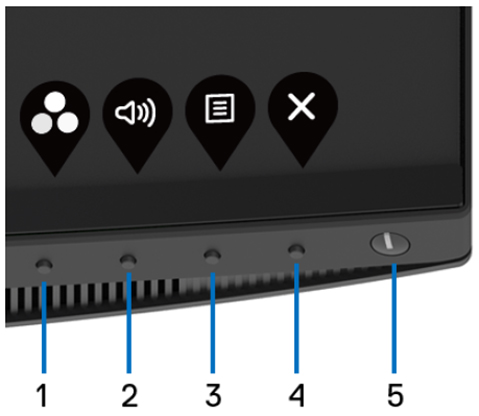
図4:Dell U3419Wの前面パネルのボタン
Dell U3419WのUSB Type-Cポートは、USB電源供給、データおよびDisplayPortビデオ信号をサポートしています。USB Type-Cポートは、ビデオおよびデータ信号に使用でき、またモニターに付属している単一のUSB Type-Cケーブルを使用して、互換性のあるノートパソコンに電源(90 W)を供給することができます。
メモ: Dell U3419Wは、Power Delivery (PD) over USB Type-Cをサポートする互換性のあるノートパソコンにのみUSB Type-Cケーブルを介して電力を供給できます。USB Type-Cを搭載したノートパソコンの中には、Power Deliveryをサポートしていないものもあります。詳細については、ユーザー マニュアルを参照するか、ノートパソコンの製造元にお問い合わせください。
メモ: USB Type-C電源供給対応ポート(PDバージョン2.0)は、最大90Wの電力を供給します。ご使用のノート パソコンが90 W以上の電力を必要としていて、バッテリーの残量がない場合は、ノート パソコン標準のACアダプターを使用して電源を入れ、ノート パソコンのバッテリーを充電することをお勧めします。
USB Type-C経由での充電をサポートしているデル製ノート パソコンを使用する場合は、BIOSとビデオ、またはグラフィックス カード(GPU)のドライバーをアップデートすることをお勧めします。デバイス ドライバーをダウンロードしてアップデートする方法については、デルのナレッジ ベース文書「デバイス ドライバーをダウンロードしてインストールする方法」を参照してください。
U3419Wの画面は湾曲しているため、画面の真ん中の位置から見るのが最適です。画面が湾曲しているため、特に暗い部屋で濃い色を表示する場合に画面の隅の色が薄い黄色や薄いピンクのように見えることがあります。これは湾曲した画面での通常の動作であり、通常は、全体の表示性能に影響を与えることはありません。
最適な状態で表示するためには、常に画面の中央から見るようにしてください。統一性補正をオンにする
- モニターのボタン3(図4)を押して、オンスクリーン ディスプレイ(OSD)メニューを表示します
- ボタン1またはボタン2を押して、メニューの[ディスプレイ]をハイライトし、ボタン3を押して選択します。
- ボタン1またはボタン2を押して、メニューの[統一性補正]をハイライトし、ボタン3を押してモードをオンに変更します。
- ボタン3を押して、OSDメニューを終了します。
Affected Products
Dell U3419WArticle Properties
Article Number: 000123598
Article Type: Solution
Last Modified: 05 Jun 2025
Version: 8
Find answers to your questions from other Dell users
Support Services
Check if your device is covered by Support Services.