Dell U3419W handleiding voor monitorgebruik en probleemoplossing
Summary: Meer informatie over het instellen en gebruiken van de Dell U3419W monitor. Vind instructies voor het oplossen van veelvoorkomende video- of beeldschermproblemen.
This article applies to
This article does not apply to
This article is not tied to any specific product.
Not all product versions are identified in this article.
Symptoms
Cause
Er is geen informatie over de oorzaak beschikbaar.
Resolution
Voor hulp bij video- of beeldschermproblemen zoals: geen video of geen weergave, leeg of zwart scherm, flikkeren, problemen met de resolutie of kleuren, horizontale of verticale lijnen, enz. wordt u naar het uitvouwbare gedeelte hieronder verwezen.
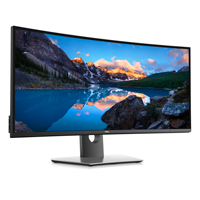
De belangrijkste kenmerken van de Dell U3419W monitor zijn:
- Resolutie van 3440 x 1440, plus ondersteuning voor volledig scherm voor lagere resoluties
- Digitale connectiviteit met USB type-C, DisplayPort (DP) of HDMI
- Enkele USB Type-C met alternatieve modus DP 1.2, voeding tot 90 W naar een compatibele laptop-pc
- 2 x USB-upstreampoorten (USB 3.0 en USB type-C) en 4 USB-downstreampoorten
- Ondersteunt Picture By Picture (PBP) en Picture In Picture (PIP)
- Verwen uw ogen met een flikkervrij scherm
- Door de ultradunne bezels zijn er bijna geen gaten wanneer u meerdere monitoren gebruikt
- Kan worden gekanteld, gedraaid en in hoogte worden versteld
Dit gedeelte bevat enkele specificaties van de Dell U3419W monitor. Voor meer informatie over de specificaties van de Dell U3419W monitor, raadpleegt u de gebruikershandleiding op de website Dell handleidingen .
| Beeldschermtechnologie |
|
|---|---|
| Maximale resolutie |
|
| Kijkhoek |
|
| Contrastverhouding |
|
| Responstijd |
|
| Kleurengamma |
OPMERKING: Alleen bij paneel native, onder voorinstelling aangepaste modus.
|
| Kleurdiepte |
|
| Poorten en connectoren |
|
| Luidspreker |
|
Zorg ervoor dat uw Dell monitor correct is ingesteld. Het monteren van de standaard en het ergonomisch opstellen van de monitor, en het aansluiten en wegwerken van de kabels helpen u om de best mogelijke kijkervaring te bereiken.
De standaard bevestigen
De meegeleverde monitorstandaard is bij verzending van de monitor vanuit de fabriek niet bevestigd. Raadpleeg voor meer informatie over het bevestigen van de standaard monitorstandaard het gedeelte De monitor instellen in de gebruikershandleiding van uw Dell U3419W monitor.
Voor meer informatie over het instellen van een andere standaard met een monitor, raadpleegt u de installatiehandleiding voor de betreffende standaard voor installatie-instructies.
Ergonomie
De plaatsing van uw monitor is bijna even belangrijk als welk model u koopt. De monitor dient recht voor u te staan, op een armlengte afstand (tussen de 50 en 100 cm van uw ogen), met de bovenrand van het scherm op ooghoogte wanneer u comfortabel zit. Mogelijk moet u de hoogte van uw stoel of de hoogte van de monitor aanpassen om dit te bereiken.
De monitor aansluiten op de pc
Uw Dell U3419W monitor aansluiten op uw pc:
- Zet de pc uit en haal de voedingskabel uit het stopcontact.
- Sluit de kabel van het type DisplayPort, Mini-DP, DP (DisplayPort), HDMI of VGA aan op de overeenkomstige video- of beeldschermpoort aan de achterkant van de pc.
OPMERKING: Dell U3419W ondersteunt beeldscherm via USB Type-C-poort met alternatieve modus DP 1.2. Zorg ervoor dat de USB Type-C op uw pc ondersteuning biedt voor de alternatieve modus DP 1.2.
Voor meer informatie over het aansluiten van uw monitor op de pc raadpleegt u het Dell Knowledge Base-artikel Hoe sluit ik een monitor op een computer aan?.
- Sluit de USB-upstreamkabel op de monitor en de pc aan (indien van toepassing).
Gebruik de knoppen aan de onderzijde van de monitor voor toegang tot het On-Screen Display (OSD) van de monitor. Voor toegang tot het OSD-menu (On-Screen Display) drukt u op knop 3 (Afbeelding 1) aan de onderkant van de monitor.
Voor meer informatie over het gebruik van het On-Screen Display (OSD)-menu raadpleegt u het gedeelte Uw monitor bedienen in de gebruikershandleiding van de Dell U3419W monitor.
OPMERKING: Wijzigingen die u aanbrengt, worden automatisch opgeslagen wanneer u naar een ander menu-item gaat, het OSD-menu afsluit of wacht tot het OSD-menu automatisch wordt gesloten.
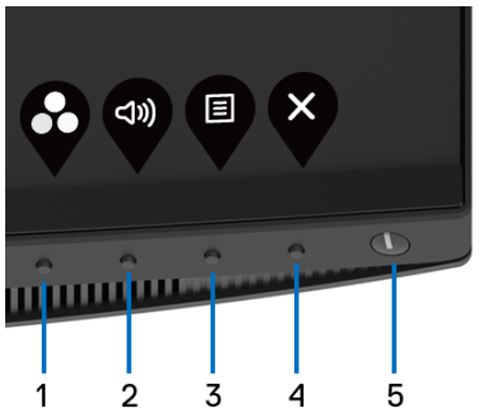
Afbeelding 1: Dell U3419W knoppen op voorpaneel
| Knop | Functie | Beschrijving |
|---|---|---|
| Knop 1 | Sneltoets/Vooraf ingestelde modi | Met deze knop kiest u uit een lijst met vooraf ingestelde modi |
| Knop 2 | Sneltoets Invoerbron | Gebruik de knoppen om het volume aan te passen of de invoerbron te wijzigen |
| Knop 3 | Menu | Met de knop Menu opent u het beeldschermmenu (OSD) |
| Knop 4 | Afsluiten | Gebruik deze knop om terug te gaan naar het vorige menu of het OSD-menu af te sluiten |
| Knop 5 | Aan/Uit-knop (met LED-indicatorlampje) | Als het lampje wit brandt, staat de monitor aan en werkt goed. Als het lampje wit knippert, is de monitor in energiespaarstand |
Het terugzetten van de fabrieksinstellingen op een monitor kan veel video- en weergaveproblemen helpen oplossen. Volg deze instructies om de fabrieksinstellingen van uw Dell U3419W monitor te herstellen:
- Druk op knop 3 (Afbeelding 2) op de monitor om het OSD-menu (On-Screen Display) te openen.
- Druk op knop 1 of knop 2 om de optie Others (Overige) in het menu te markeren en druk op knop 3 om deze optie te selecteren.
- Druk op knop 1 of knop 2 om de optie Factory Reset in het menu te markeren en druk op knop 3 om de optie te selecteren.
- Druk op knop 3 om het terugzetten te bevestigen.
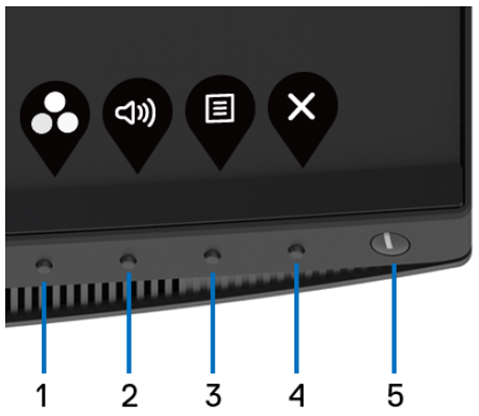
Afbeelding 2: Dell U3419W knoppen op voorpaneel
Als uw Dell monitor een leeg of zwart scherm heeft, een wazig of onscherp beeld vertoont, flikkert, vervorming geeft of een andere afwijking vertoont, kan een diagnostische test uitwijzen of de Dell monitor naar behoren werkt. Voor meer informatie over diagnostische opties bij een Dell monitor raadpleegt u het Dell Knowledge Base-artikel Hoe kan ik een diagnose uitvoeren op een Dell monitor?
Het is altijd van belang om de monitor te isoleren tijdens het oplossen van problemen met uw computer in de volgende scenario's:
- Geen voeding - Uw computer gaat niet aan of vertoont geen tekenen van leven.
- Geen POST - Uw computer vertoont geen tekenen van activiteit, het scherm is mogelijk leeg en het Dell logo wordt tijdens het opstarten niet weergegeven.
- Geen video - U ziet geen enkele weergave op het scherm; u hoort het Windows-geluid, maar er is niets te zien.
Uw Dell U3419W monitor biedt een zelftest waarmee u kunt controleren of de monitor goed werkt. Als de monitor en computer goed zijn aangesloten, maar het scherm van de monitor donker blijft, kunt u de zelftest van de monitor als volgt uitvoeren:
- Schakel de computer en de monitor uit.
- Koppel de videokabel los aan de achterkant van de computer. Om een goede werking van de zelftest te verzekeren, verwijdert u de videokabels (VGA, DVI, HDMI of DisplayPort) aan de achterkant van de computer.
- Schakel de monitor in.
- Schakel de monitor uit en sluit de videokabel weer aan; schakel vervolgens zowel de computer als de monitor in.
- Als het monitorscherm leeg blijft nadat u de vorige procedure hebt uitgevoerd, controleert u uw videokaart (GPU) en computer, want de monitor functioneert naar behoren.
Uw Dell U3419W monitor heeft een geïntegreerd diagnoseprogramma waarmee kan worden vastgesteld of de schermafwijking die u ervaart een probleem is met de monitor of met de videokaart op uw computer.
Wanneer u merkt dat er problemen met het scherm zijn, zoals vervormingen, problemen met de helderheid, horizontale of verticale lijnen, kleurvervaging enz., is het altijd goed om de monitor te isoleren en de ingebouwde diagnose uit te voeren.
- Zorg dat het beeldscherm schoon is (geen stofdeeltjes op het beeldscherm).
- Koppel de videokabel(s) los van de achterkant van de computer of de monitor. De monitor schakelt nu over op zelftestmodus.
- Houd knop 1 op het voorpaneel 5 seconden lang ingedrukt. Er wordt een grijs scherm weergegeven.
- Controleer het scherm zorgvuldig op afwijkingen.
- Druk nogmaals op knop 1 op het voorpaneel. De kleur van het scherm verandert in rood.
- Controleer het beeldscherm op eventuele afwijkingen.
- Herhaal stappen 5 en 6 om de kleuren groen, blauw, zwart, wit en de tekst op het scherm te controleren.
- De test is voltooid als het witte scherm wordt weergegeven.
- Druk op knop 1 om de ingebouwde zelftestdiagnose te verlaten.
OPMERKING: Als u tijdens de geïntegreerde zelftestdiagnose geen afwijkingen op het scherm vindt, werkt de monitor naar behoren. Controleer de videokaart (GPU) en de computer.
Als u tijdens de ingebouwde diagnose afwijkingen ondervindt, kunt u het beeldscherm laten repareren of vervangen als het onder de garantie valt door contact op te nemen met Dell Technische Support.
Als u tijdens de ingebouwde diagnose afwijkingen ondervindt, kunt u het beeldscherm laten repareren of vervangen als het onder de garantie valt door contact op te nemen met Dell Technische Support.
Tijdens het productieproces van lcd-monitoren is het niet ongebruikelijk dat één of meer pixels die moeilijk te zien zijn en geen invloed hebben op de weergavekwaliteit of bruikbaarheid van de monitor, permanent blokkeren. Meer informatie vindt u in het Dell Knowledge Base-artikel Pixel-richtlijnen voor lcd-monitoren.
Dit gedeelte bevat informatie over stappen voor probleemoplossing die kunnen helpen bij het oplossen van de meest voorkomende problemen met de Dell U3419W monitor. Voor meer informatie over het oplossen van veelvoorkomende problemen met Dell monitoren kunt u ook het Dell Knowledge Base-artikel Beeldscherm- of videoproblemen op Dell monitoren oplossen raadplegen.
| Veelvoorkomend probleem | Wat de gebruiker ervaart | Mogelijke oplossing |
|---|---|---|
| Geen video - LED van aan/uit-knop brandt niet | Geen beeld |
|
| Geen video - LED van aan/uit-knop brandt | Geen beeld of geen helderheid. |
|
| Beeld onscherp | Beeld is wazig, vaag of dubbel. |
|
| Shaky/Jittery Video | Beeld golft of trilt licht. |
|
| Pixels ontbreken | Het lcd-scherm vertoont vlekjes. |
|
| Pixels die permanent aan/uit zijn | Het lcd-schermt vertoont een lichte vlek. |
|
| Problemen met de helderheid | Beeld te donker of te licht. |
|
| Geometrische vervorming | Beeld niet goed gecentreerd. |
OPMERKING: Bij gebruik van DisplayPort-invoer zijn de positioneringsafstellingen niet beschikbaar.
|
| Horizontale of verticale lijnen | Het scherm vertoont een of meer lijnen. |
OPMERKING: Bij gebruik van DisplayPort-invoer zijn de positioneringsafstellingen niet beschikbaar.
|
| Synchronisatieproblemen | Het beeld is vervormd of lijkt verbrokkeld. |
|
| Problemen met betrekking tot de veiligheid | Zichtbare rookontwikkeling of vonken. |
|
| Af en toe optredende problemen | Monitor werkt af en toe niet goed. |
|
| Kleur ontbreekt | Het beeld heeft geen kleur. |
|
| Verkeerde kleur | De kleur van het beeld is niet goed. |
|
| Een statisch beeld blijft lang op de monitor staan (beeldretentie) | Op het scherm is een lichte schaduw van het statische beeld te zien. |
|
| Beeldweergave op scherm is te klein | De afbeelding wordt gecentreerd op het scherm, maar vult niet het hele weergavegebied |
|
| Geen invoersignaal als op bedieningsknoppen wordt gedrukt | Geen beeld, het LED-lampje van de aan-uitknop brandt wit |
|
| Het beeld vult niet het hele scherm | Het beeld is te klein om het scherm in de hoogte of breedte te vullen |
|
| Licht lekt uit de monitor | In een donkere ruimte lijkt het alsof er licht uit de randen van de monitor lekt | Dit is normaal gedrag van de monitor. Dell monitoren voor consumenten worden gecontroleerd bij omgevingslicht van 150 lux (hetzelfde als reguliere kantoorverlichting). Voor Dell UltraSharp en Gaming monitoren worden bij omgevingslicht van 70 lux gecontroleerd (enigszins verlichte maar niet volledig donkere ruimte). |
| Licht lekt uit de monitor | In een donkere ruimte lijkt het alsof er licht uit de randen van de monitor lekt | Dit is normaal gedrag van de monitor. Dell monitoren voor consumenten worden gecontroleerd bij omgevingslicht van 150 lux (hetzelfde als reguliere kantoorverlichting). Voor Dell UltraSharp en Gaming monitoren worden bij omgevingslicht van 70 lux gecontroleerd (enigszins verlichte maar niet volledig donkere ruimte). |
| Geen beeld bij gebruik van USB type-C | De monitor heeft geen beeld wanneer deze is aangesloten op een pc met behulp van USB type-C-kabel | De Dell U3419W ondersteunt USB Type-C alternatieve modus met DisplayPort DP 1.2. Controleer of de USB Type-C op de pc alternatieve modus met DisplayPort 1.2 ondersteunt |
| Beeldduplicatie, bewegingsvervaging, slepend beeld. | De Dell U3419W is in de fabriek afgestemd om de beste kijkprestaties te bieden voor kantoor- en grafisch productiviteitsgebruik. Bij bepaalde applicaties met snel bewegende beelden (bijv. snelle games) kan beeldduplicatie optreden, die als een slepende schaduw verschijnt. |
|
| Audioapparaat van uw pc kan de monitor niet detecteren | De audio-uitgangspoort kan worden gebruikt om verbinding te maken met een externe soundbar of luidspreker op de monitor. Het besturingssysteem herkent de monitor niet als een audioapparaat. | Voor Dell pc's:
OPMERKING: Meer informatie over het downloaden en installeren van een apparaatdriver vindt u in het Dell Knowledge Base-artikel Een apparaatdriver downloaden en installeren.
|
| Blu-ray-speler werkt niet meer wanneer de monitor, verbonden via DisplayPort of HDMI, wordt ingeschakeld of uitgeschakeld. | Wanneer de monitor wordt ingeschakeld en ingeschakeld, kan de Blu-ray-speler het datasignaal verliezen. |
|
| Blu-ray-speler hervat het afspelen niet nadat de pc vanuit de slaapstand wordt geactiveerd | Blu-ray-speler die via DisplayPort is aangesloten op de monitor, wordt niet hervat nadat de pc uit de slaapstand is gehaald. | Voor Dell pc's:
OPMERKING: Meer informatie over het downloaden en installeren van een apparaatdriver vindt u in het Dell Knowledge Base-artikel Een apparaatdriver downloaden en installeren.
|
| Cyberlink PowerDVD wordt niet hervat wanneer de pc wordt geactiveerd vanuit de slaapstand | Cyberlink PowerDVD zou het afspelen automatisch moeten hervatten wanneer de pc uit de slaapstand wordt gehaald. | Als de Cyberlink PowerDVD het afspelen niet hervat Voor Dell pc's:
OPMERKING: Meer informatie over het downloaden en installeren van een apparaatdriver vindt u in het Dell Knowledge Base-artikel Een apparaatdriver downloaden en installeren.
|
| Leeg scherm wanneer de monitor is aangesloten op een Apple MacBook Air via DP 1.2 | Sommige Apple MacBook Air laptops ondersteunen mogelijk geen hogere resoluties via DP 1.2 | De DisplayPort-modus wijzigen van DP 1.2 naar DP 1.1
|
| Wanneer u de DP-naar-HDMI-dongle gebruikt om verbinding te maken tussen de monitor en de computer, ondersteunt de monitor de YCbCr-kleurindeling niet | Sommige combinaties van DP-naar-HDMI-dongle en video- of grafische kaart (GPU) ondersteunen de YCbCr-kleurindeling niet. |
|
| USB-apparaat wordt niet gevonden wanneer de pc is aangesloten op de monitor via Dell Thunderbolt Dock TB16/TB18 | Dell Thunderbolt Dock TB16/TB18 moet correct worden geconfigureerd om USB-apparaten te ondersteunen. |
|
| Problemen met USB oplossen | ||
|---|---|---|
| Specifieke symptomen | Wat de gebruiker ervaart | Mogelijke oplossing |
| USB-interface werkt niet | USB-randapparaten werken niet |
|
| High Speed USB 3.0-interface is langzaam | High Speed USB 3.0-randapparatuur werkt langzaam of helemaal niet |
|
| Draadloze USB-randapparatuur werken niet meer als een USB 3.0-apparaat is aangesloten | Draadloze USB-randapparatuur reageren langzaam of werken alleen als de afstand tussen zichzelf en de ontvanger afneemt |
|
| USB type C-poort levert geen stroom | USB-randapparatuur kan niet worden opgeladen |
|
| Problemen met ingebouwde luidsprekers oplossen | ||
|---|---|---|
| Specifieke symptomen | Wat de gebruiker ervaart | Mogelijke oplossing |
| Er komt geen geluid uit de luidsprekers | Kan geen geluid horen |
|
Zie voor meer informatie over hoe u de gebruikershandleidingen en documentatie voor uw Dell product kunt bekijken of downloaden het Dell Knowledge Base-artikel Handleidingen en documentatie voor uw Dell product.
- Dell U3419W – Gebruikershandleiding
- Dell U3419W – Snelstartgids
- Dell U3419W – Dell Display Manager gebruikershandleiding
Veelgestelde vragen
Beeldscherminstellingen van Windows
In Windows 10, Windows 8 of 8.1 en Windows 7:
- Alleen voor Windows 8 en Windows 8.1, selecteer de tegel Bureaublad om naar het klassieke bureaublad over te schakelen.
- Klik met de rechtermuisknop op het bureaublad en klik op Schermresolutie.
- Klik op de vervolgkeuzelijst van de Schermresolutie en selecteer 3440 x 1440.
- Klik op OK
Met NVIDIA Control Panel
De resolutie wijzigen met behulp van NVIDIA Control Panel:
- Klik met de rechtermuisknop op het bureaublad en klik op NVIDIA Control Panel.
- Klik op de + naast Display in het linkerdeelvenster.
- Selecteer Change Resolution onder Display.
- Selecteer in het vervolgkeuzemenu in het rechterdeelvenster de resolutie 3440 x 1440.
- Klik op Apply.
Met AMD Catalyst Control Center
De resolutie wijzigen met behulp van AMD Catalyst Control Center:
- Klik met de rechtermuisknop op het bureaublad en klik op AMD Catalyst Control Center.
- Klik op de + naast Display in het linkerdeelvenster.
- Selecteer Change Resolution onder Display.
- Selecteer in het vervolgkeuzemenu in het rechterdeelvenster de resolutie 3440 x 1440.
- Klik op Apply.
OPMERKING: Als u de aanbevolen resolutie niet als optie ziet, moet u mogelijk een driverupdate voor de videokaart (GPU) downloaden via de website Dell Drivers en downloads of via de website van de fabrikant van de videokaart (GPU). Meer informatie over het downloaden en installeren van een apparaatdriver vindt u in het Dell Knowledge Base-artikel Een apparaatdriver downloaden en installeren.
Als u de Dell U3419W monitor wilt terugzetten naar de fabrieksinstellingen, raadpleegt u het gedeelte Fabrieksinstellingen terugzetten van dit artikel.
De Dell U3419W monitor heeft twee ingebouwde diagnostiek die beschikbaar zijn:
- Functiecontrole zelftest - Met de functietest op de Dell U3419W monitor kunt u controleren of de monitor goed werkt.
- Geïntegreerde zelftest - De Dell U3419W monitor heeft een ingebouwde zelftest die u helpt te bepalen of de schermafwijking wordt veroorzaakt door de monitor of de videokaart (GPU) op uw computer. Wanneer u merkt dat er problemen met het scherm zijn, zoals vervormingen, problemen met de helderheid, horizontale of verticale lijnen, kleurvervaging enz., is het altijd goed om de monitor te isoleren en de ingebouwde diagnose uit te voeren.
Voor meer informatie over het uitvoeren van een diagnostische test raadpleegt u het gedeelte Diagnose uitvoeren op een Dell U3419W monitor van dit Dell Knowledge Base-artikel.
Het gedeelte Probleemoplossing van dit Dell Knowledge Base-artikel bevat informatie over het oplossen van veelvoorkomende problemen met de Dell U3419W monitor. Het gedeelte omvat stappen voor het oplossen van problemen met voeding, video, kleur, helderheid, vervorming, horizontale of verticale lijnen, helderheid, pixels enz.
Gebruik de knoppen op de monitor om door het OSD-menu (On-Screen Display) te navigeren. De bedieningsknoppen van de monitor bevinden zich meestal aan de rechterkant; ofwel aan de zijkant, de voorkant of de onderkant van de monitor. Voor toegang tot het OSD-menu drukt u op knop 3 op de monitor.
Voor meer informatie over het gebruik van het OSD-menu (On-Screen Display) en verschillende menuopties, raadpleegt u het gedeelte Uw monitor bedienen in de gebruikershandleiding van uw Dell U3419W monitor.
In het OSD-menu (On-Screen Display) van de monitor vindt u aanvullende gegevens zoals het modelnummer, de firmwareversie en servicetag.
- Druk op knop 3 (Afbeelding 2) op de monitor om het OSD-menu (On-Screen Display) te openen.
- Druk op knop 1 of knop 2 om de optie Others (Overige) in het menu te markeren en druk op knop 3 om deze optie te selecteren.
- Druk op knop 1 of knop 2 om de opties Model Number of Firmware Version in het menu te markeren en druk op knop 3 om de optie te selecteren.
- Druk op knop 3 om het OSD-menu te verlaten.
De Dell U3419W ondersteunt zowel DisplayPort 1.2- als DisplayPort 1.1-versieconnectiviteit met uw pc. Als de video- of grafische kaart (GPU) op uw pc DisplayPort 1.1 ondersteunt, moet u de monitor in de DisplayPort 1.1-modus zetten.
OPMERKING: De standaard fabrieksinstelling op de Dell U3419W is DisplayPort 1.2 (DP1.2)
- Druk op knop 3 (Afbeelding 4) op de monitor om het beeldschermmenu (OSD) te openen.
- Druk op knop 1 of knop 2 om de optie Input Source in het menu te markeren en druk op knop 3 om deze optie te selecteren.
- Druk op knop 1 of knop 2 om DP in het menu te markeren.
- Houd knop 4 ongeveer 10 seconden ingedrukt totdat het bericht over de DisplayPort-configuratie verschijnt.
- Druk op knop 4 om Uitschakelen te selecteren en de weergavemodus te wijzigen naar DisplayPort versie 1.1

Afbeelding 4: Dell U3419W knoppen op voorpaneel
De USB Type C-poort op uw Dell U3419W ondersteunt USB Power Delivery, Data en DisplayPort-videosignaal. De USB type C-poort kan worden gebruikt voor video- en datasignalen en voeding (90 W) aan een compatibele laptop met één USB-type C-kabel die bij de monitor wordt meegeleverd.
OPMERKING: De Dell U3419W kan alleen voeding leveren via de USB Type-C-kabel aan een compatibele laptop-pc die Power Delivery (PD) via USB Type-C ondersteunt. Niet alle laptop-pc's met USB Type-C ondersteunen Power Delivery. Raadpleeg voor meer informatie de gebruikershandleiding of neem contact op met de fabrikant van uw laptop.
OPMERKING: USB Type-C voedingscompatibele poort (PD versie 2.0) levert tot 90 W vermogen. Als uw laptop meer dan 90 W vereist om te functioneren en de batterij is leeg, kunt u het beste de standaard voedingsadapter van de laptop gebruiken om de laptop in te schakelen en de batterij op te laden.
Als u een Dell laptop gebruikt waarmee u via USB-type C kunt opladen, kunt u het beste het BIOS en de driver van de video- of grafische kaart (GPU) bijwerken. Meer informatie over het downloaden en installeren van een apparaatdriver vindt u in het Dell Knowledge Base-artikel Een apparaatdriver downloaden en installeren.
De U3419W heeft een gebogen scherm, daarom moet de optimale kijkpositie vanuit het midden van het scherm zijn. Als gevolg van het gebogen scherm lijken sommige hoeken van het scherm wat gelig of roze, met name wanneer donkere beelden worden weergegeven in een donkere kamer. Voor een gebogen scherm is dit heel normaal en heeft het normaal gesproken geen invloed op de kijkbeleving.
Kijk altijd vanuit het midden van het scherm voor optimaal kijkplezier. Uniformiteitscompensatie inschakelen
- Druk op knop 3 (Afbeelding 4) op de monitor om het beeldschermmenu (OSD) te openen.
- Druk op knop 1 of knop 2 om Beeldscherm in het menu te markeren en druk op knop 3 om te selecteren.
- Druk op knop 1 of knop 2 om uniformiteitscompensatie in het menu te markeren en druk op knop 3 om de modus op AAN te zetten.
- Druk op knop 3 om het OSD-menu te verlaten.
Affected Products
Dell U3419WArticle Properties
Article Number: 000123598
Article Type: Solution
Last Modified: 05 Jun 2025
Version: 8
Find answers to your questions from other Dell users
Support Services
Check if your device is covered by Support Services.