Veiledning for bruk og feilsøking for Dell U3419W-skjerm
Summary: Finn ut hvordan du konfigurerer og bruker Dell U3419W-skjermen. Finne instruksjoner for feilsøking for vanlige video- eller skjermproblemer.
This article applies to
This article does not apply to
This article is not tied to any specific product.
Not all product versions are identified in this article.
Symptoms

Cause
Ingen informasjon om årsak er tilgjengelig.
Resolution
Hvis du vil ha hjelp med video- eller skjermproblemer som: ingen video eller ingen skjermbilde, tomme eller svarte skjermbilder, flimring, problemer med oppløsning eller farge, horisontale eller vertikale linjer osv., kan du se den utvidbare delen nedenfor.
Nøkkelfunksjonene til Dell U3419W-skjermen er:
- Oppløsning på 3440 x 1440, pluss fullskjermstøtte for lavere oppløsninger
- Digital tilkobling med USB Type-C, DisplayPort (DP) eller HDMI
- Én USB Type-C med alternativ modus DP 1.2, strømforsyning på opptil 90 W til en kompatibel bærbar PC
- To inngående USB-porter (USB 3.0 og USB Type-C) og fire utgående USB-porter
- Støtter Picture By Picture (PBP) og Picture In Picture (PIP)
- Få optimal øyekomfort med en flimmerfri skjerm
- Svært tynn ramme som minimerer mellomrommet ved bruk av flere skjermer
- Justering med vipping, dreining, rotering og høyde
Denne delen inneholder noen spesifikasjoner for Dell U3419W-skjermen. Hvis du vil vite mer om spesifikasjonene til Dell U3419W-skjermen, kan du se brukerveiledningen på Dells webområde for håndbøker .
| Skjermteknologi |
|
|---|---|
| Maksimal oppløsning |
|
| Visningsvinkel |
|
| Kontrastforhold |
|
| Responstid |
|
| Fargegamut |
MERK: Bare i standardinnstillingene for panelet, under forhåndsinnstillingen for tilpasset modus.
|
| Fargedybde |
|
| Porter og kontakter |
|
| Høyttaler |
|
Pass på at Dell-skjermen din er satt opp riktig – ergonomisk montering av skjermstativet og ergonomisk oppsett av skjermen samt tilkobling og organisering av kablene vil bidra til å gjøre seeropplevelsen så god som overhode mulig.
Feste stativet
Det standard skjermstativet er demontert når skjermen sendes fra fabrikken. Hvis du vil vite mer om hvordan du fester standard skjermfot, kan du se delen Oppsett av skjerm i brukerveiledningen for Dell U3419W-skjermen.
Hvis du vil finne ut hvordan du setter opp en annen fot med en skjerm, kan du se den respektive veiledningen for oppsett av fot for oppsettinstruksjoner.
Ergonomi
Hvor du setter skjermen er nesten like viktig som hvilken modell du kjøper. Skjermen skal være rett foran deg, på en armlengdes avstand (mellom 20 og 40 tommer fra øynene), med den øverste kanten av skjermen på høyde med øynene dine når du sitter komfortabelt. Du må kanskje justere stolens høyde eller høyden til skjermen for å oppnå dette.
Koble skjermen til datamaskinen
Slik kobler du Dell U3419W-skjermen til PC-en:
- Slå av datamaskinen, og koble fra strømkabelen.
- Koble DisplayPort-, Mini-DP- eller DP- (DisplayPort), HDMI- eller VGA-kabelen til den tilsvarende video- eller skjermporten på baksiden av datamaskinen din.
MERK: Dell U3419W støtter skjerm over USB Type-C-port med alternativ modus DP 1.2. Kontroller at USB Type-C på PC-en støtter den alternative modusen DP 1.2.
Hvis du vil lære mer om hvordan du kobler skjermen til datamaskinen, kan du se følgende artikkel i Dells kunnskapsbase: Hvordan kobler jeg en skjerm til en datamaskin?.
- Koble USB-oppstrømskabelen til skjermen og datamaskinen (hvis aktuelt).
Bruk knappene nederst på skjermen for å få tilgang til OSD-menyen (On-Screen Display) på skjermen. For å få tilgang til OSD-menyen (On-Screen Display) trykker du på knapp 3 (figur 1) nederst på skjermen.
Hvis du vil vite mer om hvordan du bruker OSD-menyen (On-Screen Display), kan du se delen Operating Your Monitor i brukerhåndboken for Dell U3419W-skjermen.
MERK: Eventuelle endringer du gjør, lagres automatisk når du flytter til et annet menyelement, avslutter OSD-menyen eller venter på at OSD-menyen lukkes automatisk.
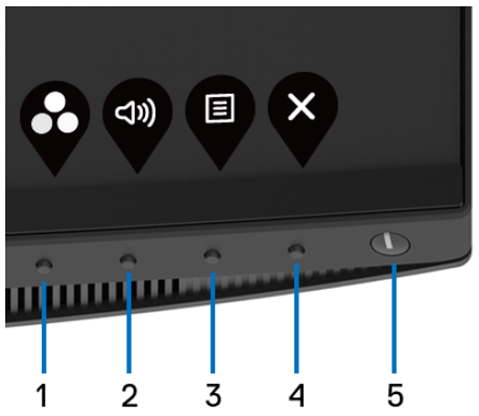
Figur 1: Knapper for Dell U3419W-frontpanelet
| Knapp | Funksjon | Beskrivelse |
|---|---|---|
| Knapp 1 | Tastatursnarvei / forhåndsinnstilte modi | Trykk på denne knappen for å velge fra en liste over forhåndsinnstilte moduser |
| Knapp 2 | Tastatursnarvei/inndatakilde | Bruk knappene til å justere volumet eller endre inndatakilden |
| Knapp 3 | Meny | Bruk knappen Menu (Meny) for å starte OSD-menyen (On-Screen Display) |
| Knapp 4 | Avslutt | Bruk denne knappen for å gå tilbake til forrige meny eller avslutte OSD-hovedmenyen |
| Knapp 5 | Av/på-knapp (med LED-indikator) | Lyser hvitt – skjermen er på og fullt funksjonell. Blinker hvitt – i strømsparingsmodus |
Å gjenopprette fabrikkinnstillingene for en skjerm kan bidra til å løse mange video- eller skjermproblemer. Følg disse instruksjonene for å tilbakestille Dell U3419W-skjermen til fabrikkinnstillingene:
- Trykk på knapp 3 (figur 2) på skjermen for å åpne OSD-menyen (On-Screen Display).
- Trykk på knapp 1 eller knapp 2 for å markere andre alternativer i menyen, og trykk på knapp 3 for å velge.
- Trykk på knapp 1 eller knapp 2 for å markere alternativet Factory Reset (Gjenopprett fabrikkinnstillinger) i menyen, og trykk på knapp 3 for å velge.
- Trykk på knapp 3 for å bekrefte tilbakestillingen.
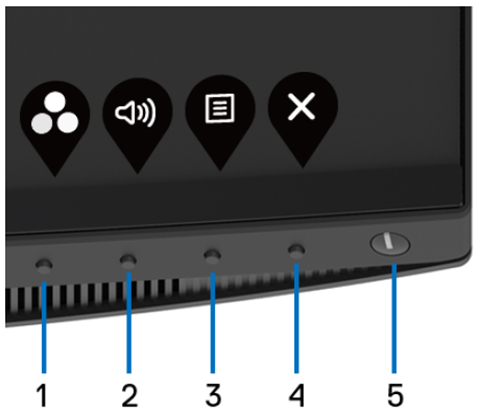
Figur 2: Knapper for Dell U3419W-frontpanelet
Hvis Dell-skjermen din har en blank eller svart skjerm, uklart eller uskarpt bilde, flimring, forvrengning eller andre skjermproblemer, kan en diagnosetest hjelpe deg med å finne ut om Dell-skjermen fungerer som normalt. Hvis du vil lære mer om diagnosealternativene på en Dell-skjerm, kan du se følgende artikkel i Dells kunnskapsbase: Hvordan kjører jeg diagnose på en Dell-skjerm?
Det er alltid viktig å isolere skjermen mens du feilsøker maskinen i følgende scenarioer:
- Ingen strøm – Datamaskinen slår seg ikke på eller viser ingen tegn på strøm.
- Ingen POST – Datamaskinen viser ingen tegn til aktivitet, skjermen vil kanskje være tom og ikke vise Dell-logoen under oppstart.
- Ingen video – Du kan ikke se noe bilde på skjermen. Du kan høre Windows-tonen, men du ser ikke noe bilde på skjermen.
Dell U3419W-skjermen har en funksjonskontroll for selvtest som gjør at du kan kontrollere om skjermen fungerer som den skal. Hvis skjermen og datamaskinen er koblet til riktig, men skjermen forblir mørk, kjører du selvtesten ved å utføre følgende trinn:
- Slå av både datamaskinen og skjermen.
- Koble videokablene fra baksiden av datamaskinen. For å sikre tilstrekkelig selvtest må du koble fra videokabler (VGA, DVI, HDMI eller DisplayPort) fra baksiden av datamaskinen.
- Slå på skjermen.
- Slå av skjermen og koble til skjermkabelen igjen. Slå deretter på både datamaskinen og skjermen.
- Hvis skjermen forblir tom etter at du har kjørt den forrige prosedyren, må du kontrollere skjermkortet (GPU) og datamaskinen, siden skjermen virker som den skal.
Dell U3419W-skjermen har et innebygd diagnostikkverktøy som hjelper deg med å avgjøre om skjermproblemene du opplever, er et problem med skjermen eller med skjermkortet på datamaskinen.
Når du opplever skjermproblemer som forvrengning, klarhetsproblemer, horisontale eller vertikale linjer og svake farger, er det alltid lurt å isolere skjermen ved å kjøre den innebygde selvtestdiagnostikken.
- Kontroller at skjermen er ren (ikke noe støv på bildeflaten).
- Koble fra skjermkablene på baksiden av datamaskinen eller skjermen. Nå går skjermen inn i selvtestmodus.
- På frontpanelet trykker du på og holder inne knapp 1 i 5 sekunder. Et grått skjermbilde vises.
- Undersøk skjermen nøye for problemer.
- Trykk på Knapp 1 på frontpanelet på nytt. Fargen på skjermen endres til rød.
- Se om tekstvinduet er normalt.
- Gjenta trinn 5 og 6 for å se skjermbildet i grønt, blått, svart, hvitt samt med tekst.
- Testen er ferdig når det hvite skjermbildet vises.
- Trykk på Knapp 1 for å avslutte den innebygde selvtestdiagnostikken.
MERK: Hvis du ikke oppdager noen skjermproblemer med det innebygde i diagnoseverktøyet, fungerer skjermen riktig. Kontroller videokortet (GPU) og datamaskinen.
Hvis du oppdager problemer under den innebygde diagnostikken, og dette dekkes av servicen, kan du kontakte teknisk støtte i Dell for å få skjermen reparert/erstattet.
Hvis du oppdager problemer under den innebygde diagnostikken, og dette dekkes av servicen, kan du kontakte teknisk støtte i Dell for å få skjermen reparert/erstattet.
Under produksjonsprosessen for LCD-skjermer er det ikke uvanlig at én eller flere piksler låser seg i en konstant tilstand som er vanskelig å se og som ikke påvirker skjermens kvalitet eller brukervennlighet. Du finner mer informasjon i følgende artikkel i Dells kunnskapsbase: Dells piksel-retningslinjer for LCD-skjermer.
Denne delen inneholder informasjon om feilsøkingstrinn som kan bidra til å løse de vanligste problemene med Dell U3419W-skjermen. Hvis du alternativt ønsker å lære mer om feilsøking av vanlige problemer med Dell-skjermer, kan du se følgende artikkel i Dells kunnskapsbase: Feilsøke skjerm- eller videoproblemer på en Dell-skjerm.
| Vanligste problem | Hvilke brukeropplevelser | Mulig løsning |
|---|---|---|
| Ingen video – Strømlampen er av | Ikke noe bilde |
|
| Ingen video – Strømlampen er på | Ikke noe bilde eller ingen lysstyrke. |
|
| Dårlig fokus | Bildet er uklart, uskarpt eller skyggete. |
|
| Bildet skjelver/hopper | Bølget bilde eller fin bevegelse. |
|
| Manglende piksler | LCD-skjermen har flekker. |
|
| Piksler låst på/av | LCD-skjermen har lyse prikker. |
|
| Problemer med lysstyrke | Bildet er for mørkt eller for lyst. |
|
| Geometrisk forvrengning | Skjermen sentreres ikke riktig. |
MERK: Posisjoneringsjusteringene er ikke tilgjengelige når du bruker DisplayPort-inngangen.
|
| Horisontale/vertikale linjer | Skjermen har en eller flere linjer. |
MERK: Posisjoneringsjusteringene er ikke tilgjengelige når du bruker DisplayPort-inngangen.
|
| Synkroniseringsproblemer | Skjermen er forvrengt eller ser revet ut. |
|
| Sikkerhetsrelatert problemer | Synlige tegn til røyk eller gnister. |
|
| Tilbakevendende problemer | Skjermen slår seg av og på av seg selv. |
|
| Manglende farge | Bildet har ikke farge. |
|
| Feil farge | Bildefargen er ikke god. |
|
| Bildeinnbrenning fra et statisk bilde som ble stående på skjermen i en lang periode | Svake skygger fra det statiske bildet vises på skjermen. |
|
| Skjermbildet er for lite | Bildet er sentrert på skjermen, men fyller ikke hele visningsområdet |
|
| Ikke noe inngangssignal når brukerkontrollene er trykket inn | Ingen bilder, strømlampen lyser hvitt |
|
| Bildet fyller ikke hele skjermen | Bildet fyller ikke høyden eller bredden til skjermen |
|
| Lyslekkasje fra skjermen | Det ser ut til at skjermen lekker lys fra kantene når den er i et mørkt rom | Dette er normal adferd fra skjermen. Dell-forbrukerskjermer kontrolleres ved 150 lux (tilsvarer vanlig kontorbelysning). Dell UltraSharp-skjermer og spillskjermer kontrolleres ved strengere kriterier på 70 lux (svakt opplyste rom, men ikke helt mørkt). |
| Lyslekkasje fra skjermen | Det ser ut til at skjermen lekker lys fra kantene når den er i et mørkt rom | Dette er normal adferd fra skjermen. Dell-forbrukerskjermer kontrolleres ved 150 lux (tilsvarer vanlig kontorbelysning). Dell UltraSharp-skjermer og spillskjermer kontrolleres ved strengere kriterier på 70 lux (svakt opplyste rom, men ikke helt mørkt). |
| Ingen video når USB Type-C brukes | Skjermen viser ingen video når den er koblet til en PC med USB Type-C-kabel | Dell U3419W støtter alternativ USB Type-C-modus med DisplayPort DP 1.2. Kontroller om USB Type-C på PC-en støtter alternativ modus med DisplayPort 1.2 |
| Bildeskygger, uskarphet ved bevegelse eller forsinket bilde | Dell U3419W er fabrikkinnstilt for å gi den beste visningsytelsen for produktivitetsbruk på kontoret og grafikken. I enkelte applikasjoner med bilder i rask bevegelse (f.eks. raske spill) kan det hende at bildene vises med "ghosting", dvs. med en etterfølgende bildeskygge. |
|
| Lydenheten på PC-en kan ikke registrere skjermen | Du kan bruke lydutgangsporten når du skal koble en ekstern lydplanke eller høyttaler til skjermen. Operativsystemet registrerer ikke skjermen som en lydenhet. | For Dell-PC-er:
MERK: Hvis du vil lære hvordan du laster ned og installerer en enhetsdriver, kan du se følgende artikkel i Dells kunnskapsbase: Hvordan laster jeg ned og installerer en enhetsdriver? (på engelsk).
|
| Blu-ray-spilleren slutter å fungere når du slår på eller av skjermen som er koblet til via DisplayPort eller HDMI | Når du slår skjermen på og av, kan det hende at Blu-ray-spilleren mister datasignalet. |
|
| Blu-ray-spilleren gjenopptar ikke avspillingen når PC-en aktiveres fra hvilemodus | Blu-ray-spilleren som er koblet til skjermen via DisplayPort, gjenopptas ikke når PC-en aktiveres fra hvilemodus | For Dell-PC-er:
MERK: Hvis du vil lære hvordan du laster ned og installerer en enhetsdriver, kan du se følgende artikkel i Dells kunnskapsbase: Hvordan laster jeg ned og installerer en enhetsdriver? (på engelsk).
|
| CyberLink PowerDVD gjenopptar ikke avspillingen når PC-en aktiveres fra hvilemodus | CyberLink PowerDVD skal automatisk gjenoppta avspillingen når PC-en aktiveres fra hvilemodus | Hvis Cyberlink PowerDVD ikke gjenopptar avspillingen For Dell PC-er:
MERK: Hvis du vil lære hvordan du laster ned og installerer en enhetsdriver, kan du se følgende artikkel i Dells kunnskapsbase: Hvordan laster jeg ned og installerer en enhetsdriver? (på engelsk).
|
| Tom skjerm når skjermen er koblet til en Apple MacBook Air via DP 1.2 | Noen Apple MacBook Air-bærbare datamaskiner støtter kanskje ikke høyere oppløsninger via DP 1.2 | Endre DisplayPort-modus fra DP 1.2 til DP 1.1
|
| Når du kobler skjermen til datamaskinen med DP-til-HDMI-dongelen, støtter ikke skjermen YCbCr-fargeformatet | Noen kombinasjoner av DP-til-HDMI-dongel og video- eller grafikkort støtter ikke YCbCr-fargeformatet. |
|
| USB-enheten oppdages ikke når PC-en kobles til skjermen via Dell Thunderbolt-dokken TB16/TB18 | Dell Thunderbolt-dokken TB16/TB18 må være riktig konfigurert for å støtte USB-enheter |
|
| Feilsøke USB-problemer | ||
|---|---|---|
| Spesifikke symptomer | Hvilke brukeropplevelser | Mulig løsning |
| USB-grensesnittet fungerer ikke | USB-enheter fungerer ikke |
|
| High Speed USB 3.0-grensesnittet er langsomt | Eksterne High Speed USB 3.0-enheter fungerer sakte eller fungerer ikke i det hele tatt |
|
| Trådløse USB-enheter slutter å fungere når en USB 3.0-enhet kobles til | Trådløse USB-enheter responderer langsomt eller fungerer bare når avstanden mellom selve enheten og mottakeren reduseres |
|
| USB Type-C-porten leverer ikke strøm | Eksterne USB-enheter kan ikke lades |
|
| Feilsøking ved problemer med innebygde høyttalere | ||
|---|---|---|
| Spesifikke symptomer | Hvilke brukeropplevelser | Mulig løsning |
| Ingen lyd kommer fra høyttalerne | Hører ingen lyd |
|
Hvis du vil vite mer om hvordan du viser eller laster ned brukerhåndbøker og brukerveiledninger for Dell-produktet ditt, kan du se følgende artikkel i Dells kunnskapsbase: Håndbøker og dokumentasjon for Dell-produktet ditt.
- Dell U3419W – Brukerveiledning
- Dell U3419W – hurtiginstallasjonsveiledning
- Dell U3419W – brukerveiledning for Dell Display Manager
Vanlige spørsmål
Ved hjelp av Skjerminnstillinger i Windows
I Windows 10, Windows 8 eller 8.1 og Windows 7:
- I Windows 8 og Windows 8.1 kan du velge skrivebordsflisen for å bytte til klassisk skrivebordsvisning.
- Høyreklikk på skrivebordet, og klikk på Skjermoppløsning.
- Klikk på rullegardinlisten for skjermoppløsningen og velg 3440 x 1440.
- Klikk på OK
Ved hjelp av Nvidia Control Panel
Slik endrer du oppløsning ved hjelp av Nvidia Control Panel:
- Høyreklikk på skrivebordet, og klikk på NVIDIA Control Panel (NVIDIA kontrollpanel).
- Klikk på + ved siden av Display (Skjerm) i ruten til venstre.
- Velg Change Resolution (Endre oppløsning) under Display (Skjerm).
- I rullegardinmenyen i høyre rute velger du oppløsningen 3440 x 1440.
- Klikk på Bruk.
Ved hjelp av AMD Catalyst Control Center
Slik endrer du oppløsning ved hjelp av AMD Catalyst Control Center:
- Høyreklikk på skrivebordet, og klikk på AMD Catalyst Control Center (AMD Catalyst kontrollsenter).
- Klikk på + ved siden av Display (Skjerm) i ruten til venstre.
- Velg Change Resolution (Endre oppløsning) under Display (Skjerm).
- I rullegardinmenyen i høyre rute velger du oppløsningen 3440 x 1440.
- Klikk på Bruk.
MERK: Hvis den anbefalte oppløsningen ikke er et alternativ, må du kanskje oppdatere videokortdriveren (GPU) på nettstedet for Dell-drivere og -nedlastinger eller nettstedet til produsenten av videokortet (GPU). Hvis du vil lære hvordan du laster ned og installerer en enhetsdriver, kan du se følgende artikkel i Dells kunnskapsbase: Hvordan laster jeg ned og installerer en enhetsdriver? (på engelsk).
Hvis du vil tilbakestille Dell U3419W-skjermen til fabrikkinnstillingene, kan du se delen Tilbakestille til fabrikkinnstillinger i denne artikkelen.
Dell U3419W-skjermen har to innebygde diagnostikker tilgjengelig:
- Funksjonskontroll for selvtest – Funksjonskontroll for selvtest på Dell U3419W-skjermen gjør det mulig å kontrollere om skjermen fungerer som den skal.
- Innebygd selvtest – Dell U3419W-skjermen har en innebygd selvtest som hjelper deg med å identifisere om skjermproblemene er med skjermen eller skjermkortet (GPU) på datamaskinen. Når du opplever skjermproblemer som forvrengning, klarhetsproblemer, horisontale eller vertikale linjer og svake farger, er det alltid lurt å isolere skjermen ved å kjøre den innebygde selvtestdiagnostikken.
Hvis du vil finne ut hvordan du kjører en diagnostikktest, kan du se delen Kjøre diagnostikk på Dell U3419W-skjermen i denne artikkelen fra Dells kunnskapsbase.
Feilsøkingsdelen i denne artikkelen fra Dells kunnskapsbase inneholder informasjon om feilsøking av vanlige problemer med Dell U3419W-skjermen. Delen inneholder feilsøkingstrinn om hvordan du løser problemer med strømforsyning, video, farge eller klarhet, forvrengning, horisontale eller vertikale linjer, lysstyrke eller piksler osv.
Du navigerer på OSD-menyen (On-Screen Display) ved å bruke knappene på skjermen. Kontrollknappene på skjermen er vanligvis på høyre side, enten på siden av, foran på eller nederst på skjermen. For å få tilgang til OSD-menyen (On-Screen Display) trykker du på knapp 3 på skjermen.
Hvis du vil ha mer informasjon om hvordan du bruker OSD-menyen (On-Screen Display) og ulike menyalternativer, kan du se delen om drift av skjermen i brukerveiledningen for Dell U3419W-skjermen.
Mer informasjon om skjermen, f.eks. modellnummeret, fastvareversjonen og servicemerket kan åpnes fra skjermens OSD (On Screen Display).
- Trykk på knapp 3 (figur 2) på skjermen for å åpne OSD-menyen (On-Screen Display).
- Trykk på knapp 1 eller knapp 2 for å markere andre alternativer i menyen, og trykk på knapp 3 for å velge.
- Trykk på knapp 1 eller knapp 2 for å markere alternativet for modellnummer eller fastvareversjon i menyen, og trykk på knapp 3 for å velge.
- Trykk på knapp 3 for å avslutte OSD-menyen.
Dell U3419W støtter tilkobling til både DisplayPort 1.2- og DisplayPort 1.1-versjonen med PC-en. Hvis video- eller grafikkortet på PC-en støtter DisplayPort 1.1, må du endre skjermmodusen til DisplayPort 1.1.
MERK: Standard fabrikkinnstilling på Dell U3419W er DisplayPort 1.2 (DP1.2)
- Trykk på knapp 3 (figur 4) på skjermen for å åpne OSD-menyen (On-Screen Display)
- Trykk på knapp 1 eller knapp 2 for å markere inngangskilde i menyen, og trykk på knapp 3 for å velge.
- Trykk på knapp 1 eller knapp 2 for å markere DP i menyen.
- Trykk på og hold nede knapp 4 i cirka ti sekunder til meldingen om DisplayPort-konfigurasjon vises.
- Trykk på knapp 4 for å velge Deaktiver, og endre visningsmodus til DisplayPort versjon 1.1
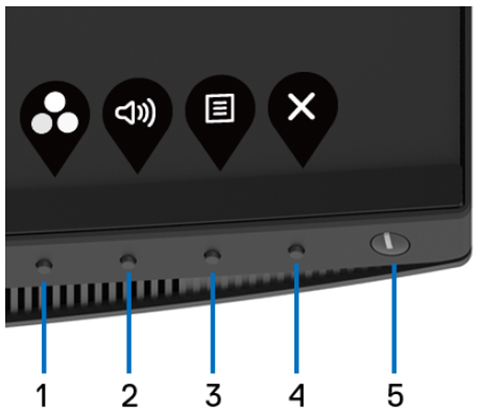
Figur 4: Knapper for Dell U3419W-frontpanelet
USB Type-C-porten på Dell U3419W støtter USB-strømforsyning, data og DisplayPort-videosignal. USB Type-C-porten kan brukes til video- og datasignal og til strømforsyning (90 W) til en kompatibel bærbar PC ved hjelp av én enkelt USB Type-C-kabel som følger med skjermen.
MERK: Dell U3419W kan bare levere strøm via USB Type-C-kabelen til en kompatibel bærbar PC som støtter strømforsyning (PD) over USB Type-C. Ikke alle bærbare PC-er med USB Type-C-støtter strømforsyning. Hvis du vil ha mer informasjon, kan du se brukerhåndboken eller kontakte produsenten av den bærbare datamaskinen.
MERK: USB Type-C strømforsyningskompatibel port (PD versjon 2.0) gir opptil 90 W strøm. Hvis den bærbare PC-en krever mer enn 90 W strøm for å fungere, og batteriet er utladet, anbefales det å bruke den standard AC-adapteren til den bærbare PC-en for å slå på og lade batteriet på den bærbare PC-en.
Hvis du bruker en bærbar PC fra Dell som støtter lading via USB Type-C, anbefales det å oppdatere BIOS-en og driveren for video- eller grafikkortet (GPU). Hvis du vil lære hvordan du laster ned og installerer en enhetsdriver, kan du se følgende artikkel i Dells kunnskapsbase: Hvordan laster jeg ned og installerer en enhetsdriver? (på engelsk).
U3419W har en buet skjerm, og optimal visningsposisjon bør derfor være fra midten av skjermen. Fordi skjermen er buet, kan noen av hjørnene virke litt gul- eller rosaaktige, spesielt ved mørke bilder i et mørkt rom. Dette er normalt for buede skjermer og påvirker vanligvis ikke den generelle ytelsen.
Sitt alltid rett på skjermen for å få optimal visning. Slå på kompensasjon for ensartethet
- Trykk på knapp 3 (figur 4) på skjermen for å åpne OSD-menyen (On-Screen Display)
- Trykk på knapp 1 eller knapp 2 for å utheve Skjerm i menyen, og trykk på knapp 3 for å velge.
- Trykk på Knapp 1 eller Knapp 2 for å utheve Uniformitetskompensasjon i menyen, og trykk på Knapp 3 for å endre modus til PÅ.
- Trykk på knapp 3 for å avslutte OSD-menyen.
Affected Products
Dell U3419WArticle Properties
Article Number: 000123598
Article Type: Solution
Last Modified: 05 Jun 2025
Version: 8
Find answers to your questions from other Dell users
Support Services
Check if your device is covered by Support Services.