Посібник із використання монітора Dell U3419W та усунення несправностей
Summary: Дізнайтеся, як налаштувати та використовувати монітор Dell U3419W. Знайдіть інструкції з усунення поширених проблем із відео або дисплеєм.
This article applies to
This article does not apply to
This article is not tied to any specific product.
Not all product versions are identified in this article.
Symptoms
Cause
Інформація про причини відсутня.
Resolution
Щоб отримати допомогу з проблемами з відео або дисплеєм, такими як: відсутність відео або відсутність дисплея, порожній або чорний екран, мерехтіння, проблеми з роздільною здатністю або кольором, горизонтальні або вертикальні лінії тощо, зверніться до розділу, що розширюється, нижче.
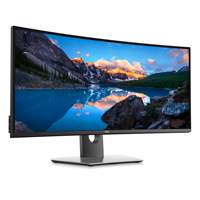
Ключовими характеристиками монітора Dell U3419W є:
- Роздільна здатність 3440 x 1440, а також підтримка повноекранного режиму для нижчих роздільних здатностей
- Цифрове підключення за допомогою USB Type-C, DisplayPort (DP) або HDMI
- Один порт USB Type-C з альтернативним режимом DP 1.2, подача енергії до 90 Вт на сумісний портативний ПК
- 2 порти USB для висхідного потоку (USB 3.0 і USB Type-C) і 4 низхідні порти USB
- Підтримує функції «Картинка за картинкою» (PBP) і «Картинка в картинці» (PIP)
- Оптимізуйте комфорт для очей за допомогою екрана без мерехтіння
- Ультратонка рамка мінімізує розрив між рамками в конфігурації з кількома моніторами
- Регулювання нахилу, повороту, висоти та обертання
У цьому розділі наведено деякі технічні характеристики монітора Dell U3419W. Щоб дізнатися більше про технічні характеристики монітора Dell U3419W, зверніться до Посібника користувача на веб-сайті Dell Manuals .
| панельна технологія |
|
|---|---|
| Максимальна роздільна здатність |
|
| Кут огляду |
|
| Коефіцієнт контрастності |
|
| Час відгуку |
|
| Колірна гамма |
ПРИМІТКА. Лише на власній панелі, під попереднім налаштуванням користувацького режиму.
|
| Глибина кольору |
|
| Порти та роз'єми |
|
| Спікер |
|
Переконайтеся, що ваш монітор Dell налаштований належним чином - збірка підставки для монітора та ергономічне налаштування монітора, підключення кабелів та їх організація лише допоможуть зробити враження від перегляду найкращими.
Кріплення підставки
Стандартна підставка для монітора від'єднується, коли монітор поставляється з заводу. Щоб дізнатися більше про приєднання стандартної підставки для монітора, зверніться до розділу «Налаштування монітора » в Посібнику користувача вашого монітора Dell U3419W.
Щоб дізнатися, як налаштувати будь-яку іншу підставку з монітором, зверніться до відповідного посібника з налаштування підставки, щоб отримати інструкції з налаштування.
Ергономіка
Де ви розмістите монітор, майже так само важливо, як і те, яку модель ви купуєте. Монітор повинен знаходитися прямо перед вами, на відстані витягнутої руки (між 20-40 дюймами від очей), а верхній край екрана повинен бути на рівні очей, коли ви зручно сидите. Щоб досягти цього, вам може знадобитися відрегулювати висоту крісла або висоту монітора.
Підключення монітора до ПК
Щоб підключити монітор Dell U3419W до ПК:
- Вимкніть ПК і від'єднайте кабель живлення.
- Підключіть кабель DisplayPort, Mini-DP або DP (DisplayPort), HDMI або VGA до відповідного порту для відео або дисплея на задній панелі ПК.
ПРИМІТКА. Dell U3419W підтримує відображення через порт USB Type-C з альтернативним режимом DP 1.2. Переконайтеся, що USB Type-C на вашому ПК підтримує альтернативний режим DP 1.2.
Щоб дізнатися більше про підключення монітора до ПК, перегляньте статтю бази знань Dell Як підключити монітор до ПК?.
- Підключіть висхідний кабель USB до монітора та ПК (якщо є).
Використовуйте кнопки в нижній частині монітора, щоб отримати доступ до меню екранного меню (ЕМ) монітора. Щоб отримати доступ до меню екранного меню (ЕМ), натисніть кнопку 3 (Малюнок 1) у нижній частині монітора.
Щоб дізнатися більше про використання екранного меню (ЕМ), зверніться до розділу «Експлуатація монітора » в Посібнику користувача монітора Dell U3419W.
ПРИМІТКА. Будь-які зміни, які ви вносите, автоматично зберігаються, коли ви переходите до іншого пункту меню, виходите з екранного меню або чекаєте автоматичного закриття екранного меню.
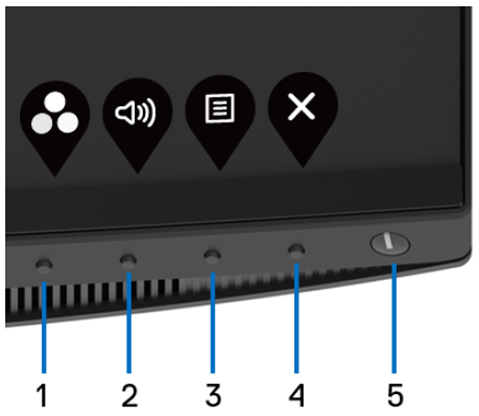
Малюнок 1: Кнопки на передній панелі Dell U3419W
| Кнопку | Функція | Опис |
|---|---|---|
| Кнопка 1 | Комбінація клавіш/Попередньо встановлені режими | Використовуйте цю кнопку, щоб вибрати зі списку попередньо встановлених режимів |
| Кнопка 2 | Комбінація клавіш/джерело вхідного сигналу | За допомогою кнопок відрегулюйте гучність або змініть джерело вхідного сигналу |
| Кнопка 3 | Меню | За допомогою кнопки «Меню» запустіть меню екранного меню (ЕМ) |
| Кнопка 4 | Вийти | Використовуйте цю кнопку, щоб повернутися до попереднього меню або вийти з екранного меню |
| Кнопка 5 | Кнопка ввімкнення/вимкнення живлення (зі світлодіодним індикатором) | Постійне біле світло вказує на те, що монітор увімкнено та повністю функціонує. Миготливе біле світло вказує на режим енергозбереження |
Скидання монітора до заводських налаштувань може допомогти вирішити багато проблем із відео або дисплеєм. Щоб скинути налаштування монітора Dell U3419W до заводських налаштувань за замовчуванням, дотримуйтесь цих інструкцій:
- Натисніть кнопку 3 (Малюнок 2) на моніторі, щоб увійти в меню екранного меню (ЕМ).
- Натисніть кнопку 1 або кнопку 2 , щоб виділити опцію «Інші» в меню, і натисніть кнопку 3 , щоб вибрати.
- Натисніть кнопку 1 або кнопку 2 , щоб виділити опцію скидання до заводських налаштувань у меню, і натисніть кнопку 3 , щоб вибрати.
- Натисніть кнопку 3, щоб підтвердити дію скидання.
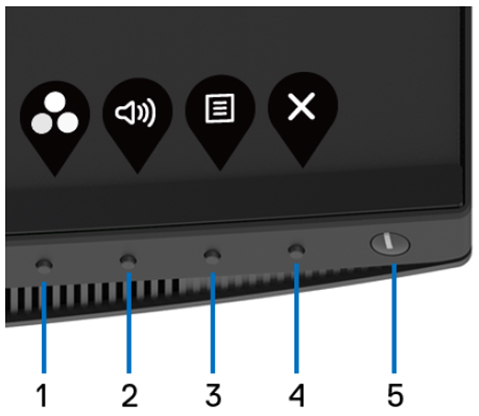
Малюнок 2: Кнопки на передній панелі Dell U3419W
Якщо на вашому моніторі Dell порожній або чорний екран, нечітке або розмите зображення, мерехтіння, спотворення або будь-які інші відхилення від норми екрана, проведення діагностичного тесту допоможе визначити, чи нормально працює монітор Dell. Щоб дізнатися більше про параметри діагностики на моніторі Dell, перегляньте статтю бази знань Dell Як запустити діагностику на моніторі Dell?
Завжди важливо ізолювати монітор під час усунення несправностей комп'ютера в таких випадках:
- Немає живлення - Ваш комп'ютер не вмикається або не демонструє жодних ознак живлення.
- No POST - Ваш комп'ютер не показує жодних ознак активності, екран може бути порожнім і не відображатиме логотип Dell під час запуску.
- Без відео - Ви не бачите жодного дисплея на екрані, можете чути дзвін вікон, але дисплей не відображається.
Ваш монітор Dell U3419W забезпечує перевірку функції самотестування, яка дозволяє перевірити, чи працює монітор належним чином. Якщо монітор і комп'ютер підключено належним чином, але екран монітора залишається темним, запустіть самодіагностику монітора, виконавши такі дії:
- Вимкніть комп'ютер і монітор.
- Від'єднайте відеокабель від задньої панелі комп'ютера. Щоб забезпечити належну роботу самоперевірки, від'єднайте відеокабелі (VGA, DVI, HDMI або DisplayPort) із задньої панелі комп'ютера.
- Увімкніть монітор.
- Вимкніть монітор і знову підключіть відеокабель: а потім увімкніть комп'ютер і монітор.
- Якщо після виконання попередньої процедури екран залишається порожнім, перевірте відеоадаптер (GPU) і комп'ютер, оскільки монітор працює належним чином.
Монітор Dell U3419W має вбудований діагностичний інструмент, який допомагає визначити, чи є аномалія екрана, з якою ви стикаєтеся, проблемою з монітором або з відеокартою комп'ютера.
Коли ви помічаєте відхилення від норми екрана, такі як спотворення, чіткість, горизонтальні або вертикальні лінії, втрата кольору тощо, завжди корисно ізолювати монітор, запустивши вбудовану діагностику.
- Переконайтеся, що екран чистий (на поверхні екрана немає частинок пилу).
- Від'єднайте відеокабель(и) від задньої панелі комп'ютера або монітора. Тепер монітор перейде в режим самотестування.
- На передній панелі натисніть і утримуйте кнопку 1 протягом 5 секунд. З'явиться сірий екран.
- Уважно огляньте екран на предмет відхилень.
- Знову натисніть кнопку 1 на передній панелі. Колір екрану змінюється на червоний.
- Огляньте дисплей на наявність відхилень.
- Повторіть кроки 5 і крок 6, щоб перевірити дисплей на зеленому, синьому, чорному, білому та текстовому екранах.
- Тест завершено, коли з'явиться білий екран.
- Натисніть кнопку 1, щоб вийти з вбудованої діагностики самотестування.
ПРИМІТКА. Якщо під час використання вбудованого діагностичного засобу ви не виявляєте жодних відхилень від норми екрана, монітор функціонує належним чином. Перевірте відеокарту (GPU) і комп'ютер.
Якщо ви помітите будь-які відхилення від норми під час вбудованої діагностики, ви можете відремонтувати/замінити монітор, якщо він знаходиться на гарантії, звернувшись до служби технічної підтримки Dell.
Якщо ви помітите будь-які відхилення від норми під час вбудованої діагностики, ви можете відремонтувати/замінити монітор, якщо він знаходиться на гарантії, звернувшись до служби технічної підтримки Dell.
У процесі виробництва РК-монітора нерідкі випадки, коли один або кілька пікселів фіксуються в незмінному стані, що погано видно і не впливає на якість дисплея або зручність використання. Для отримання додаткової інформації зверніться до статті бази знань Dell Рекомендації щодо пікселів для РК-моніторів.
У цьому розділі наведено інформацію про кроки з усунення неполадок, які можуть допомогти вирішити найпоширеніші проблеми з монітором Dell U3419W. Крім того, щоб дізнатися більше про усунення поширених проблем на моніторах Dell, зверніться до статті бази знань Dell Усунення проблем із дисплеєм або відео на моніторі Dell.
| Поширена проблема | Який досвід користувачів | Можливе рішення |
|---|---|---|
| Немає відео - світлодіод живлення вимкнено | Немає зображення |
|
| Немає відео - світлодіод живлення увімкнено | Немає зображення або немає яскравості. |
|
| Поганий фокус | Зображення нечітке, розмите або має ореоли. |
|
| Тремтливе/тремтливе відео | Хвиляста картинка або тонкий рух. |
|
| Відсутні пікселі | РК-екран має плями. |
|
| Пікселі, що зависли, увімкнулися/вимкнені | РК-екран має яскраву пляму. |
|
| Проблеми з яскравістю | Зображення занадто тьмяне або занадто яскраве. |
|
| Геометричні спотворення | Екран неправильно відцентровано. |
ПРИМІТКА. При використанні входу DisplayPort регулювання позиціонування недоступне.
|
| Горизонтальні/вертикальні лінії | Екран має одну або кілька ліній. |
ПРИМІТКА. При використанні входу DisplayPort регулювання позиціонування недоступне.
|
| Проблеми з синхронізацією | Екран зашифрований або виглядає розірваним. |
|
| Питання, пов'язані з безпекою | Видимі сліди диму або іскор. |
|
| Періодичні проблеми | Слідкуйте за включенням і виключенням несправностей. |
|
| Відсутній колір | Малюнок не має кольору. |
|
| Неправильний колір | Колір картинки не на користь. |
|
| Збереження зображення зі статичного зображення, залишеного на моніторі протягом тривалого періоду | На екрані з'являється слабка тінь від статичного зображення. |
|
| Зображення на екрані занадто мале | Зображення розташовується по центру екрану, але не заповнює всю область перегляду |
|
| Відсутність вхідного сигналу при натисканні елементів керування користувачем | Немає зображення, світлодіодний індикатор живлення горить білим кольором |
|
| Картинка не заповнює весь екран | Картинка не може заповнити висоту або ширину екрану |
|
| Витік світла з монітора | Схоже, що монітор має витік світла з країв у темній кімнаті | Це нормальна поведінка монітора. Монітори споживачів Dell перевіряються при навколишньому освітленні 150 люкс (аналогічно звичайному офісному освітленню). Монітори Dell UltraSharp & Gaming перевіряються за більш жорсткими критеріями зовнішнього освітлення 70 люкс (слабо освітлене приміщення, але не повністю темне). |
| Витік світла з монітора | Схоже, що монітор має витік світла з країв у темній кімнаті | Це нормальна поведінка монітора. Монітори споживачів Dell перевіряються при навколишньому освітленні 150 люкс (аналогічно звичайному офісному освітленню). Монітори Dell UltraSharp & Gaming перевіряються за більш жорсткими критеріями зовнішнього освітлення 70 люкс (слабо освітлене приміщення, але не повністю темне). |
| Відсутність відео під час використання USB Type-C | На моніторі відсутнє відео при підключенні до ПК за допомогою кабелю USB Type-C | Dell U3419W підтримує альтернативний режим USB Type-C з DisplayPort DP 1.2. Перевірте, чи підтримує USB Type-C на ПК альтернативний режим із DisplayPort 1.2 |
| Ореоли зображення, розмиття в русі або кінцеве зображення | Dell U3419W налаштований на заводі, щоб забезпечити найкращу продуктивність перегляду для офісних і графічних характеристик. У деяких програмах із зображеннями, що швидко рухаються (наприклад, у швидких іграх), можуть виникати ореоли зображення, які відображаються як завершальна тінь. |
|
| Аудіопристрій вашого ПК не може виявити монітор | Порт Audio-Line Out можна використовувати для підключення до зовнішньої звукової панелі або колонки до монітора. Операційна система не визначає монітор як аудіопристрій. | Для ПК Dell:
ПРИМІТКА. Щоб дізнатися, як завантажити та оновити драйвер пристрою, зверніться до статті бази знань Dell Як завантажити та встановити драйвер пристрою?
|
| Програвач Blu-ray перестає працювати, коли монітор, підключений через DisplayPort або HDMI, вмикається або вимикається | Коли монітор вимкнено та увімкнено, програвач Blu-ray може втратити сигнал даних. |
|
| Програвач Blu-ray не відновить відтворення після виходу ПК зі сплячого режиму | Програвач Blu-ray, підключений до монітора через DisplayPort, не відновиться після виходу ПК зі сплячого режиму | Для ПК Dell:
ПРИМІТКА. Щоб дізнатися, як завантажити та оновити драйвер пристрою, зверніться до статті бази знань Dell Як завантажити та встановити драйвер пристрою?
|
| Cyberlink PowerDVD не відновить відтворення після виходу ПК зі сплячого режиму | Cyberlink PowerDVD повинен автоматично відновлювати відтворення, коли ПК виходить зі сплячого режиму | Якщо Cyberlink PowerDVD не відновлює відтворення Для ПК Dell:
ПРИМІТКА. Щоб дізнатися, як завантажити та оновити драйвер пристрою, зверніться до статті бази знань Dell Як завантажити та встановити драйвер пристрою?
|
| Порожній екран, коли монітор підключено до Apple MacBook Air через DP 1.2 | Деякі ноутбуки Apple MacBook Air можуть не підтримувати вищу роздільну здатність через DP 1.2 | Змініть режим DisplayPort з DP 1.2 на DP 1.1
|
| Під час використання ключа DP-to-HDMI для підключення від монітора до комп'ютера монітор не підтримуватиме колірний формат YCbCr | Деякі комбінації ключа DP-to-HDMI та відео- або відеокарти (GPU) не підтримують колірний формат YCbCr. |
|
| USB-пристрій не знайдено при підключенні ПК до монітора через Dell Thunderbolt Dock TB16 / TB18 | Док-станція Dell Thunderbolt TB16 / TB18 повинна бути правильно налаштована для підтримки USB-пристроїв |
|
| Усунення несправностей USB | ||
|---|---|---|
| специфічні симптоми | Який досвід користувачів | Можливе рішення |
| Не працює інтерфейс USB | Периферійні пристрої USB не працюють |
|
| Високошвидкісний інтерфейс USB 3.0 працює повільно | Високошвидкісні периферійні пристрої USB 3.0 працюють повільно або не працюють взагалі |
|
| Бездротова периферія USB перестає працювати, коли пристрій USB 3.0 підключено до мережі | Бездротова периферія USB реагує повільно або працює тільки в міру зменшення відстані між ним і його приймачем |
|
| Порт USB Type-C не подає живлення | Периферійні пристрої USB не можна заряджати |
|
| Усунення проблем із вбудованим динаміком | ||
|---|---|---|
| специфічні симптоми | Який досвід користувачів | Можливе рішення |
| З динаміків не лунає звук | Не чути жодного звуку |
|
Щоб дізнатися більше про те, як переглянути або завантажити посібники користувача та посібники для вашого продукту Dell, зверніться до статті бази знань Dell Посібники та документація для вашого продукту Dell.
- Dell U3419W – Посібник користувача
- Dell U3419W – Короткий посібник із налаштування
- Dell U3419W – Посібник користувача Dell Display Manager
Поширені запитання
Використання настройок дисплея Windows
У Windows 10, Windows 8 або 8.1 і Windows 7:
- Лише для Windows 8 і Windows 8.1 виберіть плитку Робочий стіл, щоб перейти до класичного подання робочого стола.
- Клацніть правою кнопкою миші на робочому столі та виберіть Роздільна здатність екрана.
- Клацніть розкривний список Роздільна здатність екрана та виберіть 3440 x 1440.
- Натисніть кнопку «OK»
Використання панелі керування Nvidia
Щоб змінити роздільну здатність за допомогою панелі керування Nvidia:
- Клацніть правою кнопкою миші на робочому столі та виберіть Панель керування Nvidia.
- Клацніть символ + поруч із пунктом «Дисплей» на лівій панелі.
- Виберіть «Змінити роздільну здатність» у розділі «Дисплей».
- У випадаючому меню на правій панелі виберіть роздільну здатність 3440 x 1440.
- Натисніть Застосувати.
Використання AMD Catalyst Control Center
Щоб змінити роздільну здатність за допомогою AMD Catalyst Control Center:
- Клацніть правою кнопкою миші по робочому столу і виберіть AMD Catalyst Control Center.
- Клацніть символ + поруч із пунктом «Дисплей» на лівій панелі.
- Виберіть «Змінити роздільну здатність» у розділі «Дисплей».
- У випадаючому меню на правій панелі виберіть роздільну здатність 3440 x 1440.
- Натисніть Застосувати.
ПРИМІТКА. Якщо ви не бачите рекомендовану роздільну здатність як опцію, можливо, вам доведеться оновити драйвер відеокарти (GPU), відвідавши веб-сайт Dell Drivers & Downloads або веб-сайт виробника відеоадаптера (GPU). Щоб дізнатися, як завантажити та оновити драйвер пристрою, зверніться до статті бази знань Dell Як завантажити та встановити драйвер пристрою?
Щоб скинути налаштування монітора Dell U3419W до заводських налаштувань, зверніться до розділу «Скидання до заводських налаштувань » цієї статті.
Монітор Dell U3419W має дві вбудовані діагностичні функції, які доступні:
- Перевірка функцій самотестування – перевірка функції самотестування на моніторі Dell U3419W дозволяє перевірити, чи працює монітор належним чином.
- Вбудована самоперевірка - Монітор Dell U3419W має вбудовану функцію самотестування, яка допомагає визначити, чи є аномалія екрана з монітором або відеокартою (GPU) на вашому комп'ютері. Коли ви помічаєте відхилення від норми екрана, такі як спотворення, чіткість, горизонтальні або вертикальні лінії, втрата кольору тощо, завжди корисно ізолювати монітор, запустивши вбудовану діагностику.
Щоб дізнатися, як провести діагностичний тест, зверніться до розділу «Діагностика роботи на моніторі Dell U3419W » цієї статті бази знань Dell.
Розділ «Усунення несправностей » цієї статті бази знань Dell містить інформацію про вирішення поширених проблем із монітором Dell U3419W. У розділі є кроки з усунення несправностей щодо вирішення проблем із живленням, відео проблем, проблем із кольором або чіткістю, проблем зі спотворенням, горизонтальних або вертикальних ліній, проблем із яскравістю або пікселями тощо.
Для навігації в меню екранного меню (ЕМ) використовуйте кнопки на моніторі. Кнопки керування монітором зазвичай знаходяться з правого боку, збоку, спереду або знизу монітора. Щоб отримати доступ до меню екранного меню (ЕМ), натисніть кнопку 3 на моніторі.
Для отримання додаткової інформації про використання екранного меню (OSD) та різних параметрів меню зверніться до розділу «Експлуатація монітора » в Посібнику користувача монітора Dell U3419W.
Додаткову інформацію про монітор, як-от номер моделі, версію прошивки та сервісний тег, можна отримати з екранного меню монітора (On Screen Display).
- Натисніть кнопку 3 (Малюнок 2) на моніторі, щоб увійти в меню екранного меню (ЕМ).
- Натисніть кнопку 1 або кнопку 2 , щоб виділити опцію «Інші» в меню, і натисніть кнопку 3 , щоб вибрати.
- Натисніть кнопку 1 або кнопку 2, щоб виділити в меню опцію «Номер моделі» або «Версія прошивки», і натисніть кнопку 3, щоб вибрати.
- Натисніть кнопку 3, щоб вийти з екранного меню.
Dell U3419W підтримує підключення до ПК версій DisplayPort 1.2 і DisplayPort 1.1. Якщо відео- або відеокарта (GPU) на вашому ПК підтримує DisplayPort 1.1, необхідно змінити монітор у режим DisplayPort 1.1.
ПРИМІТКА. Заводське налаштування за замовчуванням на Dell U3419W – DisplayPort 1.2 (DP1.2)
- Натисніть кнопку 3 (Малюнок 4) на моніторі, щоб увійти в меню екранного меню (ЕМ)
- Натисніть кнопку 1 або кнопку 2, щоб виділити в меню Джерело вхідного сигналу, і натисніть кнопку 3, щоб вибрати.
- Натисніть кнопку 1 або кнопку 2 , щоб виділити DP у меню.
- Натисніть і утримуйте кнопку 4 приблизно 10 секунд, доки не з'явиться повідомлення про конфігурацію DisplayPort.
- Натисніть кнопку 4, щоб вибрати Вимкнути та змінити режим відображення на DisplayPort версії 1.1
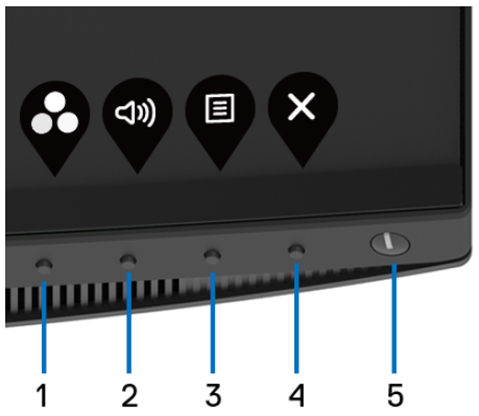
Малюнок 4: Кнопки на передній панелі Dell U3419W
Порт USB Type-C на вашому Dell U3419W підтримує USB Power Delivery, Data та відеосигнал DisplayPort. Порт USB Type-C можна використовувати для відео та передачі даних, а також подавати живлення (90 Вт) на сумісний портативний ПК за допомогою одного кабелю USB Type-C, який постачається в комплекті з монітором.
ПРИМІТКА. Dell U3419W може подавати живлення через кабель USB Type-C лише на сумісний портативний ПК, який підтримує подачу живлення (PD) через USB Type-C. Не всі портативні ПК з USB Type-C підтримують функцію Power Delivery, для отримання додаткової інформації зверніться до посібника користувача або зверніться до виробника ноутбука.
ПРИМІТКА. Порт USB Type-C Power Delivery (версія PD 2.0) забезпечує потужність до 90 Вт. Якщо для роботи вашого портативного ПК потрібно понад 90 Вт, а акумулятор розряджений, рекомендується використовувати стандартний адаптер змінного струму портативного ПК для ввімкнення та заряджання акумулятора ноутбука.
Якщо ви використовуєте портативний ПК Dell, який підтримує заряджання через USB Type-C, рекомендується оновити драйвер BIOS і відеокарти або відеокарти (GPU). Щоб дізнатися, як завантажити та оновити драйвер пристрою, зверніться до статті бази знань Dell Як завантажити та встановити драйвер пристрою?
U3419W має вигнутий екран, тому оптимальне положення для перегляду має бути від центру екрана. Через кривизну екрана деякі кути екрана можуть виглядати злегка жовтуватими або рожевими, особливо при відображенні темного зображення в темному приміщенні. Це нормальна поведінка монітора для вигнутого екрана і зазвичай не впливає на загальну продуктивність перегляду.
Завжди переглядайте з центру екрана для оптимальної продуктивності перегляду. Увімкніть функцію «Компенсація однорідності»
- Натисніть кнопку 3 (Малюнок 4) на моніторі, щоб увійти в меню екранного меню (ЕМ)
- Натисніть кнопку 1 або кнопку 2 , щоб виділити пункт «Дисплей» у меню, і натисніть кнопку 3 , щоб вибрати.
- Натисніть кнопку 1 або кнопку 2 , щоб виділити в меню функцію «Компенсація рівномірності», і натисніть кнопку 3 , щоб змінити режим на ON.
- Натисніть кнопку 3, щоб вийти з екранного меню.
Affected Products
Dell U3419WArticle Properties
Article Number: 000123598
Article Type: Solution
Last Modified: 05 Jun 2025
Version: 8
Find answers to your questions from other Dell users
Support Services
Check if your device is covered by Support Services.