如何收集 Dell EqualLogic 上的診斷報告
Summary: 本文提供如何在 Dell EqualLogic 產品中使用 Web GUI 收集診斷報告的資訊。
This article applies to
This article does not apply to
This article is not tied to any specific product.
Not all product versions are identified in this article.
Symptoms
本文提供如何在 Dell EqualLogic 產品中使用 Web GUI 收集診斷報告的資訊。
Resolution
收集診斷
-
登入群組 IP 並進入 Web 介面。

-
展開左下方的「工具」功能表,然後選取診斷報告。
 注意:防火程式版本應更新為 V6。X 或更新版本,否則請使用 Telnet/SSH 收集報告。
-
在「歡迎」畫面上,按一下[Next] (下一步)。

-
在「入門」畫面上,檢查是否已選取「產生 NAS」叢集診斷程式,然後按一下「Next」。
在「案例號碼」欄位輸入由技術支援部門發出的查詢編號,或保留空白。如果需要同時收集 EqualLogic 診斷程式,請選取「產生 PS 系列」診斷程式。

-
如果在步驟 4 中選取了產生 PS 系列診斷程式,則會顯示「Selected Members」畫面。
確認已收集診斷程式的目標成員,然後按一下[Next] (下一步)。
若未在步驟 4 中選取此選項,請前往步驟 7。
-
在 PS 結果輸出畫面上,按一下[Next] (下一步)。
設定 SMTP 伺服器,或將資訊儲存在 FTP 中。

-
檢查收集進度。

-
診斷報告收集已完成。
-
若要將報告匯出至本機系統,請將 FTP 匯出至儲存裝置,並使用使用者名稱/密碼資訊登入。

-
使用 垃圾匣;mget *.dgo 取得資料。
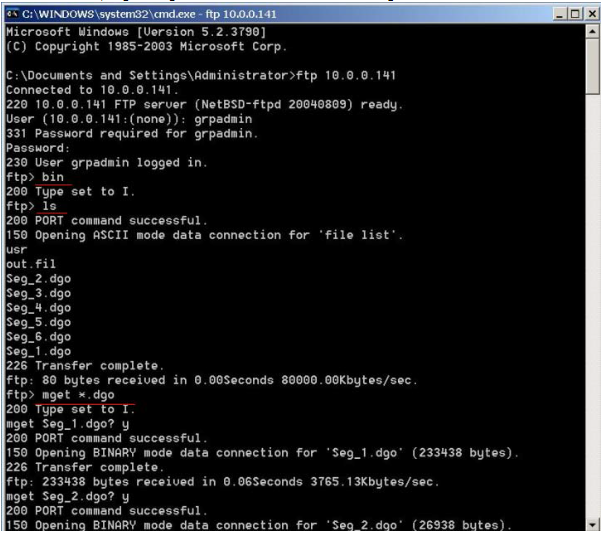
 注意:檔案以後綴.dgo 結束,並存在於C:\Documents and Settings\
請聯絡 Dell 技術支援部門以傳送檔。
Article Properties
Article Number: 000123882
Article Type: Solution
Last Modified: 23 Sep 2024
Version: 4
Find answers to your questions from other Dell users
Support Services
Check if your device is covered by Support Services.