Dell Encryption Personal non è in grado di configurare per la crittografia
Summary: Dopo l'installazione di Dell Encryption (in precedenza Dell Data Protection | encryption) e nella procedura guidata di installazione, viene visualizzato il messaggio "Unable to Configure for Encryption". ...
This article applies to
This article does not apply to
This article is not tied to any specific product.
Not all product versions are identified in this article.
Symptoms
Prodotti interessati:
- Dell Encryption Personal
- Dell Data Protection | Personal Edition

Figura 1. Procedura di installazione guidata di Dell Data Protection (solo in inglese)
Per verificare la causa del problema, aprire il file output.log di LMS in C:\Program Files\Dell\Dell Data Protect\Encryption\LMS\Logs o LogBundleName\ProgramFiles-DDP\Encryption\LMS\Logs da un pacchetto di informazioni di diagnostica. Di seguito è riportato un esempio di errore:
20xx-xx-x xx:xx:xx,xxx ERROR CONTAINER [4] - Credant.Common.Security.SecurityException: Error trying to protect databaseSettings ---> System.Configuration.ConfigurationErrorsException: Failed to decrypt using provider 'LmsRsaProvider'. Error message from the provider: The RSA key container could not be opened. (C:\Program Files\Dell\Dell Data Protection\Encryption\LMS\Database.config line 2) ---> System.Configuration.ConfigurationErrorsException: The RSA key container could not be opened.
Cause
Non applicabile
Resolution
Per risolvere il problema:
- Disinstallare Dell Encryption Personal (in precedenza Dell Data Protection | Personal Edition)
- Dopo aver rimosso Dell Encryption e aver verificato che tutti i file sono stati decrittografati:
- Eliminare la cartella Encryption in
C:\Program Files\Dell\Dell Data Protection. - A partire dalla versione v8.15, è necessario eliminare la seguente cartella:
c:\programdata\dell\dell data protection\encryption.
- Eliminare la cartella Encryption in
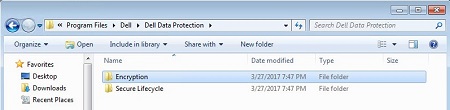
Figura 2. Cartella Dell Encryption in Esplora file
- Rimuovere l'account locale
credsecagent$admindal computer.

Figura 3. Gestione computer (solo in inglese)
- Reinstallare Dell Encryption.
Le edizioni Home di Windows non contengono utenti e gruppi locali all'interno dello snap-in Gestione computer. La convalida e la rimozione dell'account credsecagent$admin possono essere eseguite utilizzando PowerShell come amministratore.
All'interno di una sessione di Amministrazione PowerShell:
Verificare la presenza di utenti locali:
Get-WmiObject -Class Win32_UserAccount -Filter "LocalAccount='True'"
Se l'account credsecagent$admin è presente, è possibile rimuoverlo utilizzando il seguente comando nella stessa sessione amministrativa di PowerShell:
net user ‘credsecagent$admin’ /DELETE
NOTA: I virgolette singole sono necessari in modo che $ non venga visualizzato come operatore.
Per contattare il supporto, consultare l'articolo della Knowledge Base di Dell Numeri di telefono internazionali del supporto Dell Data Security.
Accedere a TechDirect per generare una richiesta di supporto tecnico online.
Per ulteriori informazioni e risorse, unisciti al Dell Security Community Forum.
Additional Information
Videos
Affected Products
Dell EncryptionArticle Properties
Article Number: 000124655
Article Type: Solution
Last Modified: 28 Mar 2023
Version: 7
Find answers to your questions from other Dell users
Support Services
Check if your device is covered by Support Services.