Kan agent op Dell Security Management Server Enterprise niet activeren met zelfondertekende certificaten
Summary: Wanneer u een zelfondertekend certificaat gebruikt in Dell Security Management Server Enterprise (voorheen Dell Data Protection | Enterprise Edition server kan de agent niet activeren.
This article applies to
This article does not apply to
This article is not tied to any specific product.
Not all product versions are identified in this article.
Symptoms
Betreffende producten:
- Dell Security Management Server
- Dell Data Protection | Enterprise Edition
Betreffende versies:
- v9.5 - v9.8
Als tijdens de installatie van Dell Security Management Server (voorheen Dell Data Protection | Enterprise Edition Server) v9.5 t/m v9.8.x, agentregistraties (Self-Encrypting Drive Management, BitLocker Manager, Advanced Threat Protection en Threat Protection), kan het mislukken als gevolg van een onjuist ingesteld Dell Management-certificaat (DM) tijdens de installatie. Voor agents en beleidsondertekening is een beveiligde SSL of TLS vereist voor communicatie. Het Dell Management (DM)-certificaat wordt gebruikt om deze beveiligde communicatie te vergemakkelijken. Het DM-certificaat is mogelijk onjuist ingesteld in Dell Security Management Server v9.5 tot 9.8.x.
Cause
Niet van toepassing
Resolution
Opmerking: Dit probleem is opgelost in 9.9.2.
U kunt dit probleem als volgt oplossen:
- Meld u aan bij de betreffende Dell Security Management Server Enterprise.
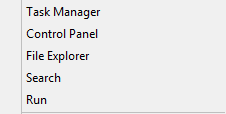
- Klik met de rechtermuisknop op het Windows startmenu en selecteer vervolgens op Uitvoeren.
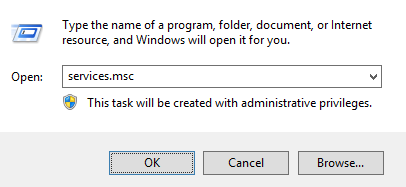
- Typ in het venster Uitvoeren services.msc en klik daarna op OK.
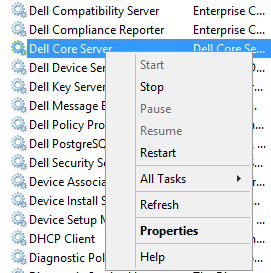
- Klik met de rechtermuisknop op Dell Core Server en selecteer Stoppen.
- Typ en selecteer vervolgens Server Configuration Tool in het zoekmenu van het venster.

- Ga naar Acties>Certificaten configureren.

- Druk in de Certificate Configuration op Next.

- Selecteer Snel en druk op Volgende.

- Druk op Ja om het huidige certificaat te gebruiken.
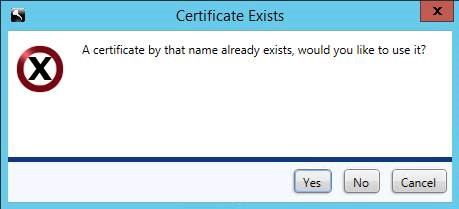 Opmerking: Deze prompt wordt alleen weergegeven als er al een zelfondertekend certificaat aanwezig is.
 - Klik op Voltooien om de certificaatinstallatie te sluiten.

- Klik met de rechtermuisknop op het Windows startmenu en selecteer vervolgens op Uitvoeren.

- Typ in de UI-RUN
mmcen druk vervolgens op OK.

- Selecteer in de gebruikersinterface (UI) van het hulpprogramma voor beheerde migratie (MMC) Bestand en vervolgens module toevoegen/verwijderen.

- Selecteer in de snap-in UI Certificaten en druk vervolgens op Toevoegen.

- Selecteer Computeraccount en druk op Volgende.

- Selecteer Lokale computer en druk op Voltooien.

- Druk in de Snap-in UI op OK.
- Vouw in het MMC Certificaten (lokale computer)>Persoonlijke>certificaten uit

- Het zojuist gemaakte certificaat wordt vermeld. Dubbelklik op het certificaat om de vervaldatum te controleren om ervoor te zorgen dat het certificaat overeenkomt met de datum +10 jaar van vandaag.


- Klik met de rechtermuisknop op het nieuwe certificaat en selecteer Alle taken>exporteren.

- Selecteer Volgende in de wizard Certificaat exporteren.

- Selecteer Ja, exporteer de persoonlijke sleutel en druk op Volgende.

- Laat de standaardopties geselecteerd voor indeling en druk vervolgens op Volgende.

- Controleer het wachtwoord en stel een wachtwoord in en bevestig dit. Zodra het formulier is ingevuld, drukt u op Volgende.

- Blader en selecteer een locatie voor het geëxporteerde certificaat. Zodra een locatie is geselecteerd, klikt u op Volgende.
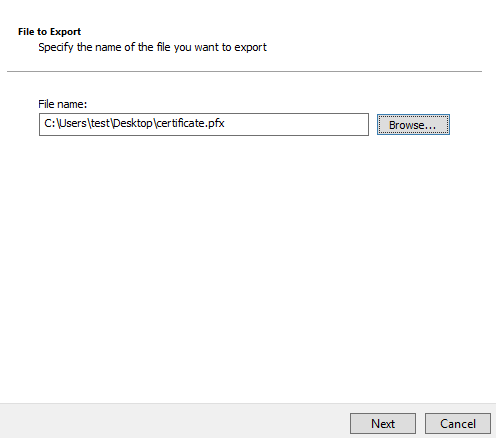
- Klik op Voltooien om het exporteren van het certificaat te voltooien.

- Ga terug naar de serverconfiguratietool en selecteer Acties>DM-certificaat importeren.
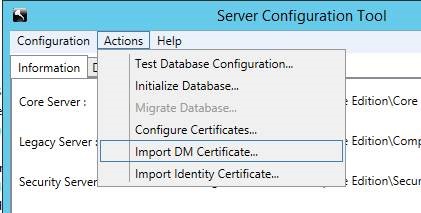
- Selecteer het geëxporteerde certificaat (stap 25).
- Voer het wachtwoord van het geëxporteerde certificaat in (stap 24) en druk vervolgens op OK.

- Als u Windows-verificatie gebruikt om SQL te bereiken, voert u de informatie in voor het serviceaccount met SQL-machtigingen en klikt u vervolgens op Volgende. Als u SQL-authenticatie gebruikt, klikt u op Volgende.
 Opmerking: In het voorbeeld gebruiken we Windows-authenticatie. Er is geen informatie vereist bij het gebruik van SQL-authenticatie.
 - Sluit de Service Configuration Tool af.
- Selecteer Ja in de prompt om op te slaan.

- Klik in de gebruikersinterface Services met de rechtermuisknop op Dell Core Server en selecteer Start.

- Sluit de gebruikersinterface van Services af.
Als u contact wilt opnemen met support, raadpleegt u de internationale telefoonnummers voor support van Dell Data Security.
Ga naar TechDirect om online een aanvraag voor technische support te genereren.
Voor meer informatie over inzichten en hulpbronnen kunt u zich aanmelden bij het Dell Security Community Forum.
Additional Information
Videos
Affected Products
Dell EncryptionArticle Properties
Article Number: 000124931
Article Type: Solution
Last Modified: 23 Jul 2024
Version: 12
Find answers to your questions from other Dell users
Support Services
Check if your device is covered by Support Services.