Dell Encryption Enterprise ontbreekt: de lokaal in de cache opgeslagen MSI-fout treedt op tijdens de upgrade
Summary: Tijdens een upgrade van Dell Encryption Enterprise (voorheen Dell Data Protection | Enterprise Edition), krijgt u mogelijk de foutmelding "De momenteel geïnstalleerde Dell Encryption mist de lokaal in cache opgeslagen MSI" of "De momenteel geïnstalleerde Dell Data Protection | Versleuteling mist de lokaal gecachete MSI." ...
This article applies to
This article does not apply to
This article is not tied to any specific product.
Not all product versions are identified in this article.
Symptoms
Betreffende producten:
- Dell Encryption Enterprise
- Dell Data Protection | Enterprise Edition
Betreffende versies:
- v8.0.0 en hoger
Cause
Niet van toepassing
Resolution
De oplossing verschilt afhankelijk van of de fout verwijst naar Dell Encryption of Dell Data Protection | Versleuteling. Klik op de productnaam waarnaar wordt verwezen voor meer informatie.
Ga als volgt te werk om de MSI te vervangen:
- Neem contact op met Dell Data Security ProSupport om de
DDPE_[bitdepth]_setup.exe
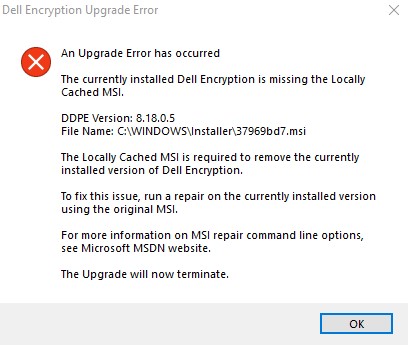
Afbeelding 1: (Alleen In het Engels) Dell Encryption Upgrade Error
Opmerking:
- Raadpleeg voor contactgegevens de telefoonnummers van Dell Data Security International Support.
[bitdepth]Vertegenwoordigt de bit van de besturingssysteemprocessor.- In deze voorbeeldafbeelding is het .exe installatieprogramma voor versie 8.18.0.
- De versie en bestandsnaam kunnen afwijken van de voorbeeldafbeelding.
- Voer
DDPE_[bitdepth]_setup.exeom het scherm Welkom bij de installatiewizard te laden, maar druk niet op Volgende.

Afbeelding 2: (Alleen In het Engels) Dell Encryption 64-bits installatie
- Klik met de rechtermuisknop op het Windows-startmenu en vervolgens op Uitvoeren.
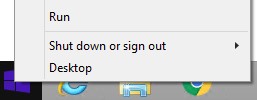
Afbeelding 3: (Alleen In het Engels) Uitvoeren
- Typ in de UI-RUN
%temp%en druk vervolgens op OK. Hiermee wordt de temp-directory van de gebruiker geopend.
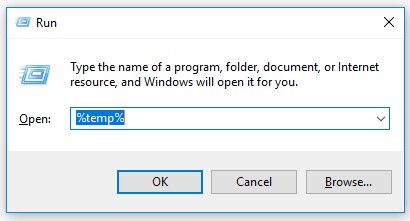
Afbeelding 4: (Alleen Engelstalig) %temp%
- Vanuit Windows Verkenner:
- Sorteren op Wijzigingsdatum.

Afbeelding 5: (Alleen In het Engels) Sorteren op Datum gewijzigd
- Identificeer de datum en het tijdsbestek dat
DDPE_[bitdepth]_setup.exe - Zoek het bestand [DELL ENCRYPTION] met een tijdstempel naast stap 2.
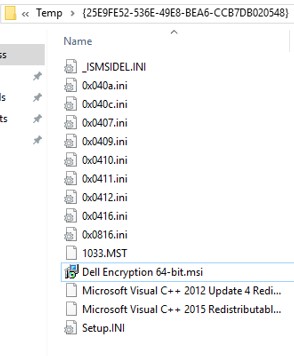
Afbeelding 6: (Alleen In het Engels) Dell Encryption 64-bit.msi
Opmerking:
- [DELL ENCRYPTION] =
- x86 = Dell Encryption.msi
- x64 = Dell Encryption 64-bit.msi
- [DELL ENCRYPTION] kan zich in een andere map in de map Temp bevinden.
- Kopieer [DELL ENCRYPTION] (stap 5c) naar C:\Windows\Installer.
- Wijzig de naam van [DELL ENCRYPTION] (stap 5c) zodat deze overeenkomt met de bestandsnaam van de .msi die een fout ontvangt (stap 1).

Afbeelding 7: (Alleen In het Engels) Naam van bestand wijzigen
Opmerking: Voor de voorbeeldfoutafbeelding (stap 1) moet het bestand worden hernoemd naar 37969bd7.msi. Deze bestandsnaam kan in uw omgeving verschillen.
- Sluit de installatiewizard.
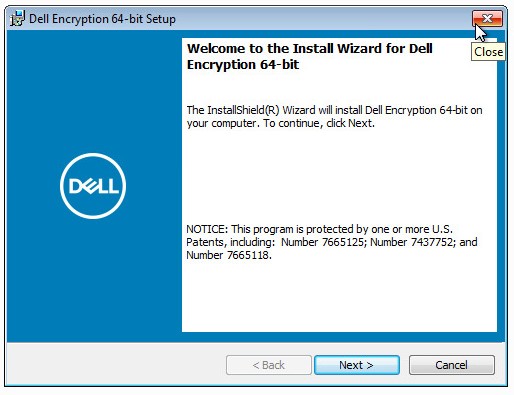
Afbeelding 8: (Alleen In het Engels) Dell Encryption 64-bits installatie
- Probeer de upgrade opnieuw uit te voeren.
Ga als volgt te werk om de MSI te vervangen:
- Neem contact op met Dell Data Security ProSupport om de
DDPE_[bitdepth]_setup.exe

Afbeelding 9: (Alleen In het Engels) Dell Data Protection | Fout bij versleutelingsupgrade
Opmerking:
- Raadpleeg voor contactgegevens de telefoonnummers van Dell Data Security International Support.
[bitdepth]Vertegenwoordigt de bit van de besturingssysteemprocessor.- In deze voorbeeldafbeelding is het .exe installatieprogramma voor versie 8.9.1.
- De versie en bestandsnaam kunnen afwijken van de voorbeeldafbeelding.
- Voer
DDPE_[bitdepth]_setup.exeom het scherm Welkom bij de installatiewizard te laden, maar druk niet op Volgende.
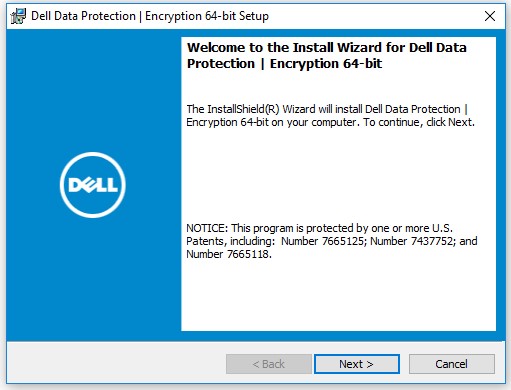
Afbeelding 10: (Alleen In het Engels) Dell Data Protection | Installatie met versleuteling 64-bits
- Klik met de rechtermuisknop op het Windows-startmenu en vervolgens op Uitvoeren.
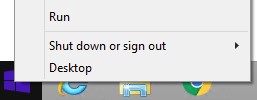
Afbeelding 11: (Alleen In het Engels) Uitvoeren
- Typ in de UI-RUN
%temp%en druk vervolgens op OK. Hiermee wordt de temp-directory van de gebruiker geopend.
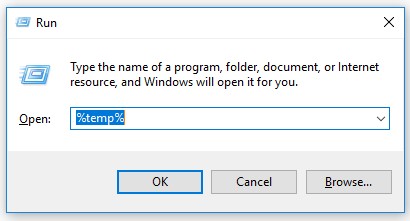
Afbeelding 12: (Alleen Engelstalig) %temp%
- Vanuit Windows Verkenner:
- Sorteren op Wijzigingsdatum.

Afbeelding 13: (Alleen In het Engels) Sorteren op Datum gewijzigd
- Identificeer de datum en het tijdsbestek dat
DDPE_[bitdepth]_setup.exe - Zoek het bestand [DELL DATA PROTECTION] met een tijdstempel naast stap 2.
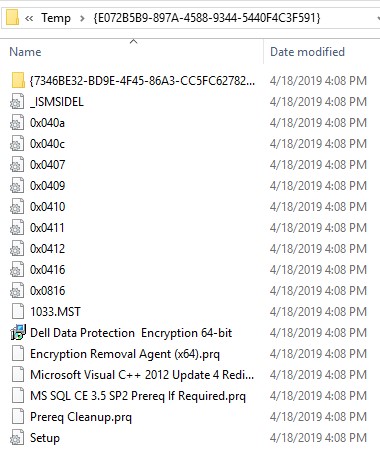
Afbeelding 14: (Alleen In het Engels) Dell Data Protection versleuteling 64-bits
Opmerking:
- [DELL DATA PROTECTION] =
- x86 = Dell Data Protection Encryption.msi
- x64 = Dell Data Protection Encryption 64-bit.msi
- [DELL DATA PROTECTION] kan zich in een andere map in de Temp-map bevinden.
- Kopieer [DELL DATA PROTECTION] (stap 5c) naar C:\Windows\Installer.
- Wijzig de naam van [DELL DATA PROTECTION] (stap 5c) zodat deze overeenkomt met de bestandsnaam van de .msi die een fout ontvangt (stap 1).
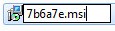
Afbeelding 15: (Alleen In het Engels) Naam van bestand wijzigen
Opmerking: Voor de voorbeeldfoutafbeelding (stap 1) moet de naam van het bestand worden gewijzigd in 7b6a7e.msi. Deze bestandsnaam kan in uw omgeving verschillen.
- Sluit de installatiewizard.
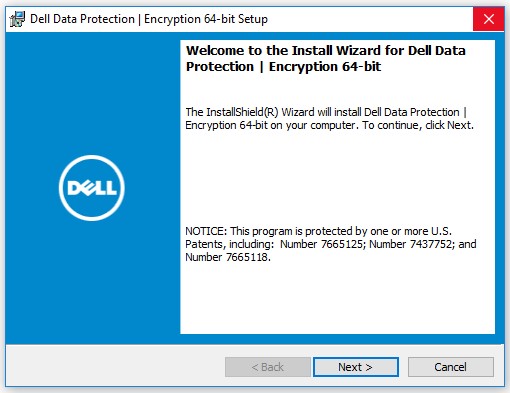
Afbeelding 16: (Alleen In het Engels) Dell Data Protection | Installatie met versleuteling 64-bits
- Probeer de upgrade opnieuw uit te voeren.
Als u contact wilt opnemen met support, raadpleegt u de internationale telefoonnummers voor support van Dell Data Security.
Ga naar TechDirect om online een aanvraag voor technische support te genereren.
Voor meer informatie over inzichten en hulpbronnen kunt u zich aanmelden bij het Dell Security Community Forum.
Additional Information
Videos
Affected Products
Dell EncryptionArticle Properties
Article Number: 000124941
Article Type: Solution
Last Modified: 11 Apr 2024
Version: 8
Find answers to your questions from other Dell users
Support Services
Check if your device is covered by Support Services.