Dell Visor 常見問題和故障診斷案例
Summary: 本文提供 Dell Visor 的常見問題、資訊及故障診斷提示。
This article applies to
This article does not apply to
This article is not tied to any specific product.
Not all product versions are identified in this article.
Instructions
如需一般資訊和故障診斷步驟,請參閱展開部分。
使用下列連結存取 Dell Visor 和控制器 (組合 VRP100/耳機 VR118/控制器 VRC100) 使用者指南和快速設定指南。
一般資訊
我需要搭配 Dell Visor 和 Dell Visor 控制器使用哪種作業系統?
您必須安裝 Windows 10 Fall Creators Update 或更新版本。
如果我將 Dell Visor 連接至未執行 Windows 10 Fall Creators Update 或更新版本的電腦,會發生什麼結果?
電腦會識別 Dell Visor,但由於未安裝所需的軟體,Dell Visor 將無法開啟。
執行 Dell Visor 需要什麼硬體?
請參閱以下 Microsoft 知識文章,以瞭解硬體需求:
我不確定我的電腦有什麼規格,我應該如何得知此資訊?
若要瞭解您的電腦是否可以執行 Dell Visor,請執行下列其中一個步驟:
- 請參閱 Dell 知識文章如何檢查 Dell 電腦的硬體組態。
- 使用 Mixed Reality 入口網站確定電腦是否具有必要的硬體:
- 將 Dell Visor 插入 HDMI 和 USB 3.0 連接埠。
注意:您需要使用額外的視訊連接埠來連接顯示器。
- 在搜尋方塊中輸入 mixed reality 入口網站,並在可用程式清單中選取「Mixed Reality 入口網站」。
- 輕觸或按一下開始。
- 輕觸或按一下我同意,我們會檢查您的電腦硬體,並找出不符合最低需求的任何硬體。
- 將 Dell Visor 插入 HDMI 和 USB 3.0 連接埠。
如何開始使用 Dell Visor?
若要開始使用 Dell Visor,請執行下列步驟:
- 將 Dell Visor 插入 HDMI 和 USB 3.0 連接埠。
注意:您需要使用額外的視訊連接埠來連接顯示器。
- 在搜尋方塊中輸入 mixed reality 入口網站,並在可用程式清單中選取 Mixed Reality 入口網站。
- 輕觸或按一下開始。
- 輕觸或按一下我同意,我們會檢查您的電腦硬體,並找出不符合最低需求的任何硬體。
- 使用 Dell 運動控制器時,系統會引導您完成設定程序。
注意:您可以選擇改用遊戲手柄或滑鼠。
- 在設定過程中,您可以選擇設定我的所有體驗 (建議) 或設定我的坐和站。
注意:如果空間有限,則需要選取「設定我的坐和站」。
- 按照提示完成設定。
設定時間超過 10 分鐘。
Mixed Reality 入口網站初始下載時間因網路頻寬而異,可能需要 10 分鐘以上。
確定 Mixed Reality 入口網站設定已停止時。
- 從 HDMI 和 USB 3.0 連接埠拔下 Dell Visor,等待幾秒鐘,然後將 Dell Visor 連接至 HDMI 和 USB 3.0 連接埠,接著再試一次。
- 將 Mixed Reality 電腦重新開機,然後再試一次。
我想跳過邊界追蹤。
如果您選擇不設定邊界,則在使用耳機時必須停留在一個位置。四處移動不安全。
鏡射顯示器並非開箱即用。
當您的電腦僅能以 60Hz 執行 Visor 時,次要顯示器 (筆記型電腦面板或外接式顯示器) 上的預覽視窗預設為停用。
請參閱以下 Microsoft 知識文章,以瞭解硬體需求:
「配對」和「連接」有何差異?
- 藍牙控制器只需配對一次。
- 連接狀態會在控制器開啟後顯示控制器的連接時間。
如何驗證 VR118 耳機是否已連接並正常運作?
選項 1:
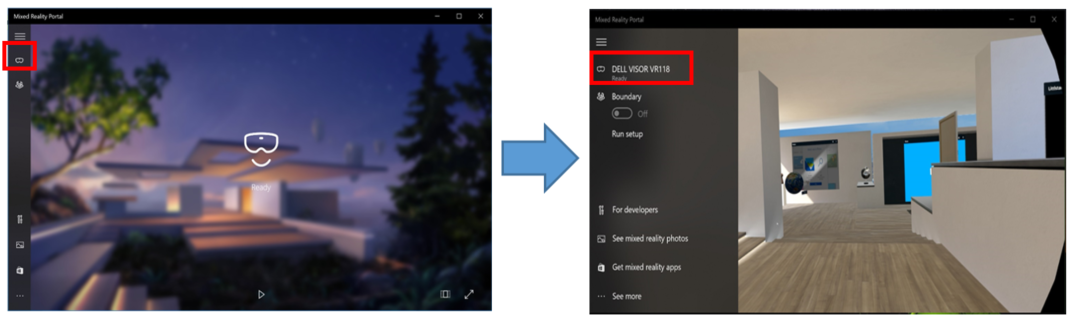
圖 1:準備就緒頁面
- 將 Dell Visor 插入 HDMI 和 USB 3.0 連接埠。
注意:您需要使用額外的視訊連接埠來連接顯示器。
- 在搜尋方塊中輸入 mixed reality 入口網站,並在可用程式清單中選取 Mixed Reality 入口網站。
- 輕觸或按一下開始。
- 輕觸或按一下我同意,我們會檢查您的電腦硬體,並找出不符合最低需求的任何硬體。
- 在「Mixed Reality 入口網站」頁面上,輕觸或按一下左側的 visor 圖示 (圖 1)。
- 確定 Dell Visor VR118 顯示為準備就緒。
注意:當 Dell Visor VR118 未列為準備就緒時
- 關閉電腦,重新插入 Dell Visor,然重新啟動電腦。
- 關閉電腦,卸下 Dell Visor VR118。重新啟動電腦,並確定 Windows 已安裝最新的更新。然後連接 Dell Visor VR118,並再試一次。
選項 2:

圖 2:裝置管理員
- 在搜尋方塊中輸入裝置管理員,在可用程式清單中選取裝置管理員 (控制台)。
- 輕觸或按一下 Mixed Reality 裝置旁的箭頭。
- 確定已列出 Dell Visor VR118 (圖 2)。
- 輕觸或按一下顯示器旁的箭頭。
- 確定已列出 Mixed Reality 耳機 (圖 1)。
注意:
- 當 Mixed Reality 裝置或 Dell Visor VR118 未列出時。關閉電腦,重新插入 Dell Visor,然重新啟動電腦。
- 當任一列出項目旁顯示向下箭頭時。輕觸並按住或以滑鼠右鍵按一下裝置,然後選取啟用。
- 當任一裝置旁顯示驚嘆號時。關閉電腦,卸下 Dell Visor VR118。重新啟動電腦,並確定 Windows 已安裝最新的更新。然後連接 Dell Visor VR118,並再試一次。
如何驗證 VRC100 控制器已連接並正常運作?
選項 1:

圖 3:藍牙與其他裝置
- 在搜尋方塊中輸入設定,在可用程式清單中選取設定 (受信任的 Microsoft Store 應用程式)。
- 輕觸或按一下裝置。
- 輕觸或按一下藍牙和其他裝置。
- 確定藍牙已設定為開啟。
- 確定運動控制器 - 左側和運動控制器 - 右側已列為已連接 (圖 3)。
注意:當運動控制器 - 左側和運動控制器 - 右側未列為已連接時。
- 確定控制器已開啟 (尋找指示燈)。
- 重新裝入電池或裝入新電池。
- 取消配對和重新配對控制器。
- 將電腦重新開機。
選項 2:

圖 4:Mixed Reality 入口網站
- 在搜尋方塊中輸入 mixed reality 入口網站,並在可用程式清單中選取 Mixed Reality 入口網站。
- 輕觸或按一下開始。
- 輕觸或按一下我同意,我們會檢查您的電腦硬體,並找出不符合最低需求的任何硬體。
- 在「Mixed Reality 入口網站」頁面上,輕觸或按一下左側的控制器 visor 圖示 (圖 4)。
- 確定右側和左側控制器顯示為準備就緒。
注意:當右側和左側控制器均未列為準備就緒時
- 確定控制器已開啟 (尋找指示燈)。
- 重新裝入電池或裝入新電池。
- 取消配對和重新配對控制器。
- 將電腦重新開機。
我失去了與 Dell 運動控制器的連接
失去與 Dell 運動控制器的連接可能是由於:
- 在暴力遊玩過程中不小心觸碰了 Windows 按鈕,請關閉 Dell 運動控制器後再重新開啟以重新連接。
- 電池電量不足,請重設或更換電池。
使用 Dell Visor 時出現了格線圖形,為什麼會這樣?
使用 Dell Visor 時,出現格線圖形,表示您已超出建立的邊界,請:
- 移回設定 Dell Visor 時所建立的邊界內。
- 退出 Mixed Reality 入口網站,並在建立邊界的同一位置重新啟動程式。
控制器 (VRC100) 指示燈不亮且無法運作的可能原因是什麼?
您可能會遇到控制器 (VRC100) 指示燈不亮且無法運作的情況,這可能是因電池電量不足所造成 (圖 5)。
重新裝入電池或裝入新電池。

圖 5:控制器指示燈位置
如何在 Windows Mixed Reality 中玩 SteamVR 遊戲
若要使用 Dell Visor 玩 Steam®VR 遊戲,您必須在個人電腦上安裝 Windows Mixed Reality for SteamVR。如需指示,請參閱 Microsoft 知識文章在 Windows Mixed Reality 中玩 SteamVR 遊戲。
如何找到 VR118 (耳機) 和 VRC100 (控制器) 的產品 PPID 位置?
耳機 PPID 位於後側頭帶下方 (圖 6)
圖 6:耳機 PPID 位置
控制器 PPID 位於電池盒的電池下方 (圖 7)。
圖 7:控制器 PPID 位置
為什麼 VR118 的面罩黑色材料在弄濕或清洗後會脫落?
面罩材料不應弄濕或清洗 (圖8)。
圖 8:面罩材料
即使控制器韌體成功更新,控制器仍無法在 Windows Mixed Reality 家庭中正常運作
韌體更新後,請取消配對並重新配對控制器。
在藍牙和 USB 之間切換
注意:建議您透過藍牙使用運動控制器。
從 USB 切換至藍牙
從 USB 切換至藍牙。
- 取出 USB 電池並重新插入電池。
- 透過藍牙配對控制器。
從藍牙切換至 USB
注意:在透過 USB 使用控制器之前,必須先移除藍牙配對,以避免將控制器同時列舉為藍牙和 USB 裝置。
從藍牙切換至 USB:
- 在搜尋方塊中輸入設定,在可用程式清單中選取設定 (受信任的 Microsoft Store 應用程式)。
- 輕觸或按一下裝置。
- 輕觸或按一下藍牙和其他裝置。
- 將電池插入每個控制器。按住 Windows 按鈕 2 秒 (或直到控制器電源開啟為止) 以開啟電源。
- 按住配對按鈕,直到 LED 開始閃爍。
- 按住 Windows 按鈕可關閉每個控制器的電源。這會刪除控制器的相關配對資訊。
- 取出電池,然後裝回 USB 電池。
系統更新率為 60Hz 時,頭戴式顯示器 (HMD) 出現延遲問題。
當您的電腦僅能以 60Hz 執行 Visor 時,可能會遇到延遲現象。
請參閱以下 Microsoft 知識文章,以瞭解硬體需求:
故障診斷問題
Mixed Reality 入口網站設定卡住或速度緩慢。
Mixed Reality 入口網站初始下載時間因網路頻寬而異,可能需要 10 分鐘以上。
確定 Mixed Reality 入口網站設定已停止時。
- 從 HDMI 和 USB 3.0 連接埠拔下 Dell Visor,等待幾秒鐘,然後將 Dell Visor 連接至 HDMI 和 USB 3.0 連接埠,接著再試一次。
- 將 Mixed Reality 電腦重新開機,然後再試一次。
Mixed Reality 電腦偵測不到 Dell Visor
- 從 HDMI 和 USB 3.0 連接埠拔下 Dell Visor,等待幾秒鐘,然後將 Dell Visor 連接至 HDMI 和 USB 3.0 連接埠,接著再試一次。
- 將 Mixed Reality 電腦重新開機,然後再試一次。
- 除非還使用了已通電的 USB 3.0 集線器,否則請避免使用 USB 延長纜線。
- 避免使用 HDMI 延長纜線。
- 確定您使用的是建議的配接卡。如需更多資訊,請參閱 Microsoft 知識文章支援 Windows Mixed Reality 之 PC 的建議配接卡。
我無法追蹤邊界
- 不要離牆壁或其他障礙物太近。
- 確定感應器未遭阻擋且光線充足。
- 用於追蹤的空間應大於 3 平方公尺。
- 避免太大或複雜的空間 - 堅持使用幾何形狀,不要有太多曲折。
- 追蹤時請避免路徑相交。
- 如果您被困在角落裡,請重新開始。
連接至 Dell Visor 的耳機沒有聲音
- 確定耳機完全插入 Dell Visor 音效插孔。
- 第一次連接至 Dell Visor 音訊插孔時可能會出現延遲,這可能是因為 USB 音訊的驅動程式更新所致。
注意:將 Dell Visor 插入電腦時,音訊輸出會自動重新導向至 Dell Visor 的音訊輸出插孔。
- 如需協助,請瀏覽至音訊和喇叭支援網站。
Dell Visor 上沒有顯示或背光
- 從 HDMI 和 USB 3.0 連接埠拔下 Dell Visor,等待幾秒鐘,然後將 Dell Visor 連接至 HDMI 和 USB 3.0 連接埠,接著再試一次。
- 將 Mixed Reality 電腦重新開機,然後再試一次。
- 確定已安裝最新的視訊卡驅動程式。請參閱 Dell 知識文章如何下載和安裝驅動程式,圖形/視訊驅動程式位於視訊區段中。
- 除非還使用了已通電的 USB 3.0 集線器,否則請避免使用 USB 延長纜線。
- 避免使用 HDMI 延長纜線。
- 確定您使用的是建議的配接卡。如需更多資訊,請參閱 Microsoft 知識文章支援 Windows Mixed Reality 之 PC 的建議配接卡。
地板設定問題
- 檢查耳機是否已插上。
- 確定感應器是否未遭阻擋且光線充足。
- 站在空間中央,面對顯示器。
- 務必將耳機保持在視線高度。
控制器 (VRC100) 已配對但未連接
- 重新啟動控制器。如果仍未連接,請嘗試以下步驟。
- 替代運動控制器配對方法:
- 前往「Windows 設定」>「裝置」>「藍牙」>「藍牙和其他裝置」標籤
- 移除先前配對的控制器

- 從裝置清單中識別左側和右側運動控制器
- 然後配對控制器。
- 現在兩個控制器都應該已經連接。

- 確認控制器是否正常運作:
- 啟動 Mixed Reality 入口網站並進入 Cliff House。
- 移動控制器並確認追蹤、測試按鈕及確認傳送是否有效。
控制器進入無限重新開機 (LED 循環後發出蜂鳴聲),或控制器完全無法開啟
- 執行裝置復原以取得原廠映像。
- 透過 USB 連接裝置,確定韌體已正確更新。
Mixed Reality 入口網站卡在「掃描邊界」上
- 從 Mixed Reality 入口網站再次執行設定。
- 按一下漢堡 圖示 (右上方) -> 執行設定。
沉浸式耳機顯示器空白
- 圖形驅動程式已過時或其他圖形驅動程式問題。請參閱 Dell 知識文章如何下載和安裝 Dell 驅動程式,圖形/視訊驅動程式位於視訊區段中。
- 使用建議的配接卡
連接 HDMI 纜線和個人電腦。

Affected Products
Alienware Aurora R5, Dell SE2719H, Dell G3 3579, Dell G5 15 5587, Dell G3 3779, Inspiron 11 3180, Inspiron 11 3185 2-in-1, Inspiron 13 7375 2-in-1, Inspiron 7380, Inspiron 14 3473, Inspiron 5481 2-in-1, Inspiron 5482 2-in-1, Inspiron 3552
, Inspiron 15 3567, Inspiron 15 3573, Inspiron 5570, Inspiron 5575, Inspiron 15 5579 2-in-1, Inspiron 7573 2-in-1, Inspiron 5770, Inspiron 5775, Inspiron 3475, Inspiron 3477, Inspiron 24 5475, Inspiron 5477, XPS 13 9360, XPS 13 9370, XPS 15 9570, XPS 15 9575 2-in-1
...
Article Properties
Article Number: 000125800
Article Type: How To
Last Modified: 22 Nov 2024
Version: 7
Find answers to your questions from other Dell users
Support Services
Check if your device is covered by Support Services.