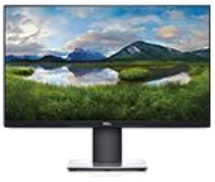
Guía de uso y solución de problemas de monitores Dell P2421DC
Summary: Obtenga información sobre cómo configurar y utilizar el monitor Dell P2421DC. Encuentre instrucciones para solucionar problemas comunes de video o visualización.
This article applies to
This article does not apply to
This article is not tied to any specific product.
Not all product versions are identified in this article.
Symptoms
Cause
Consulte una sección expandida a continuación para obtener ayuda con problemas de video o pantalla como: sin respuesta de video o pantalla, pantalla en blanco o en negro, parpadeo, problemas de resolución o color, líneas horizontales o verticales, entre otros.
Las siguientes son las características clave del monitor Dell P2421DC:
- Resolución de 2560 x 1440, además de soporte de pantalla completa para resoluciones más bajas
- Conexión DisplayPort y HDMI
- Ajustes de visualización en pantalla (OSD) para mayor facilidad de configuración y optimización de la pantalla
- Capacidad de Plug and Play en caso de ser compatible con la computadora
- Ajuste de inclinación, giro, altura y rotación
- Optimice la comodidad visual con una pantalla sin parpadeo
- Ranura de bloqueo de seguridad (opcional)
Advertencia: Los posibles efectos a largo plazo de la emisión de luz azul del monitor pueden causar daños en los ojos, lo que incluye fatiga ocular o cansancio ocular digital. La característica ComfortView está diseñada para reducir la cantidad de luz azul que emite el monitor para optimizar la comodidad visual.
En esta sección, se proporcionan algunas especificaciones del monitor Dell P2421DC. Para obtener más información acerca de las especificaciones del monitor Dell P2421DC, consulte la Guía del usuario que se encuentra en el sitio web de manuales de Dell .
| Tecnología de panel |
|
|---|---|
| Resolución máxima |
|
| Ángulo de visión |
|
| Relación de contraste |
|
| Tiempo de respuesta Milisegundos |
|
| Gama de colores |
|
| Profundidad del color |
|
| Puertos y conectores |
|
Asegúrese de que el monitor Dell esté configurado correctamente: para que la experiencia de visualización sea la mejor posible, monte la base del monitor, instale el monitor de manera ergonómica, conecte los cables y organícelos.
Montaje de la base
La base estándar del monitor está desconectada cuando el monitor se envía desde la fábrica. Para obtener más información acerca de cómo montar la base estándar del monitor, consulte la sección Configuración del monitor en la Guía del usuario del monitor Dell P2421DC.
Para obtener información sobre cómo configurar cualquier otra base con un monitor, consulte la guía de configuración de la base correspondiente para obtener instrucciones de configuración.
ADVERTENCIA: No extraiga el monitor de la caja de embalaje antes de montar la base.
Nota: El monitor y la base Dell P2421DC pesan 5,76 kg. Manipúlelo con cuidado cuando levante o mueva este monitor.
Ergonomía
Dónde coloca su monitor es casi tan importante como el modelo que compra. El monitor debe estar directamente frente a usted, a un brazo de distancia (entre 20 y 40 pulgadas de los ojos), con el borde superior de la pantalla a la altura de los ojos cuando usted se sienta de manera cómoda en la silla. Es posible que deba ajustar la altura de la silla o el monitor para lograr esto.
Conexión del monitor a la PC
Para conectar el monitor Dell P2421DC a la PC:
-
Apague la PC y desconecte el cable de alimentación
-
Conecte el cable DisplayPort o VGA al puerto de video o pantalla correspondiente en la parte posterior de la PC
Para obtener más información acerca de cómo conectar el monitor a la PC, consulte el artículo de la base de conocimientos de Dell ¿Cómo conecto un monitor a una PC?
Utilice los botones en la parte inferior del monitor para acceder al menú de visualización en pantalla (OSD) del monitor. Para acceder al menú de visualización en pantalla (OSD), presione el botón 5 (Figura 1) en la parte inferior del monitor.
Para obtener más información acerca de cómo utilizar el menú de visualización en pantalla (OSD), consulte la sección Funcionamiento del monitor en la Guía del usuario del monitor Dell P2421DC.
Nota: Cualquier cambio que realice se guarda de manera automática cuando pasa a otro elemento del menú, sale del menú OSD o espera a que el menú OSD se cierre automáticamente.

Figura 1: Botones del panel frontal de Dell P2421DC
| Botón | Función | Descripción |
|---|---|---|
| Botón 1 | Botón de acceso directo/Modos predefinidos | Utilice este botón para elegir de una lista de modos predefinidos de color |
| Botón 2 | Botón de acceso directo/Fuente de entrada | Utilice el menú de fuente de entrada para seleccionar entre las diferentes señales de vídeo que pueden estar conectadas al monitor |
| Botón 3 | Menú | Utilice el botón Menú al iniciar la visualización en pantalla (OSD) y seleccione el menú OSD. |
| Botón 4 | Salir | Utilice este botón para volver al menú principal o salir del menú principal de OSD. |
| Botón 5 | Botón de encendido/apagado (con indicador LED) | Utilice el botón de encendido para encender y apagar el monitor. Una luz blanca fija indica que el monitor está encendido. La luz blanca intermitente indica que se encuentra en modo de ahorro de energía. |
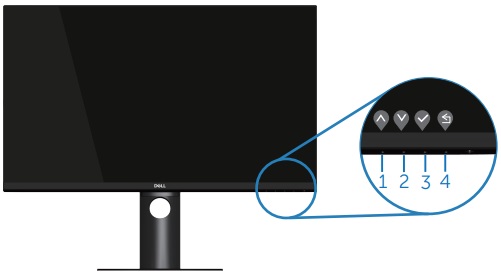
Figura 2: Controles OSD de Dell P2421DC
| Botón | Función | Descripción |
|---|---|---|
| Botón 1 | Arriba | Utilice el botón Up para aumentar los valores o subir en un menú. |
| Botón 2 | Abajo | Utilice el botón Down para disminuir los valores o bajar en un menú. |
| Botón 3 | OK | Utilice el botón OK para confirmar la selección en un menú |
| Botón 4 | Volver | Presione el botón para retroceder a fin de volver al menú anterior |
Restablecer un monitor a sus valores predeterminados de fábrica puede ayudar a resolver muchos problemas de pantalla o video. Para restablecer el monitor Dell P2421DC a los ajustes predeterminados de fábrica, siga estas instrucciones:
- Presione el botón 3 (Figura 2) en el monitor para ingresar al menú de visualización en pantalla (OSD).
- Presione el botón 1 o el botón 2 para resaltar la opción Others (Otros) en el menú y presione el botón 3 para seleccionar.
- Presione el Botón 1 o el Botón 2 para resaltar la opción Factory Reset (Restablecimiento de fábrica) en el menú y presione el Botón 3 para seleccionar.
- Presione el Botón 3 para confirmar la acción de restablecimiento.
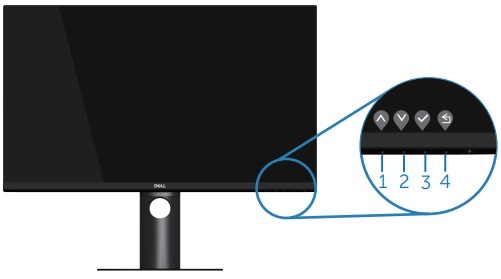
Figura 3: Controles OSD de Dell P2421DC
Si su monitor Dell tiene una pantalla en blanco o negro, una imagen difusa o borrosa, parpadeos, distorsiones o cualquier otra anomalía de pantalla, la ejecución de una prueba de diagnóstico lo ayudará a determinar si el monitor Dell funciona con normalidad. Para obtener más información acerca de las opciones de diagnóstico en un monitor Dell, consulte el artículo de la base de conocimientos de Dell ¿Cómo ejecuto diagnósticos en un monitor Dell?
Siempre es esencial aislar el monitor mientras soluciona los problemas de su computadora para las siguientes situaciones:
- Problema de alimentación: su computadora no se enciende ni muestra signos de alimentación.
- Problema de POST: su computadora no muestra ninguna indicación de actividad, la pantalla se queda en negro y no mostrará el logotipo de Dell durante el inicio.
- Problema de video: no puede ver ninguna imagen en la pantalla, puede escuchar los sonidos de Windows, pero no se ven imágenes.
El monitor Dell P2421DC cuenta con una función de autoprueba para verificar si está funcionando correctamente. Si el monitor y la computadora están conectados correctamente, pero la pantalla del monitor permanece oscura, ejecute la autoprueba del monitor mediante los siguientes pasos:
- Apague la computadora y el monitor.
- Desenchufe el cable de video de la parte posterior de la computadora. Para garantizar el funcionamiento correcto de la autoprueba, retire los cables de video (VGA, DVI, HDMI o DisplayPort) de la parte posterior de la computadora.
- Encienda el monitor.
- Apague el monitor y vuelva a conectar el cable de video; luego, encienda la computadora y el monitor.
- Si la pantalla del monitor permanece oscura después de seguir el procedimiento anterior, compruebe la tarjeta de video (GPU) y la computadora, ya que el monitor está funcionando correctamente.
El monitor Dell P2421DC tiene una herramienta de diagnóstico incorporada que ayuda a determinar si la anomalía de pantalla que experimenta es un problema del monitor o de la tarjeta de video de la computadora.
Si observa anomalías en la pantalla, como distorsión, claridad, líneas horizontales o verticales, decoloración, etc., siempre se recomienda aislar el monitor mediante la ejecución de los diagnósticos integrados.
- Asegúrese de que la pantalla esté limpia (sin partículas de polvo en la superficie de la pantalla).
- Desconecte los cables de video de la parte posterior de la computadora o el monitor. Ahora el monitor entrará en el modo de autoprueba.
- En el panel frontal, mantenga presionada la tecla Exit (botón 4) durante 4 segundos para ingresar al menú de bloqueo/desbloqueo de OSD. Seleccione el ícono Diagnostics para habilitar los diagnósticos incorporados.
- Inspeccione cuidadosamente la pantalla para ver si presenta anomalías.
- Vuelva a presionar la tecla Up (botón 1) en la cubierta posterior. El color de la pantalla cambiará a gris.
- Inspeccione la visualización en busca de cualquier anomalía.
- Repita los pasos 5 y 6 para inspeccionar la pantalla en rojo, verde, azul, negro, blanco y las pantallas de patrones de texto.
- La prueba finaliza cuando aparece la pantalla de patrones de texto.
- Presione la tecla hacia arriba (botón 1) para salir de los diagnósticos de la autoprueba incorporada.
Nota: Si no detecta ninguna anomalía en la pantalla después de utilizar la herramienta integrada de diagnóstico, es porque el monitor funciona correctamente. Observe la tarjeta de video (GPU) y la computadora.
Si observa alguna anomalía durante los diagnósticos incorporados, puede solicitar un reemplazo o una reparación del monitor en caso de tener una garantía válida si se comunica con el soporte técnico de Dell.
Si observa alguna anomalía durante los diagnósticos incorporados, puede solicitar un reemplazo o una reparación del monitor en caso de tener una garantía válida si se comunica con el soporte técnico de Dell.
Durante el proceso de fabricación del monitor LCD, es frecuente que uno o más píxeles queden fijos en un estado no cambiante, lo cual es difícil de ver y no afecta la calidad de imagen o la usabilidad del monitor. Para obtener más información, consulte el artículo de la base de conocimientos de Dell Pautas sobre píxeles del monitor LCD de Dell.
En esta sección, se proporciona información acerca de los pasos de solución de problemas que pueden ayudar a resolver los problemas más comunes con el monitor Dell P2421DC. De otra forma, para obtener más información acerca de cómo solucionar problemas comunes en monitores Dell, consulte el artículo de la base de conocimientos de Dell Solucionar problemas de pantalla o video en un monitor Dell.
| Problema común | Problema que el usuario experimenta | Posible solución |
|---|---|---|
| No hay respuesta de video: LED de alimentación apagado | No hay imagen |
|
| No hay respuesta de video: LED de alimentación encendido | No hay imagen o no hay brillo. |
|
| Enfoque bajo | La imagen se ve difusa, borrosa o transparente. |
|
| Video inestable/tembloroso | Imagen ondulada o movimiento fino. |
|
| Píxeles faltantes | La pantalla LCD tiene manchas. |
|
| Pixeles atascados o intermitentes | La pantalla LCD tiene un punto brillante. |
|
| Problemas de brillo | La imagen es demasiado tenue o demasiado brillante. |
|
| Distorsión geométrica | La pantalla no está correctamente centrada. |
Nota: Cuando se utiliza una entrada DisplayPort, los ajustes de posicionamiento no están disponibles.
|
| Líneas horizontales/verticales | La pantalla tiene una o más líneas. |
Nota: Cuando se utiliza una entrada DisplayPort, los ajustes de posicionamiento no están disponibles.
|
| Problemas de sincronización | La pantalla es ilegible o aparece rasgada. |
|
| Problemas relacionados con la seguridad | Signos visibles de humo o chispas. |
|
| Problemas intermitentes | El monitor presenta anomalías de encendido y apagado. |
|
| Falta un color | La imagen no tiene color. |
|
| Color incorrecto | El color de la imagen no es adecuado. |
|
| Retención de imagen de una imagen estática que se mantiene en el monitor por un largo tiempo | En la pantalla, aparece una sombra débil de la imagen estática. |
|
Para obtener más información acerca de cómo ver o descargar las guías y los manuales del usuario de su producto Dell, consulte el artículo de la base de conocimientos Manuales y documentación de su producto de Dell.
- Dell P2421DC: Guía del usuario
- Dell P2421DC: Guía de configuración rápida
- Dell P2421DC: Guía del usuario de Dell Display Manager
Resolution
Preguntas frecuentes
Uso de la configuración de pantalla en Windows
En Windows 10, Windows 8/8.1 y Windows 7:
- Solo para Windows 8 y Windows 8.1, seleccione el mosaico Escritorio para cambiar a la vista clásica de escritorio.
- Haga clic derecho en el escritorio y seleccione Resolución de pantalla.
- Haga clic en la lista desplegable de la resolución de pantalla y seleccione 2560 x 1440.
- Haga clic en OK
Uso del panel de control de NVIDIA
Para cambiar la resolución mediante el panel de control de Nvidia:
- Haga clic derecho en el escritorio y haga clic en Panel de control de Nvidia.
- Haga clic en el signo + junto a Pantalla en el panel izquierdo.
- Seleccione Cambiar la resolución debajo de Pantalla.
- En el menú desplegable del panel derecho, seleccione la resolución 2560 x 1440.
- Haga clic en Aplicar.
Uso del centro de control de AMD Catalyst
Para cambiar la resolución mediante el centro de control de AMD Catalyst:
- Haga clic derecho en el escritorio y haga clic en Centro de control de AMD Catalyst.
- Haga clic en el signo + junto a Pantalla en el panel izquierdo.
- Seleccione Cambiar la resolución debajo de Pantalla.
- En el menú desplegable del panel derecho, seleccione la resolución 2560 x 1440.
- Haga clic en Aplicar.
Nota: Si no ve la resolución recomendada como una opción, es posible que necesite actualizar el controlador de la tarjeta de video (GPU); para ello, visite el sitio web Controladores y descargas de Dell o el sitio web del fabricante de la tarjeta de video (GPU). Para obtener más información acerca de cómo descargar y actualizar un controlador de dispositivo, consulte el artículo de la base de conocimientos de Dell ¿Cómo descargar e instalar un controlador de dispositivo?
Para restablecer el monitor Dell P2421DC a los valores predeterminados de fábrica, consulte la sección Restablecimiento a los ajustes de fábrica de este artículo.
El monitor Dell P2421DC tiene dos diagnósticos integrados disponibles:
- Comprobación de característica de autoprueba : la comprobación de característica de autoprueba en el monitor Dell P2421DC le permite comprobar si el monitor está funcionando correctamente.
- Autoprueba incorporada : el monitor Dell P2421DC tiene una autoprueba incorporada que lo ayuda a identificar si la anomalía de la pantalla se encuentra en el monitor o la tarjeta de video (GPU) en la computadora. Cuando observe anomalías en la pantalla como distorsión, claridad, líneas horizontales o verticales, decoloración, etc., siempre se recomienda descartar el monitor mediante la ejecución de los diagnósticos integrados.
Para descubrir cómo ejecutar una prueba de diagnóstico, consulte la sección Ejecución de diagnósticos en monitores P2421DC Dell en este artículo de la base de conocimientos de Dell.
En la sección Solución de problemas de este artículo de la base de conocimientos de Dell, se proporciona información acerca de cómo solucionar problemas comunes con el monitor Dell P2421DC. En la sección, se brindan pasos de solución de problemas para resolver problemas de alimentación, problemas de video, problemas de color y claridad, problemas de distorsión, líneas horizontales o verticales, problemas de brillo, problemas de píxeles, entre otros.
Para navegar por el menú de visualización en pantalla (OSD), utilice los botones en el monitor. Los botones de control del monitor por lo general están en el lado derecho, ya sea en la parte lateral, frontal o inferior del monitor. Para acceder al menú de visualización en pantalla (OSD), presione el botón 3 en el monitor.
Para obtener más información sobre el uso del menú de visualización en pantalla (OSD) y las diferentes opciones del menú, consulte la sección Operación del monitor en la Guía del usuario del monitor Dell P2421DC.
Affected Products
Dell P2421DCArticle Properties
Article Number: 000128484
Article Type: Solution
Last Modified: 04 Dec 2025
Version: 6
Find answers to your questions from other Dell users
Support Services
Check if your device is covered by Support Services.