Dell P2421DC Monitör Kullanım ve Sorun Giderme Rehberi
Summary: Dell P2421DC monitörü kurma ve kullanma hakkında bilgi edinin. Yaygın görüntü veya ekran sorunları için sorun giderme talimatlarına ulaşın.
This article applies to
This article does not apply to
This article is not tied to any specific product.
Not all product versions are identified in this article.
Symptoms
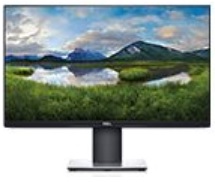 |
Hızlı BağlantılarDell Monitörünüzü Kullanmaya BaşlamaDell P2421DC Kurulumu, Teknik Özellikleri ve Servis KılavuzuDell Drivers & DownloadsGaranti ve Destek HizmetleriSık sorulan sorular |
Cause
Görüntü yok veya ekran yok, boş veya siyah ekran, titreme, çözünürlük ya da renk sorunları, yatay veya dikey çizgiler gibi görüntü ya da ekran sorunları ile ilgili yardım için aşağıdaki genişleyen bölüme başvurun.
Dell P2421DC monitörün önemli özellikleri şunlardır:
- 2560 x 1440 çözünürlük ve düşük çözünürlükler için tam ekran desteği
- DisplayPort ve HDMI bağlantısı
- Kolay kurulum ve ekran optimizasyonu için Ekran Görüntüsü (OSD) ayarlamaları
- Bilgisayarınız tarafından destekleniyorsa Tak ve Çalıştır özellikli
- Dikey hareket, dönme, yükseklik ve döndürme ayarı
- Titreşimsiz ekran ile göz konforunu optimize eder
- Güvenlik kilidi yuvası (isteğe bağlı)
Uyarı: Monitörden mavi ışık yayılımının olası uzun vadeli etkileri, göz yorgunluğu veya dijital göz yorgunluğu da dahil olmak üzere gözlerinize zarar verebilir. ComfortView özelliği, göz konforunu optimize etmek amacıyla monitörden yayılan mavi ışık miktarını azaltmak için tasarlanmıştır.
Bu bölümde, Dell P2421DC monitörün bazı teknik özellikleri açıklanmaktadır. Dell P2421DC monitörün teknik özellikleri hakkında daha fazla bilgi edinmek için Dell Manuals (Dell Kılavuzları) web sitesindeki Kullanıcı Rehberi belgesine başvurun.
| Panel teknolojisi |
|
|---|---|
| Maksimum çözünürlük |
|
| Görüntüleme açısı |
|
| Kontrast oranı |
|
| Tepki süresi Milisaniye |
|
| Renk skalası |
|
| Renk derinliği |
|
| Bağlantı noktaları ve konnektörler |
|
Dell monitörünüzün düzgün şekilde kurulduğundan emin olmak, monitör standını takmak ve monitörü ergonomik olarak ayarlamak, kabloları bağlamak ve düzenlemek görüntüleme deneyimini olabildiğince iyi hale getirmenize yardımcı olur.
Standı takma
Monitör fabrikadan standart monitör standı takılmamış halde gönderilir. Standart monitör standını takma hakkında daha fazla bilgi edinmek için Dell P2421DC monitörünüzün Kullanıcı Rehberi'ndekiMonitörü Kurma bölümüne başvurun.
Monitörle başka bir standın nasıl kurulacağı hakkında bilgi edinmek için kurulum talimatları için ilgili stand kurulum kılavuzuna bakın.
DİKKAT: Standı takmadan önce monitörü ambalaj kutusundan çıkarmayın.
Not: Dell P2421DC monitör ve standı 5,76 kg'dır; Bu monitörü kaldırırken veya taşırken dikkatli olun.
Ergonomi
Monitörünüzü yerleştirdiğiniz yer, satın aldığınız model kadar önemlidir. Monitör, rahatça oturduğunuzda, bir kol boyu mesafede ve ekranın üst kenarı göz hizasında olacak şekilde (gözünüzden 50-100 cm uzaklıkta) doğrudan önünüzde olmalıdır. Bunun için sandalye yüksekliğini veya monitörün yüksekliğini ayarlamanız gerekebilir.
Monitörünüzü bilgisayara bağlama
Dell P2421DC monitörünüzü bilgisayarınıza bağlamak için:
-
Bilgisayarınızı kapatın ve güç kablosunun bağlantısını kesin
-
DisplayPort, HDMI veya VGA kablosunu bilgisayarınızın arkasında bulunan ilgili görüntü veya ekran bağlantı noktasına bağlayın
Monitörünüzü bilgisayara bağlama hakkında daha fazla bilgi edinmek için Bir monitörü bilgisayara nasıl bağlarım? başlıklı Dell Knowledge Base makalesine başvurun.
Monitörün Ekran Görüntüsü (OSD) menüsüne erişmek için monitörün altında bulunan düğmeleri kullanın. Ekran Görüntüsü (OSD) menüsüne erişmek için monitörün alt kısmında bulunan Düğme 5'e (Şekil 1) basın.
Ekran Görüntüsü (OSD) menüsünün nasıl kullanıldığı hakkında daha fazla bilgi edinmek için Dell P2421DC monitörün Kullanıcı Rehberi'ndeki Monitörün Kullanılması bölümüne başvurun.
Not: Yaptığınız değişiklikler; başka bir menü öğesine geçerken, OSD menüsünden çıkarken veya OSD menüsünün otomatik olarak kapatılmasını beklerken otomatik olarak kaydedilir.
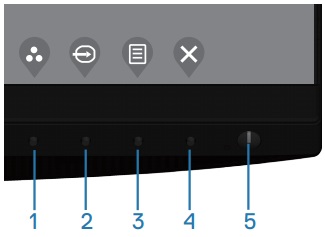
Şekil 1: Dell P2421DC Ön Panel Düğmeleri
| Düğme | İşlev | Açıklama |
|---|---|---|
| Düğme 1 | Kısayol Tuşu/Ön Ayar Modları | Önceden ayarlanmış renk modları listesinden seçim yapmak için bu düğmeyi kullanın |
| Düğme 2 | Kısayol Tuşu/Giriş Kaynağı | Monitörünüze bağlı olabilecek farklı video sinyalleri arasında seçim yapmak için giriş kaynağı menüsünü kullanın |
| Düğme 3 | Menü | Ekran Görüntüsü (OSD) menüsünü başlatmak ve OSD menüsünü seçmek için Menü düğmesini kullanın. |
| Düğme 4 | Çıkış | Ana menüye dönmek veya OSD ana menüsünden çıkmak için bu düğmeyi kullanın. |
| Düğme 5 | Açma/Kapatma düğmesi (LED göstergeli) | Monitörü açıp kapatmak için güç düğmesini kullanın. Kesintisiz beyaz ışık, monitörün açık olduğunu gösterir. Yanıp sönen beyaz ışık, güç tasarrufu modunda olduğunu gösterir. |
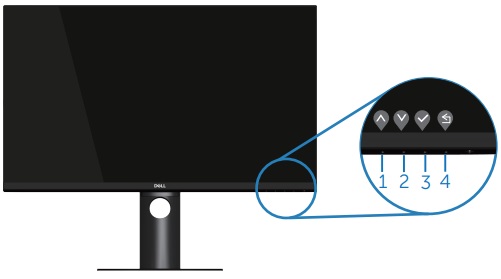
Şekil 2: Dell P2421DC OSD Kontrolleri
| Düğme | İşlev | Açıklama |
|---|---|---|
| Düğme 1 | Yukarı | Değerleri artırmak ya da bir menüde yukarı gitmek için Yukarı düğmesini kullanın |
| Düğme 2 | Aşağı | Değerleri azaltmak ya da bir menüde aşağı gitmek için Aşağı düğmesini kullanın |
| Düğme 3 | OK | Bir menüde seçiminizi onaylamak için Tamam düğmesini kullanın |
| Düğme 4 | Geri | Önceki menüye dönmek için Geri düğmesini kullanın |
Monitörü fabrika ayarlarına sıfırlama, birçok görüntü veya ekran sorununun çözülmesine yardımcı olabilir. Dell P2421DC monitörünüzü varsayılan fabrika ayarlarına sıfırlamak için şu talimatları izleyin:
- Ekran Görüntüsü (OSD) Menüsüne girmek için monitördeki Düğme 3'e (Şekil 2) basın.
- Menüdeki Others (Diğerleri) seçeneğini vurgulamak için Düğme 1 veya Düğme 2'ye basın ve seçmek için Düğme 3'e basın.
- Menüdeki Factory Reset (Fabrika Ayarlarına Sıfırla) seçeneğini vurgulamak için Düğme 1 veya Düğme 2'ye basın ve seçmek için Düğme 3'e basın.
- Sıfırlama eylemini onaylamak için Düğme 3'e basın.
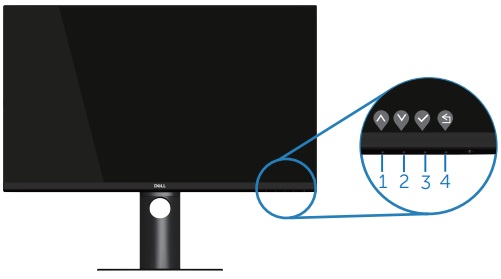
Şekil 3: Dell P2421DC OSD Kontrolleri
Dell monitörünüzde boş veya siyah bir ekran, donuk veya bulanık görüntü, titreme, bozulma veya başka bir ekran sorunu varsa tanılama testinin çalıştırılması, Dell monitörün normal çalışıp çalışmadığının belirlenmesine yardımcı olur. Dell monitördeki tanılama seçenekleri hakkında daha fazla bilgi edinmek için Dell Monitörde Tanılama'yı nasıl çalıştırabilirim? Dell Knowledge Base makalesine başvurun
Aşağıdaki senaryolar için bilgisayarınızın sorunlarını giderirken monitörün her zaman izole edilmesi gerekir:
- Güç Yok: Bilgisayarınız açılmıyor veya herhangi bir güç belirtisi göstermiyor.
- POST Yapılamıyor: Bilgisayarınız herhangi bir etkinlik belirtisi göstermiyor, ekran boş olabilir ve başlatma sırasında Dell logosu görüntülenmez.
- Görüntü Yok: Ekranda herhangi bir görüntü göremezsiniz, Windows sesi duyulabilir ancak görüntü yoktur.
Dell P2421DC Monitörünüzde, monitörün düzgün şekilde çalışıp çalışmadığını kontrol etmenizi sağlayan kendi kendini sınama özelliği denetimi vardır. Bilgisayar ve monitör düzgün şekilde bağlı olmasına rağmen monitör ekranı hala karanlıksa aşağıdaki adımları uygulayarak monitör kendi kendini sınamayı çalıştırın:
- Bilgisayarınızı ve monitörünüzü kapatın.
- Görüntü kablosunu bilgisayarın arkasından çıkarın. Kendi Kendini Sınama işleminin düzgün olmasını sağlamak için görüntü kablolarını (VGA, DVI, HDMI veya DisplayPort) bilgisayarın arkasından çıkarın.
- Monitörü açın.
- Monitörünüzü kapatın ve görüntü kablosunu tekrar takın. Ardından bilgisayarınızı ve monitörünüzü açın.
- Monitörünüzün ekranı, önceki prosedürü gerçekleştirdikten sonra hala boşsa monitörünüz düzgün çalıştığına göre ekran kartınızı (GPU) ve bilgisayarınızı kontrol edin.
Dell P2421DC monitörünüz, karşılaştığınız ekran sorununun monitörünüzden mi yoksa bilgisayarınızdaki ekran kartından mı kaynaklandığını belirlemenize yardımcı olan bir yerleşik tanılama aracına sahiptir.
Bozulma, netlik, yatay veya dikey çizgiler, renk solması gibi ekran sorunları fark ederseniz Yerleşik Tanılamayı çalıştırarak monitörde bir sorun olma ihtimalini elemek her zaman iyi bir tercihtir.
- Ekranın temiz olduğundan emin olun (ekran yüzeyinde toz parçacıkları bulunmamalıdır).
- Video kablolarını bilgisayarın veya monitörün arkasından çıkarın. Monitör şimdi kendi kendini sınama moduna girer.
- OSD kilitleme/kilit açma menüsüne girmek için ön paneldeki Çıkış tuşunu (düğme 4) 4 saniye basılı tutun. Yerleşik tanılamayı etkinleştirmek için Tanılama simgesini seçin.
- Ekranda sorun olup olmadığını dikkatlice kontrol edin.
- Arka kapaktaki Yukarı tuşuna (düğme 1) yeniden basın. Ekran rengi gri olarak değişir.
- Ekranda sorun olup olmadığını kontrol edin.
- Kırmızı, yeşil, mavi, siyah, beyaz renkler ve metin deseni görüntülenirken ekranı kontrol etmek için 5. ve 6. adımları tekrarlayın.
- Metin deseni ekranı görüntülendiğinde test tamamlanır.
- Yerleşik Kendi Kendini Sınama tanılamasından çıkmak için Yukarı tuşuna (düğme 1) basın.
Not: Yerleşik tanılamayı kullandığınızda herhangi bir ekran sorunu tespit etmiyorsanız monitör düzgün çalışıyordur. Video kartını (GPU) ve bilgisayarı kontrol edin.
Yerleşik Tanılama sırasında herhangi bir anormallik fark ederseniz ve monitörünüz garanti kapsamındaysa Dell Teknik Destek ekibiyle iletişime geçerek monitörün onarılmasını/değiştirilmesini sağlayabilirsiniz.
Yerleşik Tanılama sırasında herhangi bir anormallik fark ederseniz ve monitörünüz garanti kapsamındaysa Dell Teknik Destek ekibiyle iletişime geçerek monitörün onarılmasını/değiştirilmesini sağlayabilirsiniz.
LCD Monitör üretim sürecinde, görüntü kalitesini veya kullanılabilirliği etkilemeyen ve görülmesi oldukça zor olan bir veya daha fazla pikselin değişmeyen bir durumda sabitlenmesi durumuyla sık karşılaşılabilir. Daha fazla bilgi için Dell LCD Ekran Piksel Yönergeleri başlıklı Dell Knowledge Base makalesine başvurun.
Bu bölümde, Dell P2421DC monitörde en sık rastlanan sorunların çözümüne yardımcı olabilecek sorun giderme adımları ile ilgili bilgiler verilmektedir. Alternatif olarak Dell monitörlerde en sık rastlanan sorunları giderme hakkında daha fazla bilgi edinmek için Dell Masaüstü Monitör Sorunlarını Çözme başlıklı Dell Knowledge Base makalesine başvurun.
| Genel Sorun | Kullanıcı Deneyimleri | Olası Çözüm |
|---|---|---|
| Görüntü Yok: Güç LED'i Kapalı | Görüntü yok |
|
| Görüntü Yok: Güç LED'i Açık | Resim yok veya parlaklık yok. |
|
| Zayıf Odak | Resim donuk, bulanık veya gölge kopya oluşturuyor. |
|
| Titreşimli/Cızırtılı Görüntü | Dalgalı resim veya yavaş hareket. |
|
| Eksik Pikseller | LCD ekranda noktalar var. |
|
| Takılı Kalmış/Çıkmış Pikseller | LCD ekranda parlak bir nokta var. |
|
| Parlaklık Sorunları | Ekran çok loş veya çok parlak. |
|
| Geometrik Bozulma | Ekran düzgün bir şekilde ortalanmıyor. |
Not: DisplayPort girişini kullanırken konumlandırma ayarları kullanılabilir değil.
|
| Yatay/Dikey Çizgiler | Ekranda bir veya daha fazla çizgi var. |
Not: DisplayPort girişini kullanırken konumlandırma ayarları kullanılabilir değil.
|
| Eşitleme Sorunları | Ekran karışık veya parçalı görünüyor. |
|
| Güvenlikle İlgili Sorunlar | Görünür duman veya kıvılcım belirtileri. |
|
| Aralıklı Sorunlar | Monitör arızalı olarak açılıp kapanıyor. |
|
| Eksik Renk | Görüntüde renk yok. |
|
| Yanlış Renk | Resim rengi iyi değil. |
|
| Uzun Süre Monitörde Kalan Statik Görüntüden Kaynaklanan Görüntü Tutma | Ekranda görüntülenen statik görüntüden kaynaklı soluk gölge. |
|
Dell ürününüz için Kullanıcı Kılavuzlarını ve Kılavuzları görüntüleme veya indirme hakkında daha fazla bilgi edinmek için Dell Ürününüz için Kılavuzlar ve Belgeler başlıklı Dell Knowledge Base makalesine başvurun.
- Dell P2421DC – Kullanıcı Rehberi
- Dell P2421DC – Hızlı Kurulum Rehberi (İngilizce)
- Dell P2421DC – Dell Display Manager Kullanıcı Rehberi
Resolution
Sık sorulan sorular
Windows Ekran Ayarlarını Kullanma
Windows 10, Windows 8 veya 8.1 ve Windows 7'de:
- Yalnızca Windows 8 ve Windows 8.1'de, klasik masaüstü görünümüne geçmek için Masaüstü kutucuğunu seçin.
- Masaüstü'ne sağ tıklayın ve Ekran Çözünürlüğü öğesine tıklayın.
- Ekran Çözünürlüğü açılır listesine tıklayın ve 2560 x 1440 çözünürlüğü seçin.
- Tamam öğesine tıklayın
Nvidia Kontrol Paneli'ni Kullanarak
Nvidia Kontrol Paneli'ni kullanarak çözünürlüğü değiştirme:
- Masaüstü'ne sağ tıklayın ve NVIDIA Kontrol Paneli'ne tıklayın.
- Sol bölmedeki Ekran öğesinin yanında bulunan + sembolüne tıklayın.
- Ekran altında Çözünürlüğü Değiştir öğesini seçin.
- Sağ bölmedeki açılır menüde 2560 x 1440 çözünürlüğü seçin.
- Uygula öğesine tıklayın.
AMD Catalyst Denetim Merkezi'ni kullanarak
AMD Catalyst Denetim Merkezini kullanarak çözünürlüğü değiştirme:
- Masaüstüne sağ tıklayın ve AMD Catalyst Denetim Merkezi'ne tıklayın.
- Sol bölmedeki Ekran öğesinin yanında bulunan + sembolüne tıklayın.
- Ekran altında Çözünürlüğü Değiştir öğesini seçin.
- Sağ bölmedeki açılır menüde 2560 x 1440 çözünürlüğü seçin.
- Uygula öğesine tıklayın.
Not: Önerilen çözünürlüğü seçenekler arasında görmüyorsanız Dell Drivers & Downloads (Sürücüler ve İndirmeler) web sitesini veya ekran kartı (GPU) üreticilerinin web sitesini ziyaret ederek ekran kartı (GPU) sürücüsünü güncelleştirmeniz gerekebilir. Aygıt sürücüsünü indirip güncelleştirmeyle ilgili daha fazla bilgi edinmek için Bir aygıt sürücüsünü nasıl indirip yükleyebilirim? başlıklı Dell Knowledge Base makalesine başvurun.
Dell P2421DC Monitörü fabrika varsayılanlarına sıfırlamak için bu makalenin Fabrika Ayarlarına Sıfırlama bölümüne başvurun.
Dell P2421DC monitörde mevcut iki yerleşik tanılama bulunur:
- Kendi Kendini Sınama Özelliği Denetimi - Dell P2421DC monitörün kendi kendini sınama özelliği denetimi, monitörün düzgün çalışıp çalışmadığını kontrol etmenizi sağlar.
- Yerleşik Kendi Kendini Sınama - Dell P2421DC monitör, karşılaştığınız ekran sorununun monitörünüzle mi yoksa bilgisayarınızdaki ekran kartıyla (GPU) mı ilgili olduğunu belirlemenize yardımcı olan yerleşik kendi kendini sınama özelliğine sahiptir. Bozulma, netlik, yatay veya dikey çizgiler, renk solması gibi ekran sorunları fark ederseniz Yerleşik Tanılamayı çalıştırarak monitörde bir sorun olma ihtimalini elemek her zaman iyi bir tercihtir.
Tanılama testini nasıl çalıştıracağınız hakkında bilgi edinmek için bu Dell Knowledge Base makalesinin Dell P2421DC Monitörde Tanılamayı Çalıştırma bölümüne başvurun.
Bu Dell Knowledge Base makalesinin Sorun Giderme bölümünde, Dell P2421DC monitörde en sık rastlanan sorunları giderme ile ilgili bilgiler verilmektedir. Bu bölümde; güç sorunları, görüntü sorunları, renk veya netlik sorunları, bozulma sorunları, yatay veya dikey çizgiler, parlaklık sorunları veya piksel sorunları gibi sorunların nasıl çözüleceğiyle ilgili sorun giderme adımları yer almaktadır.
Ekran Görüntüsü (OSD) menüsüne gitmek için monitördeki düğmeleri kullanın. Monitör kontrol düğmeleri genellikle monitörün sağ tarafındaki alanda, yanında, önünde veya altında bulunur. Ekran Görüntüsü (OSD) menüsüne erişmek için monitörde Düğme 3'e basın.
Ekran Görüntüsü (OSD) menüsünü kullanma ve farklı menü seçenekleri hakkında daha fazla bilgi için Dell P2421DC monitörünüzün Kullanıcı Rehberi'ndeki Monitörün Kullanılması bölümüne başvurun.
Affected Products
Dell P2421DCArticle Properties
Article Number: 000128484
Article Type: Solution
Last Modified: 04 Dec 2025
Version: 6
Find answers to your questions from other Dell users
Support Services
Check if your device is covered by Support Services.