Dell P2421DC monitor - Gebruikershandleiding en probleemoplossing
Summary: Ontdek hoe u de Dell P2421DC monitor installeert en gebruikt. Vind instructies voor het oplossen van veelvoorkomende video- of beeldschermproblemen.
This article applies to
This article does not apply to
This article is not tied to any specific product.
Not all product versions are identified in this article.
Symptoms
 |
SnelkoppelingenAan de slag met uw Dell monitorDell P2421DC installatie, specificaties en servicehandleidingDell drivers en downloadsGarantie- en supportservicesVeelgestelde vragen |
Cause
Voor hulp bij video- of beeldschermproblemen zoals: geen video of geen weergave, leeg of zwart scherm, flikkeren, problemen met de resolutie of kleuren, horizontale of verticale lijnen, enz. wordt u naar het uitvouwbare gedeelte hieronder verwezen.
De belangrijkste kenmerken van de Dell P2421DC monitor zijn:
- Resolutie van 2560 x 1440 plus ondersteuning voor volledig scherm bij lagere resoluties
- DisplayPort- en HDMI-aansluiting
- Aanpassingen in het beeldschermmenu (OSD) voor eenvoudige installatie en beeldoptimalisatie
- Plug-en-Play-functionaliteit indien ondersteund door uw computer
- Kan worden gekanteld, gedraaid en in hoogte worden versteld
- Verwen uw ogen met een flikkervrij scherm
- Slot voor vergrendeling (optioneel)
Waarschuwing: Het blauwe licht dat monitoren verspreiden kan op de lange termijn schadelijk voor de ogen zijn en leiden tot vermoeide ogen of digitale overbelasting van de ogen. De ComfortView-functie vermindert de hoeveelheid blauw licht dat door de monitor wordt verspreid en optimaliseert het comfort voor uw ogen.
Dit gedeelte bevat enkele specificaties van de Dell P2421DC monitor. Meer informatie over de specificaties van de Dell P2421DC monitor vindt u in de Gebruikershandleiding op de website Dell handleidingen.
| Beeldschermtechnologie |
|
|---|---|
| Maximale resolutie |
|
| Kijkhoek |
|
| Contrastverhouding |
|
| Reactietijd milliseconden |
|
| Kleurengamma |
|
| Kleurdiepte |
|
| Poorten en connectoren |
|
Zorg ervoor dat uw Dell monitor correct is ingesteld. Het monteren van de standaard en het ergonomisch opstellen van de monitor, en het aansluiten en wegwerken van de kabels helpen u om de best mogelijke kijkervaring te bereiken.
De standaard bevestigen
De meegeleverde monitorstandaard is bij verzending van de monitor vanuit de fabriek niet bevestigd. Raadpleeg voor meer informatie over het bevestigen van de standaard monitorstandaard het gedeelte De monitor instellen in de gebruikershandleiding van uw Dell P2421DC monitor.
Voor meer informatie over het instellen van een andere standaard met een monitor, raadpleegt u de installatiehandleiding voor de betreffende standaard voor installatie-instructies.
LET OP: Haal de monitor pas uit de doos nadat u de standaard hebt bevestigd.
Opmerking: De Dell P2421DC monitor en standaard wegen 5,76 kg. Ga voorzichtig mee wanneer u deze monitor optilt of verplaatst.
Ergonomie
De plaatsing van uw monitor is bijna even belangrijk als welk model u koopt. De monitor dient recht voor u te staan, op een armlengte afstand (tussen de 50 en 100 cm van uw ogen), met de bovenrand van het scherm op ooghoogte wanneer u comfortabel zit. Mogelijk moet u de hoogte van uw stoel of de hoogte van de monitor aanpassen om dit te bereiken.
De monitor aansluiten op de pc
De Dell P2421DC monitor op uw pc aansluiten:
-
Zet de pc uit en haal de stekker uit het stopcontact.
-
Sluit de DisplayPort- of VGA-kabel aan op de overeenkomstige video- of beeldschermpoort aan de achterkant van uw pc
Voor meer informatie over het aansluiten van uw monitor op de pc raadpleegt u het Dell Knowledge Base-artikel Hoe sluit ik een monitor op een computer aan?.
Gebruik de knoppen aan de onderzijde van de monitor voor toegang tot het On-Screen Display (OSD) van de monitor. Voor toegang tot het OSD-menu (On-Screen Display) drukt u op knop 5 (Afbeelding 1) aan de onderkant van de monitor.
Voor meer informatie over het gebruik van het beeldschermmenu (OSD) raadpleegt u het gedeelte Operating Your Monitor in de Gebruikershandleiding (in het Engels) van uw Dell P2421DC monitor.
Opmerking: Wijzigingen die u aanbrengt, worden automatisch opgeslagen wanneer u naar een ander menu-item gaat, het OSD-menu afsluit of wacht tot het OSD-menu automatisch wordt gesloten.
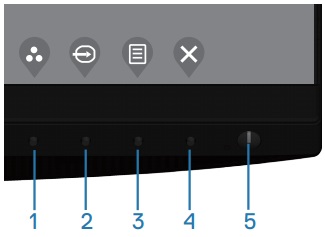
Afbeelding 1: Knoppen op het voorpaneel van Dell P2421DC
| Knop | Functie | Beschrijving |
|---|---|---|
| Knop 1 | Sneltoets/Vooraf ingestelde modi | Met deze knop kiest u uit een lijst met vooraf ingestelde kleurenmodi |
| Knop 2 | Sneltoets Invoerbron | Gebruik het menu Invoerbron om een keuze te maken tussen de verschillende videosignalen die op uw beeldscherm kunnen worden aangesloten |
| Knop 3 | Menu | Gebruik de knop Menu om de On-Screen Display (OSD) te openen en selecteer het OSD-menu. |
| Knop 4 | Afsluiten | Gebruik deze knop om terug te gaan naar het hoofdmenu of het hoofdmenu van OSD af te sluiten. |
| Knop 5 | Aan/Uit-knop (met LED-indicatorlampje) | Gebruik de aan/uit-knop om de monitor in of uit te schakelen. Ononderbroken wit licht geeft aan dat de monitor is ingeschakeld. Knipperend wit licht geeft aan dat deze zich in de energiebesparende modus bevindt. |

Afbeelding 2: Dell P2421DC OSD-bedieningselementen
| Knop | Functie | Beschrijving |
|---|---|---|
| Knop 1 | Omhoog | Gebruik de knop Omhoog om waarden te verhogen of omhoog te gaan in een menu |
| Knop 2 | Omlaag | Gebruik de knop Omlaag om waarden te verlagen of omlaag te gaan in een menu |
| Knop 3 | OK | Gebruik de knop OK om uw selectie te bevestigen in een menu |
| Knop 4 | Terug | Gebruik de knop Vorige om terug te gaan naar het vorige menu |
Het terugzetten van de fabrieksinstellingen op een monitor kan veel video- en weergaveproblemen helpen oplossen. Volg deze instructies om de fabrieksinstellingen van uw Dell P2421DC monitor te herstellen:
- Druk op knop 3 (Afbeelding 2) op de monitor om het OSD-menu (On-Screen Display) te openen.
- Druk op knop 1 of knop 2 om de optie Others (Overige) in het menu te markeren en druk op knop 3 om deze optie te selecteren.
- Druk op knop 1 of knop 2 om de optie Factory Reset in het menu te markeren en druk op knop 3 om de optie te selecteren.
- Druk op knop 3 om het terugzetten te bevestigen.

Afbeelding 3: Dell P2421DC OSD-bedieningselementen
Als uw Dell monitor een leeg of zwart scherm heeft, een wazig of onscherp beeld vertoont, flikkert, vervorming geeft of een andere afwijking vertoont, kan een diagnostische test uitwijzen of de Dell monitor naar behoren werkt. Voor meer informatie over diagnostische opties bij een Dell monitor raadpleegt u het Dell Knowledge Base-artikel Hoe kan ik een diagnose uitvoeren op een Dell monitor?
Het is altijd van belang om de monitor te isoleren tijdens het oplossen van problemen met uw computer in de volgende scenario's:
- Geen voeding - Uw computer gaat niet aan of vertoont geen tekenen van leven.
- Geen POST - Uw computer vertoont geen tekenen van activiteit, het scherm is mogelijk leeg en het Dell logo wordt tijdens het opstarten niet weergegeven.
- Geen video - U ziet geen enkele weergave op het scherm; u hoort het Windows-geluid, maar er is niets te zien.
De Dell P2421DC monitor beschikt over een zelftestfunctie waarmee u kunt controleren of de monitor goed werkt. Als de monitor en computer goed zijn aangesloten, maar het scherm van de monitor donker blijft, kunt u de zelftest van de monitor als volgt uitvoeren:
- Schakel de computer en de monitor uit.
- Koppel de videokabel los aan de achterkant van de computer. Om een goede werking van de zelftest te verzekeren, verwijdert u de videokabels (VGA, DVI, HDMI of DisplayPort) aan de achterkant van de computer.
- Schakel de monitor in.
- Schakel de monitor uit en sluit de videokabel weer aan; schakel vervolgens zowel de computer als de monitor in.
- Als het monitorscherm leeg blijft nadat u de vorige procedure hebt uitgevoerd, controleert u uw videokaart (GPU) en computer, want de monitor functioneert naar behoren.
Uw Dell P2421DC monitor heeft een ingebouwd diagnoseprogramma waarmee vastgesteld kan worden of de schermproblemen worden veroorzaakt door de monitor of door de videokaart op uw computer.
Wanneer u merkt dat er problemen met het scherm zijn, zoals vervormingen, problemen met de helderheid, horizontale of verticale lijnen, kleurvervaging enz., is het altijd goed om de monitor te isoleren en de ingebouwde diagnose uit te voeren.
- Zorg dat het beeldscherm schoon is (geen stofdeeltjes op het beeldscherm).
- Koppel de videokabel(s) los van de achterkant van de computer of de monitor. De monitor schakelt nu over op zelftestmodus.
- Houd op het voorpaneel de afsluittoets (knop 4) gedurende 4 seconden ingedrukt om het menu OSD vergrendelen/ontgrendelen te openen. Selecteer het pictogram Diagnose om de ingebouwde diagnostische functies in te schakelen.
- Controleer het scherm zorgvuldig op afwijkingen.
- Druk nogmaals op de toets Omhoog (knop 1) op de achterplaat. De kleur van het scherm verandert in grijs.
- Controleer het beeldscherm op eventuele afwijkingen.
- Herhaal stappen 5 en 6 om de kleuren rood, groen, blauw, zwart, wit en het tekstpatroon op het scherm te controleren.
- De test is voltooid als het tekstpatroon op het scherm wordt weergegeven.
- Druk op de toets Omhoog (knop 1) om de ingebouwde zelftestdiagnose te sluiten.
Opmerking: Als u tijdens de geïntegreerde zelftestdiagnose geen afwijkingen op het scherm vindt, werkt de monitor naar behoren. Controleer de videokaart (GPU) en de computer.
Als u tijdens de ingebouwde diagnose afwijkingen ondervindt, kunt u het beeldscherm laten repareren of vervangen als het onder de garantie valt door contact op te nemen met Dell Technische Support.
Als u tijdens de ingebouwde diagnose afwijkingen ondervindt, kunt u het beeldscherm laten repareren of vervangen als het onder de garantie valt door contact op te nemen met Dell Technische Support.
Tijdens het productieproces van LCD-monitoren is het niet ongebruikelijk dat één of meer pixels die moeilijk te zien zijn en geen invloed hebben op de weergavekwaliteit of bruikbaarheid van de monitor, permanent blokkeren. Meer informatie vindt u in het Dell Knowledge Base-artikel Pixel-richtlijnen voor lcd-monitoren.
Dit gedeelte bevat informatie over stappen die u kunnen helpen bij het oplossen van de meest voorkomende problemen met de Dell P2421DC monitor. Voor meer informatie over het oplossen van veelvoorkomende problemen met Dell monitoren kunt u ook het Dell Knowledge Base-artikel Beeldscherm- of videoproblemen op Dell monitoren oplossen raadplegen.
| Veelvoorkomend probleem | Wat de gebruiker ervaart | Mogelijke oplossing |
|---|---|---|
| Geen video - LED van aan/uit-knop brandt niet | Geen beeld |
|
| Geen video - LED van aan/uit-knop brandt | Geen beeld of geen helderheid. |
|
| Beeld onscherp | Het beeld is wazig, vaag of dubbel. |
|
| Shaky/Jittery Video | Beeld golft of trilt licht. |
|
| Pixels ontbreken | Het lcd-scherm vertoont vlekjes. |
|
| Pixels die permanent aan/uit zijn | Het lcd-scherm vertoont een heldere vlek. |
|
| Problemen met de helderheid | Beeld te donker of te licht. |
|
| Geometrische vervorming | Het beeld wordt niet correct gecentreerd. |
Opmerking: Bij gebruik van DisplayPort-invoer zijn de positioneringsafstellingen niet beschikbaar.
|
| Horizontale of verticale lijnen | Het scherm vertoont een of meerdere lijnen. |
Opmerking: Bij gebruik van DisplayPort-invoer zijn de positioneringsafstellingen niet beschikbaar.
|
| Synchronisatieproblemen | Het beeld is vervormd of lijkt verbrokkeld. |
|
| Problemen met betrekking tot de veiligheid | Zichtbare rookontwikkeling of vonken. |
|
| Af en toe optredende problemen | Monitor werkt af en toe niet goed. |
|
| Kleur ontbreekt | Het beeld heeft geen kleur. |
|
| Verkeerde kleur | De kleur van het beeld is niet goed. |
|
| Een statisch beeld blijft lang op de monitor staan (beeldretentie) | Op het scherm is een lichte schaduw van het statische beeld te zien. |
|
Zie voor meer informatie over hoe u de gebruikershandleidingen en documentatie voor uw Dell product kunt bekijken of downloaden het Dell Knowledge Base-artikel Handleidingen en documentatie voor uw Dell product.
- Dell P2421DC – Gebruikershandleiding (in het Engels)
- Dell P2421DC – Installatiegids
- Dell P2421DC – Gebruikershandleiding Dell Display Manager (in het Engels)
Resolution
Veelgestelde vragen
Beeldscherminstellingen van Windows
In Windows 10, Windows 8 of 8.1 en Windows 7:
- Alleen voor Windows 8 en Windows 8.1, selecteer de tegel Bureaublad om naar het klassieke bureaublad over te schakelen.
- Klik met de rechtermuisknop op het bureaublad en klik op Schermresolutie.
- Klik op de vervolgkeuzelijst van Schermresolutie en selecteer 2560 x 1440.
- Klik op OK
Het NVIDIA-configuratiescherm gebruiken
De resolutie wijzigen met behulp van NVIDIA Control Panel:
- Klik met de rechtermuisknop op het bureaublad en klik op NVIDIA Control Panel.
- Klik op de + naast Display in het linkerdeelvenster.
- Selecteer Change Resolution onder Display.
- Selecteer in de vervolgkeuzelijst in het rechterdeelvenster de resolutie 2560 x 1440.
- Klik op Apply.
Met AMD Catalyst Control Center
De resolutie wijzigen met behulp van AMD Catalyst Control Center:
- Klik met de rechtermuisknop op het bureaublad en klik op AMD Catalyst Control Center.
- Klik op de + naast Display in het linkerdeelvenster.
- Selecteer Change Resolution onder Display.
- Selecteer in de vervolgkeuzelijst in het rechterdeelvenster de resolutie 2560 x 1440.
- Klik op Apply.
Opmerking: Als u de aanbevolen resolutie niet als optie ziet, moet u mogelijk een driverupdate voor de videokaart (GPU) downloaden via de website Dell Drivers en downloads of via de website van de fabrikant van de videokaart (GPU). Meer informatie over het downloaden en installeren van een apparaatdriver vindt u in het Dell Knowledge Base-artikel Een apparaatdriver downloaden en installeren.
Voor het herstellen van de fabrieksinstellingen op de Dell P2421DC monitor raadpleegt u het gedeelte Fabrieksinstellingen herstellen van dit artikel.
De Dell P2421DC monitor heeft twee ingebouwde diagnostische functies:
- Zelftest voor functiecontrole - Met de zelftest voor functiecontrole op de Dell P2421DC monitor kunt u controleren of de monitor goed werkt.
- Ingebouwde zelftest - De Dell P2421DC monitor heeft een ingebouwde zelftest waarmee u kunt vaststellen of een abnormale weergave is te wijten aan de monitor of aan de videokaart (GPU) in uw computer. Wanneer u merkt dat er problemen met het scherm zijn, zoals vervormingen, problemen met de helderheid, horizontale of verticale lijnen, kleurvervaging enz., is het altijd goed om de monitor te isoleren en de ingebouwde diagnose uit te voeren.
Voor het uitvoeren van een diagnostische test raadpleegt u het gedeelte Een diagnose uitvoeren op de Dell P2421DC monitor in dit Knowledge Base-artikel.
Het gedeelte Probleemoplossing van dit Dell Knowledge Base-artikel bevat informatie over het oplossen van veelvoorkomende problemen met de Dell P2421DC monitor. Het gedeelte omvat stappen voor het oplossen van problemen met voeding, video, kleur, helderheid, vervorming, horizontale of verticale lijnen, helderheid, pixels enz.
Gebruik de knoppen op de monitor om door het OSD-menu (On-Screen Display) te navigeren. De bedieningsknoppen van de monitor bevinden zich meestal aan de rechterkant; ofwel aan de zijkant, de voorkant of de onderkant van de monitor. Voor toegang tot het OSD-menu drukt u op knop 3 op de monitor.
Voor meer informatie over het gebruik van het beeldschermmenu (OSD) en andere menu-opties, raadpleegt u het gedeelte Operating Your Monitor (De monitor bedienen) in de gebruikershandleiding (in het Engels) van uw Dell P2421DC monitor.
Affected Products
Dell P2421DCArticle Properties
Article Number: 000128484
Article Type: Solution
Last Modified: 04 Dec 2025
Version: 6
Find answers to your questions from other Dell users
Support Services
Check if your device is covered by Support Services.