Demonteringsveiledning for enheter som kan skiftes av kunden (CRU-er) på Latitude 7310
Summary: Denne artikkelen er en veiledning for trygg fjerning og utskifting av deler fra den bærbare PC-en Latitude 7310 og 7310 2-i-1. Delene som Dell mener hvem som helst trygt og enkelt kan prøve. ...
This article applies to
This article does not apply to
This article is not tied to any specific product.
Not all product versions are identified in this article.
Symptoms
Disse veiledningene tar deg trinnvis gjennom trygg fjerning av deler som kan skiftes av kunden (CRU-er) på en bærbar Latitude 7310 Clamshell- og 2-i-1-PC. (CRU-er er deler av den bærbare PC-en som ikke trenger en tekniker for å fjerne eller skifte den ut.) Veiledningene inneholder bilder som referanse.
Innholdsfortegnelse:
Cause
Demonteringsveiledning
Hvis disse veiledningene ikke dekker det du ønsker å gjøre, må du referere til systemhåndboken.
Artikkelen nedenfor inneholder informasjon om sikker bruk som du må ta i betraktning før du arbeider med elektrisk utstyr.
Resolution
Instruksjoner for fjerning
Merk: Hvis du vil se innholdet, klikker du på tittelen på delen du vil åpne nedenfor.
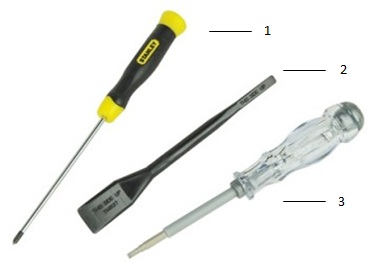
| 1 | Liten Phillips skrutrekker | 2 | Plastspiss |
| 3 | Liten sporskrutrekker |
Merk: Bruk av en stor stjerneskrutrekker eller skrutrekker med flatt hode kan skade skruehodene. Dette vil gjøre det umulig å fjerne dem uten spesialverktøy. Verktøy som ikke er tilgjengelige for teknikerne våre på stedet.
-
Instruksjoner før fjerning av tilgangspanelet:
-
Når du installerer eller fjerner maskinvare, må du alltid sørge for å sikkerhetskopiere alle data
-
Koble alle telefon-, nettverks- og USB-kabler fra datamaskinen
-
Koble datamaskinen og alle tilkoblede enheter fra stikkontaktene
-
-
Snu den bærbare PC-en over på lokket, og løsne de åtte (8) festeskruene som fester tilgangspanelet til kabinettet.

-
Bruk en plastspiss eller et annet verktøy som ikke merker plasten, lirk dekselet opp fra venstre hengsel, og fortsett med klokken rundt tilgangspanelet for å løsne det fra kabinettet.

-
Løft panelet opp og bort fra kabinettet.
Forsiktig: Ikke skyv plastspissen gjennom kanten langs oversiden av panelet, da det kan skade låsene inne i tilgangspanelet.
Fjerning av SSD-disk
-
Instruksjoner før fjerning av SSD-disken:
-
Når du installerer eller fjerner maskinvare, må du alltid sørge for å sikkerhetskopiere alle data
-
Koble alle telefon-, nettverks- og USB-kabler fra datamaskinen
-
Koble datamaskinen og alle tilkoblede enheter fra stikkontaktene
-
Ta ut tilgangspanelet, og koble fra batterikabelen
-
-
Når den bærbare PC-en står på lokket, er SSD-en plassert øverst i midten av den bærbare PC-en.
-
Fjern skruen som fester varmeplaten, og ta ut varmeplaten fra toppen av SSD-disken.

2230 SSD
-
Fjern skruen som fester SSD til kabinettet, og løft den ut av M.2-kontakten og den bærbare PC-en.

2280 SSD
-
Fjern skruen som fester SSD til kabinettet, og løft den ut av M.2-kontakten og den bærbare PC-en.

-
Instruksjoner før fjerning av microSD-minnekortet:
-
Når du installerer eller fjerner maskinvare, må du alltid sørge for å sikkerhetskopiere alle data
-
Koble alle telefon-, nettverks- og USB-kabler fra datamaskinen
-
Koble datamaskinen og alle tilkoblede enheter fra stikkontaktene
-
-
Micro SD-sporet er plassert på venstre kant av den bærbare PC-en. Skyv kortet forsiktig inn i sporet, og løsne for å få det til å sprette ut av sporet.

-
Ta tak i kortet, og trekk det helt ut av sporet.
-
Instruksjoner før fjerning av SIM-kortet:
-
Når du installerer eller fjerner maskinvare, må du alltid sørge for å sikkerhetskopiere alle data
-
Koble alle telefon-, nettverks- og USB-kabler fra datamaskinen
-
Koble datamaskinen og alle tilkoblede enheter fra stikkontaktene
-
-
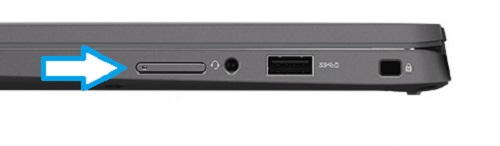
SIM-sporet er plassert på høyre kant av den bærbare PC-en. Skyv et SIM-kortverktøy eller en utrettet binders forsiktig inn i hullet på venstre side av SIM-kortsporholderen til den spretter ut av sporet.
-
Ta ut holderen, sett inn SIM-kortet, og skyv holderen tilbake i den bærbare PC-en til den låses på plass.
-
Instruksjoner før fjerning av WWAN-kortet (mobil):
-
Når du installerer eller fjerner maskinvare, må du alltid sørge for å sikkerhetskopiere alle data
-
Koble alle telefon-, nettverks- og USB-kabler fra datamaskinen
-
Koble datamaskinen og alle tilkoblede enheter fra stikkontaktene
-
Ta ut tilgangspanelet, og koble fra batterikabelen
-
-
Når den bærbare PC-en står på lokket, er WWAN-kortet plassert øverst til venstre på den bærbare PC-en. Fjern den ene (1) skruen som fester WWAN-skjermingsdekselet til kabinettet.

-
Lirk skjermingsdekslet fra toppen av antennekablene ved hjelp av en plastspiss, og kortet vises i vinkel fra hovedkortet.
-
Koble antennekabelkontaktene fra trykknappkontaktene på WWAN-kortet.

-
Trekk kortet ut av kontakten på hovedkortet og bort fra den bærbare PC-en.
-
Instruksjoner før frakobling av WLAN-antennen (Wi-Fi, trådløst):
-
Når du installerer eller fjerner maskinvare, må du alltid sørge for å sikkerhetskopiere alle data
-
Koble alle telefon-, nettverks- og USB-kabler fra datamaskinen
-
Koble datamaskinen og alle tilkoblede enheter fra stikkontaktene
-
Ta ut tilgangspanelet, og koble fra batterikabelen
-
-
Når den bærbare PC-en står på lokket, er WLAN-modulen plassert mellom systemviften og SSD-disken i midten av den bærbare PC-en. Fjern den ene (1) skruen som fester WLAN-antennebraketten til kabinettet.

-
Ta ut braketten fra toppen av antennekablene, og koble antennekablene fra trykknappkontaktene på WLAN-modulen.
Additional Information
Hvis du trenger mer hjelp, kan du kontakte teknisk støtte.
| Kontakt oss |
Affected Products
Latitude 7310Article Properties
Article Number: 000129927
Article Type: Solution
Last Modified: 16 May 2023
Version: 5
Find answers to your questions from other Dell users
Support Services
Check if your device is covered by Support Services.