Dell SE2018HL -näytön käyttö- ja vianmääritysopas
Summary: Dell SE2018HL -näytön asennus- ja käyttöohjeet. Tavallisten video- ja näyttöongelmien vianmääritysohjeiden etsiminen.
This article applies to
This article does not apply to
This article is not tied to any specific product.
Not all product versions are identified in this article.
Symptoms
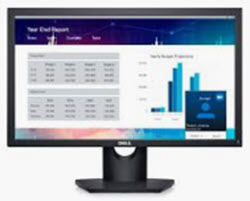 |
PikalinkitDell-näytön käytön aloittaminen– Dell SE2018HL -määritys- ja huolto-opas sekä Dellin ohjainten ja ladattavien tiedostojentakuu- ja tukipalvelujenusein kysytyt kysymykset |
Alla olevissa laajennettavissa osissa on tietoja video- ja näyttöongelmista, kuten puuttuvasta kuvasta, tyhjästä tai mustasta näytöstä, vilkkumisesta, tarkkuus- tai väriongelmista sekä vaaka- tai pystyviivoista.
Dell SE2018HL -näytön tärkeimmät ominaisuudet:
- tarkkuus 1600 x 900 (16:9) ja koko näytön tuki pienemmillä tarkkuuksilla
- VGA-liitäntä
- näytön määritystä ja optimointia helpottavat näyttövalikkosäädöt
- Plug and Play -toiminto, jos tietokone tukee sitä
- kallistuksen, käännön, korkeuden ja kierron säätö
- katselumukavuuden optimoiva välkkymätön näyttö.
- turvalukkopaikka (valinnainen).
Varoitus: Näytön tuottaman sinisen valon pitkäaikaiset vaikutukset voivat vahingoittaa silmiä, esimerkiksi väsyttää silmiä tai aiheuttaa digitaalista rasitusta. ComfortView-toiminto optimoi katselumukavuuden vähentämällä näytön tuottamaa sinistä valoa.
Tämä osa sisältää Dell SE2018HL -näytön teknisiä tietoja. Lisätietoja Dell SE2018HL -näytön teknisistä ominaisuuksista on käyttöoppaassaDellin opassivustossa.
| Paneelin tekniikka |
|
|---|---|
| Enimmäistarkkuus |
|
| Katselukulma |
|
| Kontrastisuhde |
|
| Vasteaika millisekunteja |
|
| Värialue |
|
| Värien määrä |
|
| Portit ja liitännät |
|
Voit varmistaa parhaan mahdollisen katselukokemuksen asentamalla Dell-näytön oikein eli kokoamalla näytön jalustan ja asentamalla näytön ergonomisesti sekä liittämällä kaapelit ja järjestämällä ne siististi.
Jalustan kiinnittäminen
Näytön vakiojalusta on irrotettuna, kun näyttö toimitetaan tehtaalta. Lisätietoja näytön vakiojalustan kiinnittämisestä on Dell SE2018HL -näytön käyttöoppaan kohdassa, jossa käsitellään näytön asentamista.
Jos haluat lisätietoja jonkin muun jalustan asentamisesta näyttöön, katso asennusohjeet kyseisen jalustan asennusoppaasta.
 Huomio: älä poista näyttöä pakkauksesta, ennen kuin olet kiinnittänyt jalustan.
 Huomautus: Dell SE2018HL näytön ja jalustan koko on 2,97 kg. nosta ja siirrä näyttöä varovasti.
Ergonomia
Näytön sijoituspaikka on lähes tärkeä seikka kuin valitsemasi malli. Näytön pitäisi olla suoraan edessäsi käsivarren mitan päässä (noin 50–100 cm:n päässä silmistäsi) ja näytön yläreunan silmien tasolla, kun istut mukavasti. Tuolin tai näytön korkeutta tarvitsee ehkä säätää.
Näytön liittäminen tietokoneeseen
Dell SE2018HL -näytön liittäminen tietokoneeseen:
-
Sammuta tietokone ja irrota virtajohto.
-
Liitä DisplayPort- tai VGA-kaapeli tietokoneen taustapaneelin vastaavaan video- tai näyttöliitäntään.
Lisätietoja näytön liittämisestä tietokoneeseen on Dellin tietämyskannan artikkelissa Näytön liittäminen tietokoneeseen.
Voit käyttää näytön näyttövalikkoa näytön alareunassa olevilla painikkeilla. Avaa näyttövalikko painamalla näytön alareunan painiketta 5 (kuva 1).
Lisätietoja näyttövalikon käyttämisestä on Dell SE2018HL -näytön käyttöoppaassa kohdassa, jossa käsitellään näytön käyttämistä.
 Huomautus: Tekemäsi muutokset tallennetaan automaattisesti, kun siirryt valikkokohdasta toiseen, suljet näyttövalikon tai odotat, että näyttövalikko sulkeutuu automaattisesti.
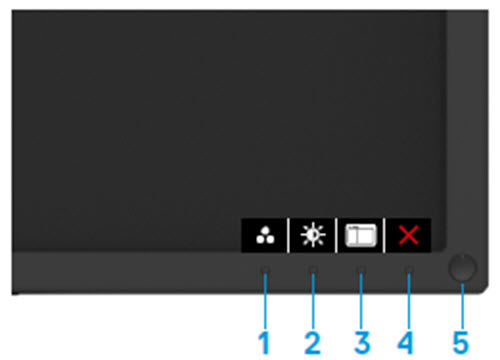
Kuva 1: Dell SE2018HL -näytön etupaneelin painikkeet
| Painike | Toiminto | Kuvaus |
|---|---|---|
| Painike 1 | Pikanäppäin / esimääritetyt tilat | Tällä painikkeella voit valita jonkin esimääritetyistä väritiloista |
| Painike 2 | Pikanäppäin/kirkkaus/kontrasti | Tällä painikkeella voit säätää kirkkautta ja kontrastia. Vähimmäisarvo on 0 (-). Enimmäisarvo on 100 (+) |
| Painike 3 | Valikko | MENU-painikkeella voit avata näyttövalikon |
| Painike 4 | Sulje | Tällä painikkeella voit sulkea päänäyttövalikon |
| 5-painike | Virtapainike (jossa on merkkivalo) | Valkoinen valo tarkoittaa, että näyttö on käynnissä ja täysin toiminnassa. Vilkkuva valkoinen valo tarkoittaa virransäästötilaa |
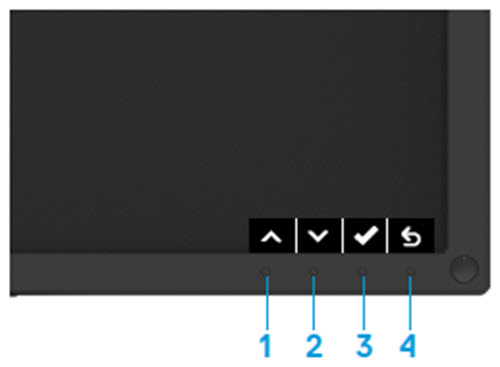
Kuva 2: Dell SE2018HL -näyttövalikon painikkeet
| Painike | Toiminto | Kuvaus |
|---|---|---|
| Painike 1 | Ylös | Lisää arvoja tai siirry ylöspäin valikossa Up-painikkeella |
| Painike 2 | Alas | Vähennä arvoja alanuolipainikkeella tai siirry alaspäin valikossa |
| Painike 3 | OK | Vahvista valinta valikossa |
| Painike 4 | Takaisin | Palaa edelliseen valikkoon |
Näytön oletusasetusten palautuksella voidaan ratkaista monia video- tai näyttöongelmia. Voit palauttaa Dell SE2018HL -näytön oletusasetukset seuraavasti:
- Avaa näyttövalikko painamalla näytön painiketta 3 (kuva 2).
- Korosta valikosta Others-asetus painikkeella 1 tai 2 ja valitse painikkeella 3.
- Korosta valikosta Factory Reset -asetus painikkeella 1 tai 2 ja valitse painikkeella 3.
- Vahvista palautus painikkeella 3.
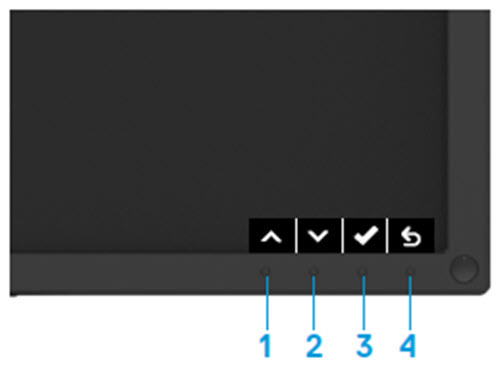
Kuva 3: Dell SE2018HL -näyttövalikon painikkeet
Jos Dell-näyttö on tyhjä tai musta, sen kuva on sumea tai epätarkka, sen kuva vilkkuu tai vääristyy tai havaitset näytössä muita poikkeavuuksia, voit määrittää diagnostiikkatestillä, toimiiko Dell-näyttö normaalisti. Lisätietoja Dell-näytön diagnostiikkavaihtoehdoista on Dellin tietämyskannan artikkelissa Diagnostiikan käynnistäminen Dell-näytössä.
Kun teet tietokoneen vianmääritystä seuraavissa tilanteissa, tarkista aina, johtuuko ongelma näytöstä:
- Ei virtaa - tietokone ei käynnisty tai ei näytä mitään merkkejä virransaannista.
- Ei POST-testiä - tietokone ei näytä mitään toiminnan merkkejä, näyttö saattaa olla tyhjä eikä Dell-logo näy siinä käynnistyksen aikana.
- Ei kuvaa - näytössä ei näy mitään, vaikka kuulet Windowsin merkkiäänen.
Dell SE2018HL -näytön toimintatestillä voit tarkistaa, toimiiko näyttö oikein. Jos näyttö ja tietokone on liitetty oikein, mutta näyttö pysyy mustana, tee näytön toimintatesti seuraavasti:
- Katkaise virta sekä tietokoneesta että näytöstä.
- Irrota videokaapeli tietokoneen taustapaneelista. Jotta toimintatesti toimii oikein, irrota videokaapelit (VGA, DVI, HDMI tai DisplayPort) tietokoneen takapaneelista.
- Käynnistä näyttö.
- Sammuta näyttö ja kiinnitä videokaapeli uudelleen. Käynnistä sen jälkeen sekä tietokone että näyttö.
- Jos näyttö on edelleen musta näiden toimien jälkeen, tarkista näytönohjain ja tietokone, koska näyttö toimii oikein.
Dell SE2018HL -näytön sisäisellä diagnostiikkatyökalulla voit tarkistaa, johtuuko näytön poikkeavuus itse näytöstä vai tietokoneen näytönohjaimesta.
Jos havaitset näytössä poikkeavuuksia, kuten vääristymiä, selkeysongelmia, vaaka- tai pystyviivoja tai värien haalistumista, tarkista aina sisäisellä diagnostiikalla, johtuuko ongelma näytöstä.
- Varmista, että näyttö on puhdas (näytön pinnalla ei ole pölyä).
- Irrota videokaapelit tietokoneen tai näytön takaa. Näyttö siirtyy toimintatestitilaan.
- Paina etupaneelin painiketta 1 5 sekunnin ajan. Harmaa näyttö avautuu.
- Tutki näyttö tarkasti poikkeavuuksien varalta.
- Paina etupaneelin painiketta 1 uudelleen. Näyttö muuttuu punaiseksi.
- Tutki näyttö poikkeavuuksien varalta.
- Toista vaiheita 5 ja 6 ja tutki näyttö vihreän, sinisen, mustan ja valkoisen näytön sekä tekstinäytön suhteen.
- Testi on valmis, kun valkoinen näyttö avautuu.
- Sulje sisäinen toimintatesti painamalla painiketta 1.
 Huomautus: Jos sisäinen diagnostiikkatyökalu ei havaitse näytössä poikkeavuuksia, näyttö toimii oikein. Tarkista näytönohjain ja tietokone.
Jos sisäinen diagnostiikka havaitsee poikkeavuuksia ja näytön takuu on voimassa, voit korjauttaa/vaihdattaa näytön ottamalla yhteyden Dellin tekniseen tukeen.
LCD-näytön valmistuksen aikana vähintään yksi kuvapiste saattaa juuttua muuttumattomaan tilaan. Kyseiset kuvapisteet ovat vaikeasti havaittavia eivätkä ne vaikuta näytön laatuun tai käytettävyyteen. Lisätietoja on Dellin tietämyskannan artikkelissa Dellin LCD-näytön kuvapisteohjeet.
Tässä osassa on tietoja vianmääritystoimista, joilla voidaan ratkaista yleisimpiä Dell SE2018HL -näytön ongelmia. Lisätietoja Dell-näyttöjen yleisten ongelmien vianmäärityksestä on myös Dellin tietämyskannan artikkelissa Dell-näytön näyttö- tai kuvaongelmien vianmääritys.
| Yleinen ongelma | Käyttäjän havainto | Mahdollinen ratkaisu |
|---|---|---|
| Ei kuvaa / virran merkkivalo ei pala | Ei kuvaa |
|
| Ei kuvaa / virran merkkivalo palaa | Ei kuvaa tai ei kirkkautta |
|
| Heikko tarkennus | Kuva on sumea tai epäselvä taikka näytössä on haamukuvia. |
|
| Tärisevä/vääristynyt video | Aaltoileva kuva tai pientä liikettä |
|
| Puuttuvia kuvapisteitä | LCD-näytössä on pisteitä. |
|
| Juuttuneet kirkkaat/sammuneet kuvapisteet | LCD-näytössä on kirkas piste. |
|
| Kirkkausongelmat | Kuva on liian himmeä tai kirkas |
|
| Geometrinen vääristymä | Näyttö ei keskity oikein. |
 Jos käytät DisplayPort-liitäntää, sijainnin säätö ei ole käytettävissä. Jos käytät DisplayPort-liitäntää, sijainnin säätö ei ole käytettävissä.
|
| Vaaka-/pystyviivoja | Näytössä on vähintään yksi viiva. |
 Jos käytät DisplayPort-liitäntää, sijainnin säätö ei ole käytettävissä. Jos käytät DisplayPort-liitäntää, sijainnin säätö ei ole käytettävissä.
|
| Synkronointiongelmat | Näyttö on vääristynyt tai näyttää revenneeltä. |
|
| Turvallisuusongelmat | Näkyvää savua tai kipinöitä |
|
| Ajoittaiset ongelmat | Näytössä ilmenee ajoittain toimintahäiriöitä |
|
| Puuttuva väri | Kuva ei ole värillinen. |
|
| Väärä väri | Kuvan väri on väärä |
|
| Staattinen kuva jää näkyviin näyttöön | Staattisen kuvan himmeä varjo näkyy näytössä. |
|
Lisätietoja Dell-tuotteiden käyttöoppaiden tarkastelemisesta ja lataamisesta on Dellin tietämyskannan artikkelissa Dell-tuotteen oppaat ja ohjeet.
- Dell SE2018HL – käyttöopas
- Dell SE2018HL – pikaopas
- Dell SE2018HL – Dell Display Managerin käyttöopas
Usein kysytyt kysymykset
Windowsin näyttöasetusten käyttäminen
Windows 10, Windows 8 tai 8.1 ja Windows 7:
- Siirry Windows 8:ssa ja Windows 8.1:ssä perinteiseen työpöytään valitsemalla Työpöytä-ruutu.
- Napsauta työpöytää hiiren kakkospainikkeella ja valitse Näytön tarkkuus.
- Valitse avattavasta näytön tarkkuusluettelosta 1600 x 900.
- Valitse OK
Nvidia Control Panelin käyttäminen
Tarkkuuden muuttaminen Nvidia Control Panelista:
- Napsauta työpöytää hiiren kakkospainikkeella ja valitse Nvidia Control Panel.
- Valitse vasemmassa ruudussa Display-kohdan vierellä oleva +-merkki.
- Valitse Display-kohdasta Change Resolution.
- Valitse oikeanpuoleisen ruudun avattavasta valikosta 1600 x 900.
- Valitse Apply.
AMD Catalyst Control Centerin käyttäminen
Tarkkuuden muuttaminen AMD Catalyst Control Centerissä:
- Napsauta työpöytää hiiren kakkospainikkeella ja valitse AMD Catalyst Control Center.
- Valitse vasemmassa ruudussa Display-kohdan vierellä oleva +-merkki.
- Valitse Display-kohdasta Change Resolution.
- Valitse oikeanpuoleisen ruudun avattavasta valikosta 1600 x 900.
- Valitse Apply.
 Huomautus: Jos suositeltava tarkkuus ei näy vaihtoehtona, sinun tarvitsee ehkä päivittää näytönohjaimen (GPU) ohjain Dellin Ohjaimet ja ladattavat tiedostot -sivulta tai näytönohjaimen valmistajan sivustosta. Lisätietoja laiteohjaimen lataamisesta ja päivittämisestä on Dellin tietämyskannan artikkelissa Miten lataan ja asennan laiteohjaimen?
Lisätietoja Dell SE2018HL -näytön oletusasetusten palauttamisesta on tämän artikkelin kohdassa Tehdasasetusten palauttaminen.
Dell SE2018HL -näytössä on kaksi sisäistä diagnostiikkavaihtoehtoa:
- Toimintatesti - Dell SE2018HL -näytön toimintatestillä voit tarkistaa, toimiiko näyttö oikein.
- Sisäänrakennettu omatoimitesti - Dell SE2018HL -näytön sisäänrakennetulla omatoimitestillä voit tarkistaa, johtuuko näytön poikkeavuus itse näytöstä vai tietokoneen näytönohjaimesta (GPU). Jos havaitset näytössä poikkeavuuksia, kuten vääristymiä, selkeysongelmia, vaaka- tai pystyviivoja tai värien haalistumista, tarkista aina sisäisellä diagnostiikalla, johtuuko ongelma näytöstä.
Lisätietoja diagnostiikan suorittamisesta on tämän Dellin tietämyskannan artikkelin kohdassa Dell SE2018HL -näytön diagnostiikan suorittaminen.
Tämän Dellin tietämyskannan artikkelin Vianmääritys-osassa on lisätietoja Dell SE2018HL -näytön yleisten ongelmien vianmäärityksestä. Osassa on vianmääritysohjeet esimerkiksi virtaongelmien, kuvaongelmien, väri- tai selkeysongelmien, vääristymien, vaaka- tai pystyviivojen, kirkkausongelmien ja kuvapisteongelmien ratkaisemiseen.
Käytä näyttövalikkoa näytön painikkeilla. Näytön painikkeet ovat tavallisesti näytön oikeassa reunassa sen sivulla, etupuolella tai alapuolella. Avaa näyttövalikko painamalla näytön painiketta 3.
Lisätietoja näyttövalikon ja valikkoasetusten käyttämisestä on Dell SE2018HL -näytön käyttöoppaan kohdassa, jossa käsitellään näytön käyttämistä.
Cause
.
Resolution
.
Affected Products
Dell SE2018HLArticle Properties
Article Number: 000131477
Article Type: Solution
Last Modified: 02 Oct 2023
Version: 6
Find answers to your questions from other Dell users
Support Services
Check if your device is covered by Support Services.