Bedienungs- und Fehlerbehebungshandbuch für den Monitor Dell SE2018HL
Summary: Erfahren Sie, wie Sie den Dell SE2018HL Monitor einrichten und verwenden. Hier finden Sie Anweisungen zur Fehlerbehebung bei häufig auftretenden Video- oder Anzeigeproblemen.
This article applies to
This article does not apply to
This article is not tied to any specific product.
Not all product versions are identified in this article.
Symptoms
 |
QuicklinksErste Schritte mit Ihrem Dell MonitorDell SE2018HL Setup, Technische Daten und ServicehandbuchDell Treiber und DownloadsGewährleistung & Support ServicesHäufig gestellte Fragen |
Für Hilfe zu Video- oder Anzeigeproblemen wie: Kein Video oder keine Anzeige, dunkler oder schwarzer Bildschirm, Flackern, Auflösungs- oder Farbprobleme, horizontale oder vertikale Linien, usw., siehe den folgenden Abschnitt.
Die wichtigsten Merkmale des Monitors Dell SE2018HL sind:
- Auflösung 1600 x 900 (16:9), plus Vollbild-Unterstützung für niedrigere Auflösungen
- VGA-Anschluss
- OSD-Anpassungen (On-Screen Display) für einfache Einrichtung und Bildschirmoptimierung
- Plug-and-Play-fähig, sofern von Ihrem Computer unterstützt
- Neigen, Schwenken, Höhen- und Drehanpassung
- Optimieren Sie den Anzeigekomfort mit einem flimmerfreien Bildschirm
- Vorrichtung für Sicherheitsschloss (optional)
Warnung: Die möglichen langfristigen Auswirkungen der blauen Lichtemission des Monitors können Augenschäden verursachen, einschließlich Augenermüdung oder digitaler Augenbelastung. Die ComfortView-Funktion reduziert das vom Monitor emittierte blaue Licht, um den Augenkomfort zu optimieren.
Dieser Abschnitt enthält einige Spezifikationen des Dell SE2018HL Monitors. Weitere Informationen zu den Spezifikationen des finden Sie unter Monitors Dell SE2018HL finden Sie im Benutzerhandbuch auf der Website Dell Handbücher.
| Bildschirm-Technologie |
|
|---|---|
| Maximale Auflösung |
|
| Betrachtungswinkel |
|
| Kontrastverhältnis |
|
| Antwortzeit Millisekunden |
|
| Farbspektrum |
|
| Farbtiefe |
|
| Ports und Anschlüsse |
|
Stellen Sie sicher, dass Ihr Dell Monitor ordnungsgemäß eingerichtet ist – das Montieren des Monitorständers und das ergonomische Einrichten des Monitors, das Anschließen der Kabel und das Organisieren der Kabel tragen sehr dazu bei, das Nutzungserlebnis so gut wie möglich zu gestalten.
Anbringen des Ständers
Der Standardmonitorständer wird abgenommen, bevor der Monitor ab Werk versendet wird. Weitere Informationen zum Anbringen des Standard-Monitorständers finden Sie im Abschnitt Einrichten des Monitors im Benutzerhandbuch ihres Dell SE2018HL Monitors.
Um zu erfahren, wie Sie einen anderen Ständer mit einem Monitor einrichten, lesen Sie die Setup-Anweisungen im entsprechenden Ständer-Setup-Handbuch.
 Achtung: Entfernen Sie vor dem Montieren des Ständers den Monitor nicht aus der Verpackung.
 Hinweis: Der Dell SE2018HL Monitor und Ständer ist 2,97 kg. gehen Sie vorsichtig vor, wenn Sie diesen Monitor anheben oder bewegen.
Ergonomie
Wo Sie Ihren Monitor platzieren, ist fast so wichtig wie das Modell, das Sie kaufen. Der Monitor sollte direkt vor Ihnen in einer Entfernung von einer Armlänge (zwischen 50 und 100 cm von Ihren Augen entfernt) angebracht sein, wobei die obere Kante des Bildschirms in Augenhöhe liegt, wenn Sie bequem sitzen. Möglicherweise müssen Sie Ihre Stuhlhöhe oder die Höhe des Monitors anpassen, um dies zu erreichen.
Verbinden Sie Ihren Monitor mit dem PC
So verbinden Sie Ihren Monitor Dell SE2018HL mit Ihrem PC:
-
Schalten Sie Ihren PC aus und ziehen Sie das Netzkabel ab.
-
Schließen Sie das DisplayPort- oder VGA-Kabel an den entsprechenden Grafik- oder Bildschirmanschluss auf der Rückseite Ihres PCs an.
Weitere Informationen zum Anschluss Ihres Monitors an den PC finden Sie im Dell Knowledge-Base-Artikel How do I connect a monitor to a PC? (Wie schließe ich einen Monitor an einen PC an?).
Verwenden Sie die Schaltflächen am unteren Rand des Bildschirms, um das Bildschirmmenü (OSD) des Monitors zu öffnen. Für das Zugreifen auf das Bildschirmmenü (OSD-Menü) des Monitors drücken Sie die Taste 5 (Abbildung 1) am unteren Rand des Monitors.
Weitere Informationen zum Verwenden des Bildschirmmenüs (OSD-Menü) finden Sie im Abschnitt Betrieb des Monitors im Benutzerhandbuch des Monitors Dell SE2018HL .
 Hinweis: Alle zuvor vorgenommenen Änderungen werden automatisch gespeichert, wenn Sie in ein anderes Element des Menüs wechseln, das OSD-Menü beenden oder warten, bis das OSD-Menü automatisch schließt.
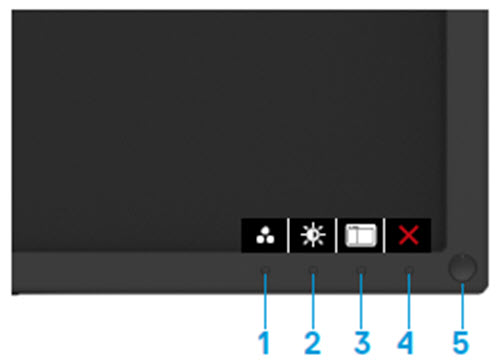
Abbildung 1: Tasten an der Vorderseite von Dell SE2018HL
| Taste | Funktion | Beschreibung |
|---|---|---|
| Taste 1 | Tastenkombination/voreingestellte Modi | Drücken Sie diese Taste, um aus einer Liste mit den voreingestellten Farbmodi auszuwählen |
| Taste 2 | Tastenkombination/Helligkeit/Kontrast | Mit dieser Taste können Sie Helligkeit und Kontrast anpassen. Mindestwert ist "0" (-). Maximalwert ist "100" (+) |
| Taste 3 | Menü | Drücken Sie die Taste Menü, um das Bildschirmmenü (OSD) anzuzeigen. |
| Taste 4 | Beenden | Mit dieser Taste können Sie das Hauptmenü des Bildschirmmenüs verlassen |
| Taste 5 | An/Aus-Taste (mit LED-Anzeige) | Ein durchgehend weißes Licht zeigt an, dass der Monitor eingeschaltet und voll funktionsfähig ist. Blinkendes weißes Licht zeigt den Energiesparmodus an |
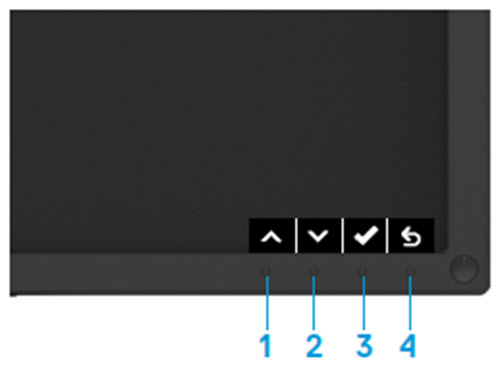
Abbildung 2: Dell SE2018HL OSD-Steuerelemente
| Taste | Funktion | Beschreibung |
|---|---|---|
| Taste 1 | Nach oben | Verwenden Sie die Taste „Nach oben“, um den Wert zu erhöhen oder in einem Menü nach oben zu navigieren. |
| Taste 2 | Nach unten | Verwenden Sie die Taste „Nach unten“, um den Wert zu verringern oder in einem Menü nach unten zu navigieren. |
| Taste 3 | OK | Verwenden Sie die Schaltfläche „OK“, um Ihre Auswahl in einem Menü zu bestätigen. |
| Taste 4 | Zurück | Verwenden Sie die Schaltfläche „Zurück“, um zum vorherigen Menü zurückzukehren. |
Durch das Zurücksetzen des Monitors auf die werkseitigen Standardeinstellungen können viele Bild- oder Anzeigeprobleme gelöst werden. Zum Zurücksetzen Ihres Dell SE2018HL Monitors auf die werkseitigen Standardeinstellungen befolgen Sie diese Anleitung:
- Drücken Sie die Taste 3 (Abbildung 2) auf dem Monitor, um das Bildschirmmenü (OSD-Menü) zu öffnen.
- Drücken Sie die Taste 1 oder die Taste 2, um die Option "Others" (Andere) zu markieren, und drücken Sie die Taste 3, um sie auszuwählen.
- Drücken Sie die Taste 1 oder die Taste 2, um die Option Factory Reset (Zurücksetzen auf Werkseinstellungen) im Menü zu markieren, und drücken Sie die Taste 3 zum Auswählen.
- Drücken Sie die Taste 3 zum Bestätigen des Zurücksetzens.
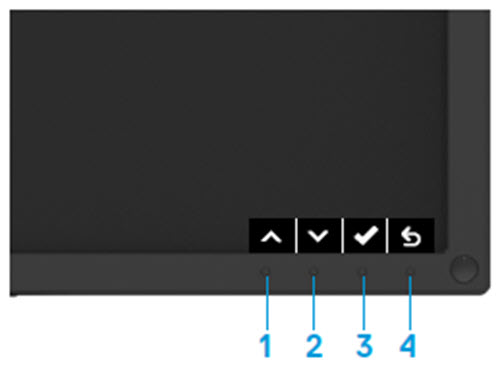
Abbildung 3: Dell SE2018HL OSD-Steuerelemente
Wenn Ihr Dell Monitor einen dunklen oder schwarzen Bildschirm, unscharfe oder verschwommene Bilder, Flackern, Verzerrungen oder andere Bildschirmanomalien aufweist, können Sie mithilfe eines Diagnosetests feststellen, ob der Dell Monitor ordnungsgemäß funktioniert. Weitere Informationen zu Optionen für die Diagnose auf einem Dell Monitor finden Sie im Dell Knowledge-Base-Artikel How do I run diagnostics on a Dell Monitor? (Wie kann ich Diagnosen auf einem Dell Monitor ausführen?)
Es ist immer wichtig, den Monitor zu isolieren, während Sie an Ihrem Computer die folgenden Szenarien beheben:
- Kein Strom – Ihr Computer ist nicht eingeschaltet oder zeigt keine Anzeichen von Strom.
- Kein POST – Ihr Computer zeigt keine Aktivität. Der Bildschirm ist möglicherweise dunkel und zeigt das Dell Logo während des Startvorgangs nicht an.
- Kein Bild – Sie können keine Anzeige auf dem Bildschirm sehen. Sie hören zwar den Windows-Startton, aber keine Anzeige ist zu sehen.
Ihr Monitor Dell SE2018HL verfügt über eine Selbsttestfunktion, mit der Sie prüfen können, ob Ihr Monitor einwandfrei funktioniert. Wenn der Monitor und Computer richtig verbunden sind, der Bildschirm des Monitors jedoch dunkel bleibt, führen Sie den Monitor-Selbsttest aus. Führen Sie dazu die folgenden Schritte durch:
- Schalten Sie sowohl den Computer als auch den Monitor aus.
- Ziehen Sie das Videokabel von der Rückseite des Computers ab. Um einen ordnungsgemäßen Selbsttestvorgang sicherzustellen, entfernen Sie die Videokabel (VGA, DVI, HDMI oder DisplayPort) von der Rückseite des Computers.
- Schalten Sie den Monitor ein.
- Schalten Sie den Bildschirm aus und schließen Sie das Video-Kabel erneut an. Schalten Sie sowohl den Monitor als auch den Computer ein.
- Wenn der Monitorbildschirm nach Verwendung des vorherigen Verfahrens dunkel bleibt, überprüfen Sie die Grafikkarte (GPU) und den Computer, da der Monitor ordnungsgemäß funktioniert.
Der Monitor Dell SE2018HL verfügt über ein integriertes Diagnose-Tool, mit dessen Hilfe festgestellt werden kann, ob die vorliegende Bildschirmanomalie ein Problem des Monitors oder der Grafikkarte in Ihrem Computer ist.
Wenn Sie Mängel auf dem Bildschirm erkennen, wie Verzerrungen, unscharfe Bilder, horizontale oder vertikale Linien, Farbausbleichung usw., ist es immer eine gute Idee, den Monitor zu isolieren und die integrierte Diagnose auszuführen.
- Vergewissern Sie sich, dass der Bildschirm sauber ist (sich keine Staubpartikel auf der Oberfläche des Bildschirms befinden).
- Ziehen Sie das/die Videokabel von der Rückseite des Computers oder Monitors ab. Der Monitor geht nun in den Selbsttestmodus.
- Halten Sie auf dem vorderen Bedienfeld die Taste 1 fünf Sekunden lang gedrückt. Ein grauer Bildschirm wird angezeigt.
- Überprüfen Sie den Bildschirm sorgfältig auf etwaige Mängel.
- Drücken Sie Taste 1 auf der Vorderseite erneut. Die Bildschirmfarbe ändert sich zu rot.
- Überprüfen Sie die Anzeige auf Anomalien.
- Wiederholen Sie Schritt 5 und Schritt 6, um den Bildschirm in den Farben Grün, Blau, Schwarz und Weiß und bei Textanzeige zu untersuchen.
- Der Test ist beendet, wenn der weiße Bildschirm angezeigt wird.
- Drücken Sie die Taste 1 zum Beenden des integrierten Selbsttests.
 Hinweis: Wenn Sie nach Verwendung der integrierten Diagnose keine Mängel auf dem Bildschirm erkennen, funktioniert der Monitor einwandfrei. Überprüfen Sie die Grafikkarte (GPU) und den Computer.
Wenn Sie während der integrierten Diagnose Anomalien feststellen, kann der Monitor repariert oder ausgetauscht werden, sofern Gewährleistung besteht. Wenden Sie sich hierfür an den technischen Support von Dell.
Beim Fertigungsprozess von LCD-Bildschirmen kann es durchaus vorkommen, dass ein oder mehrere Pixel in einem unveränderbaren Zustand fixiert bleiben, was kaum erkennbar ist und weder die Qualität noch die Verwendbarkeit des Bildschirms beeinträchtigt. Weitere Informationen finden Sie im Dell Knowledge-Base-Artikel Dell LCD Monitor Pixel Guidelines (Dell Richtlinien für Pixel auf LCD-Monitoren).
Dieser Abschnitt enthält Informationen zur Fehlerbehebung, die Ihnen bei der Lösung der häufigsten Probleme mit dem Monitor Dell SE2018HL helfen können. Alternativ dazu können Sie, um weitere Informationen zur Behebung gelegentlich auftretender Probleme zu Dell Monitoren zu finden, im Dell Knowledge-Base-Artikel Troubleshooting Display or Video Issues on a Dell Monitor (Fehlerbehebung bei Anzeige- oder Videoproblemen auf einem Dell Monitor) nachsehen.
| Häufig auftretendes Problem | Probleme für die Benutzer | Mögliche Lösung |
|---|---|---|
| Kein Video – LED-Betriebsanzeige ausgeschaltet | Kein Bild |
|
| Kein Bild – LED-Betriebsanzeige eingeschaltet | Kein Bild oder keine Helligkeit |
|
| Schlechter Fokus | Bild ist unscharf, verschwommen oder weist Ghosting auf. |
|
| Flackernde/Unruhige Bildwiedergabe | Welliges Bild oder leichte Bewegung |
|
| Fehlende Pixel | Der LCD-Bildschirm hat Flecken. |
|
| Fixierte Pixel | Der LCD-Bildschirm hat einen hellen Fleck. |
|
| Helligkeitsprobleme | Bild zu dunkel oder zu hell |
|
| Geometrische Verzerrung | Der Bildschirm ist nicht korrekt zentriert. |
 Bei Verwendung der DisplayPort-Eingabe sind die Positionierungseinstellungen nicht verfügbar. Bei Verwendung der DisplayPort-Eingabe sind die Positionierungseinstellungen nicht verfügbar.
|
| Horizontale/vertikale Linien | Der Bildschirm hat eine oder mehrere Linie(n). |
 Bei Verwendung der DisplayPort-Eingabe sind die Positionierungseinstellungen nicht verfügbar. Bei Verwendung der DisplayPort-Eingabe sind die Positionierungseinstellungen nicht verfügbar.
|
| Synchronisierungsprobleme | Das Bild ist verschoben oder wirkt zerrissen. |
|
| Sicherheitsprobleme | Sichtbare Anzeichen von Rauch oder Funken |
|
| Zeitweilig auftretende Probleme | Zeitweilig auftretende Monitorstörungen |
|
| Fehlende Farbe | Das Bild ist farblos. |
|
| Falsche Farbe | Bildfarbe stimmt nicht |
|
| Nachleuchten aus einem statischen Bild bleibt über einen langen Zeitraum auf dem Monitor | Schwache Schatten eines angezeigten statischen Bildes werden auf dem Bildschirm angezeigt |
|
Weitere Informationen zum Anzeigen oder Herunterladen der Benutzerhandbücher und Anleitungen für Ihr Dell Produkt finden Sie im Dell Knowledge Base-Artikel Manuals and Documentation for your Dell Product (Handbücher und Dokumentation für Ihr Dell Produkt).
- Dell SE2018HL – Benutzerhandbuch
- Dell SE2018HL – Kurzanleitung
- Dell SE2018HL – Benutzerhandbuch für Dell Display Manager
Häufig gestellte Fragen
Mithilfe der Windows-Anzeigeeinstellungen
Kalibrierung unter Windows 10, Windows 8 oder 8.1 und Windows 7:
- Wählen Sie unter Windows 8 und Windows 8.1 die Desktop-Kachel, um zum klassischen Desktop zu wechseln.
- Klicken Sie mit der rechten Maustaste auf den Desktop und wählen Sie Bildschirmauflösung aus.
- Klicken Sie auf die Dropdown-Liste der Bildschirmauflösung und wählen Sie 1.600 x 900 aus.
- Klicken Sie auf OK.
Verwenden der Nvidia Systemsteuerung
So ändern Sie die Bildschirmauflösung mithilfe der Nvidia Systemsteuerung:
- Klicken Sie mit der rechten Maustaste auf den Desktop und wählen Sie Nvidia Control Panel aus.
- Klicken Sie auf das Pluszeichen + neben Display auf der linken Seite.
- Wählen Sie Auflösung ändern unter Bildschirm.
- Wählen Sie im Dropdown-Menü im rechten Fensterbereich die Auflösung 1600 x 900.
- Klicken Sie auf Übernehmen.
Mithilfe von AMD Catalyst Control Center
So ändern Sie die Bildschirmauflösung mithilfe von AMD Catalyst Control Center:
- Klicken Sie mit der rechten Maustaste auf den Desktop und wählen Sie AMD Catalyst Control Center aus.
- Klicken Sie auf das Pluszeichen + neben Display auf der linken Seite.
- Wählen Sie Auflösung ändern unter Bildschirm.
- Wählen Sie im Dropdown-Menü im rechten Fensterbereich die Auflösung 1600 x 900.
- Klicken Sie auf Übernehmen.
 Hinweis: Wenn die empfohlene Auflösung nicht als Option angezeigt wird, müssen Sie eventuell die Grafikkartentreiber (GPU) von der Website Dell Treiber und Downloads oder der Website des Grafikkartenherstellers aktualisieren. Informationen zum Herunterladen und Aktualisieren der Gerätetreiber finden Sie im Dell Knowledge Base-Artikel How do I download and install a device driver? (Wie kann ich einen Gerätetreiber herunterladen und installieren?)
Informationen zum Zurücksetzen eines Dell SE2018HL-Monitors auf die Werkseinstellungen finden Sie im Abschnitt Zurücksetzen auf die Werkseinstellungen in diesem Artikel.
Der Monitor Dell SE2018HL verfügt über zwei integrierte Diagnosefunktionen:
- Selbsttestfunktionsüberprüfung: Mit der Selbsttestfunktionsüberprüfung des Monitors Dell SE2018HL können Sie überprüfen, ob der Monitor ordnungsgemäß funktioniert.
- Integrierter Selbsttest: Der Monitor Dell SE2018HL verfügt über einen integrierten Selbsttest, mit dem Sie feststellen können, ob die Bildschirmanomalie mit dem Monitor oder der Grafikkarte (GPU) in Ihrem Computer zusammenhängt. Wenn Sie Mängel auf dem Bildschirm erkennen, wie Verzerrungen, unscharfe Bilder, horizontale oder vertikale Linien, Farbausbleichung usw., ist es immer eine gute Idee, den Monitor zu isolieren und die integrierte Diagnose auszuführen.
Informationen zum Ausführen eines Diagnosetests finden Sie im Abschnitt Ausführen der Diagnose auf dem Monitor Dell SE2018HL in diesem Dell Knowledge Base-Artikel.
Der Abschnitt Fehlerbehebung in diesem Dell Knowledge Base-Artikel enthält Informationen zur Behebung häufiger Probleme mit dem Monitor Dell SE2018HL. In diesem Abschnitt finden Sie Informationen zur Behebung von Stromversorgungsproblemen, Videoproblemen, Farb- oder Schärfeproblemen, Verzerrungsproblemen, horizontalen oder vertikalen Linien, Helligkeitsproblemen oder Pixelproblemen usw.
Verwenden Sie zum Navigieren im Bildschirmmenü (OSD-Menü) die Tasten auf dem Monitor. Die Monitor-Steuertasten befinden sich normalerweise auf der rechten Seite, entweder an der Seite, an der Vorderseite oder an der Unterseite des Monitors. Um auf das Bildschirmmenü (OSD-Menü) zuzugreifen, drücken Sie die Taste 3 am Monitor.
Weitere Informationen zur Verwendung des OSD-Menüs (On-Screen Display) und verschiedener Menüoptionen finden Sie im Abschnitt Betrieb Ihres Monitors im Benutzerhandbuch für den Monitor Dell SE2018HL.
Cause
angezeigt wird.
Resolution
angezeigt wird.
Affected Products
Dell SE2018HLArticle Properties
Article Number: 000131477
Article Type: Solution
Last Modified: 02 Oct 2023
Version: 6
Find answers to your questions from other Dell users
Support Services
Check if your device is covered by Support Services.