Obnovení bitové kopie systému Dell Ubuntu v počítači Dell
Summary: Tento článek vás provede procesem přeinstalace operačního systému Ubuntu v počítači Dell.
This article applies to
This article does not apply to
This article is not tied to any specific product.
Not all product versions are identified in this article.
Instructions
Obsah:
- Obnovení bitové kopie systému Dell Ubuntu v počítači Dell
- Přeinstalování systému z pevného disku
- Přeinstalování systému z disku DVD nebo jednotky USB
- Pokyny pro použití bitové kopie pro obnovení hostované společností Dell
- Přeinstalování systému z média Live
Obnovení bitové kopie systému Dell Ubuntu v počítači Dell
Tyto pokyny předpokládají, že jste zakoupili počítač Dell s již nainstalovaným oddílem pro obnovení systému Ubuntu.
Pokyny pro tento proces naleznete níže. Aby to však fungovalo, musí být počítač v provozuschopném stavu. Nejlepší je to provést před zavedením jakýchkoli informací do počítače.
Poznámka: Bitové kopie mohou pocházet z různých verzí systému Ubuntu. Uvedené kroky však platí i pro nejnovější verze LTS (Long Term Support).
Pokud nemáte oddíl nebo médium pro obnovení, přejděte na jeden z níže uvedených odkazů. Pokud máte notebook nebo stolní počítač, vyberte jiný článek, který lépe vyhovuje vašim požadavkům.
Pokud nemáte oddíl nebo médium pro obnovení, přejděte na jeden z níže uvedených odkazů. Pokud máte notebook nebo stolní počítač, vyberte jiný článek, který lépe vyhovuje vašim požadavkům.
Poznámka: Než se pokusíte přeinstalovat nebo obnovit operační systém, společnost Dell Technologies doporučuje zálohovat data.
Přeinstalování systému z pevného disku
Tato možnost přeinstalace operačního systému se používá k obnovení počítače do původního továrního nastavení z oddílu na pevném disku.
-
Restartujte počítač. Po zobrazení loga Dell stiskněte jednou mezerník , aby se v počítačích se systémem BIOS UEFI (Unified Extensible Firmware Interface) zobrazila nabídka Grand Unified Bootloader (GRUB). (Může být nutné provést několik pokusů. Obvykle klávesu stisknete vícekrát a počítač přeskočí nabídku GRUB a přejde rovnou do příkazového řádku.)
-
Vyberte možnost Restore OS to Factory State.
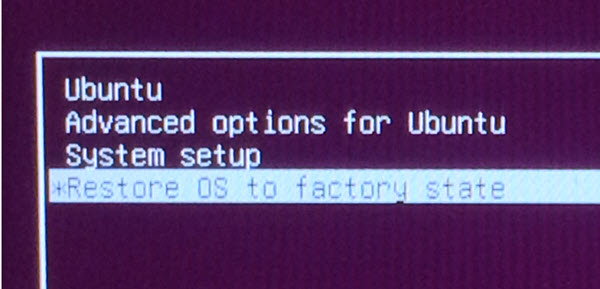
-
Vyberte možnost Restore Linux OS partitions a klikněte na tlačítko Continue.
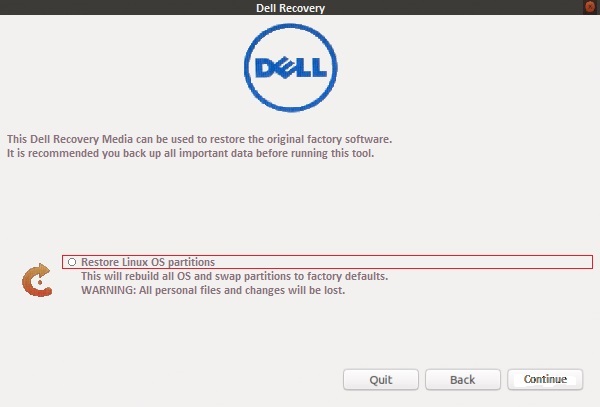
-
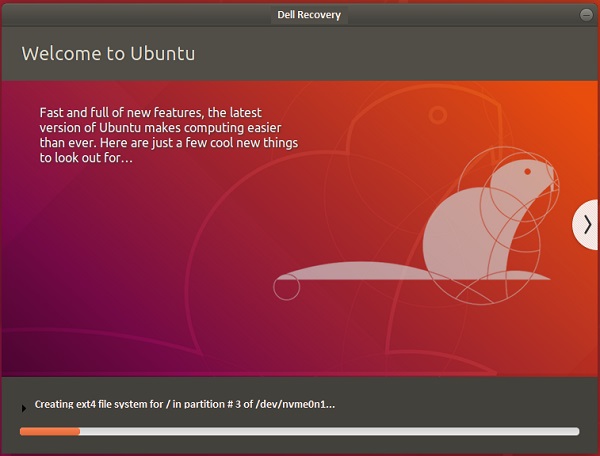
Po dokončení počítač spustí průvodce konfigurací OEM. Ten vám umožní vybrat jazyk, umístění, časové pásmo, rozložení klávesnice a prvního uživatele.
Poznámka: Možnosti obnovení jsou v novějších verzích systému Ubuntu využívajících možnost obnovení v nabídce Advanced Options for Ubuntu.
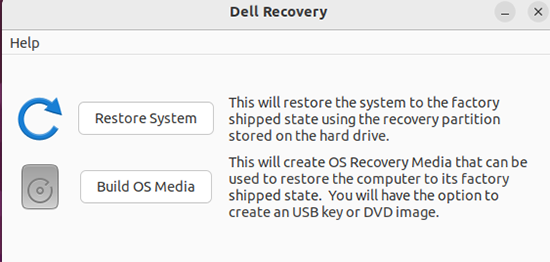
GRUB2. Pomocí aplikace Dell Recovery můžete obnovit počítač do původního továrního nastavení z oddílu na pevném disku.
Přeinstalování systému z disku DVD nebo jednotky USB
Pokyny k obnovení systému z disku DVD nebo jednotky USB vytvořených ze souboru ISO z nástroje Recovery Media Creator.
-
Restartujte počítač a jakmile se zobrazí logo Dell, rychle opakovaně stiskněte klávesu F12 . Jakmile se zobrazí spouštěcí nabídka, vyberte možnost CD drive, DVD drive nebo USB drive. Volte podle média, které máte k dispozici.
-
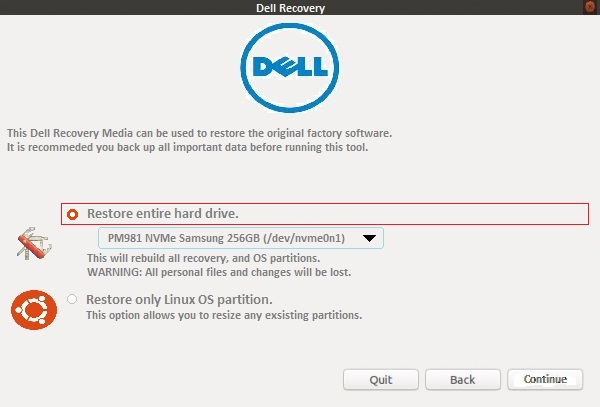
Nabídka spouštění je podobná jako na disku se systémem Ubuntu. Vyberte příslušnou možnost obnovení:
-
Restore Entire Hard Drive – veškerá data budou vymazána. Jedná se o možnost, která je nejblíže tovární instalaci.
-
Restore only Linux OS Partition.
-
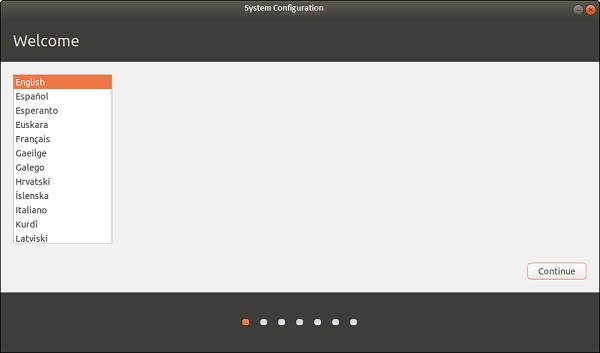
Instalace bude pokračovat a na obrazovce se zobrazí výzva k dokončení procesu prvotního nastavení.
Pokyny pro použití bitové kopie pro obnovení hostované společností Dell
Nejnovější informace a pokyny k tomuto tématu naleznete v následujícím článku znalostní databáze Dell:
Přeinstalování systému z média Live
Pokud aktualizace nebo ovladač selže, je někdy nejrychlejším řešením problému přeinstalovat operační systém.
Při přeinstalování chcete zachovat tyto dvě věci:
Od verze 8.04 můžete operační systém Ubuntu přeinstalovat bez ztráty obsahu /home . (Složka obsahující nastavení programu, internetové záložky, e-mailové zprávy a všechny vaše dokumenty, hudbu, videa a další uživatelské soubory.) To lze provést i v případě, že /home se nenachází v samostatném oddílu. (Jde o výchozí nastavení, pokud jste složku při instalaci systému Ubuntu původně neoddělili.)
Poznámka: Tato operace by neměla poškodit žádné dokumenty. Nejlepším postupem při práci se soubory operačního systému je však zálohovat dokumenty a nastavení (včetně
/home skryté soubory) na externích médiích.
- Skript
/homesložka, která obsahuje všechny vaše soubory a nastavení - Položky spouštěcí nabídky, kde je nainstalováno více operačních systémů
-
Spusťte instalační program systému Ubuntu.
-
Postupujte podle pokynů, dokud se nezobrazí nabídka Installation Type (nebo Allocate disk space).
-
Vyberte možnost Manual Partitioning (možnost Something-else ), poté oddíl Ubuntu a nastavte položku Mount point na hodnotu /. Nezapomeňte zachovat stejný typ formátu, stejnou velikost a zrušte zaškrtnutí políčka Format , jinak dojde k odstranění všech dat! Nastavte všechny ostatní oddíly (
/boot,/home) podle potřeby. -
Poté dokončete proces instalace. (To může trvat několik hodin, jako při normální instalaci.)
-
Po přeinstalaci je nutné znovu vytvořit uživatelské účty se stejným přihlašovacím jménem a heslem.
Additional Information
Poznámka: Společnost Canonical poskytuje podporu softwaru následujícími způsoby:

Společnost Dell poskytuje technickou podporu: Kontaktujte nás
Další informace naleznete v článcích znalostní databáze Dell:
Affected Products
Inspiron, Latitude, Vostro, XPS, Fixed WorkstationsArticle Properties
Article Number: 000131480
Article Type: How To
Last Modified: 04 Nov 2025
Version: 18
Find answers to your questions from other Dell users
Support Services
Check if your device is covered by Support Services.