Slik bruker og feilsøker du Dell Dell Docking WD19 og WD19S
Summary: Finn ut hvordan man konfigurerer, bruker og feilsøker Dell dokkingstasjon WD19 og WD19S. Finn informasjon om drivere, konfigurasjon av flere skjermer og feilsøkingstrinn for å løse vanlige problemer. ...
This article applies to
This article does not apply to
This article is not tied to any specific product.
Not all product versions are identified in this article.
Instructions
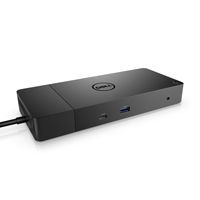
Dell Docking Station WD19 og WD19S kobler alle de elektroniske enhetene dine til den bærbare PC-en med én USB type-C-kabel (USB-C). Når du kobler en støttet bærbar PC til dokkingstasjonen, får du tilgang til alle enhetene dine uten at du må koble hver enhet til den bærbare PC-en. (Eksempel: Musen, tastaturet, stereohøyttalerne, ekstern harddisk og storskjermer.)
MERK: Dell Docking Station WD19 og WD19S er kompatibel med bærbare Dell-PC-er med en USB-C-port som støtter alternativ modus for DisplayPort over USB-C, eller Thunderbolt 3. Finn ut hvordan du kan fastslå om USB-C-porten på den bærbare PC-en støtterDisplayPort over USB-C.
Hvis du trenger hjelp med spesifikasjoner, oppsett, tilkobling av en ekstern skjerm, feilsøking av vanlige problemer og så videre, kan du se delen som kan utvides, nedenfor.
| Tilkoblingsmuligheter for bærbar PC | USB-C (med DisplayPort via USB-C) |
|---|---|
| Videoporter |
|
| Lydporter (kun WD19) |
|
| Nettverksporter |
|
| USB-porter |
|
| Power eller DC-In |
|
| Strømforsyning til en bærbar PC | Bærbare Dell-PC-er
|
Dell Docking Station WD19 og WD19S er kompatibel med bærbare Dell-PC-er med en USB-C-port som støtter alternativ modus for DisplayPort over USB-C, eller Thunderbolt 3. Før du bruker dokkingstasjonen, må du kontrollere at den bærbare PC-en har en USB-C-port som støtter DisplayPort over USB-C.
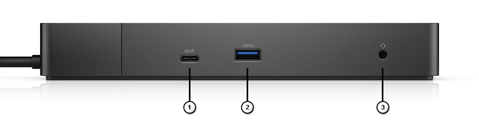
Figur 1: Porter foran på Dell Docking Station WD19 og WD19S
| 1. | USB-C 3.1 Gen1 |
|---|---|
| 2. | USB 3.1 Gen1 |
| 3. | Kombinasjon av hodetelefoner og mikrofon (kun WD19) |
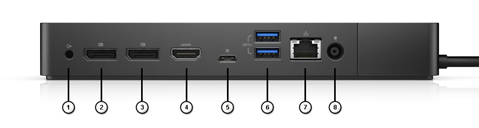
Figur 2: Porter bak på Dell docking Station WD19 og WD19S
| 1. | Lydutgang (kun WD19) |
|---|---|
| 2. | DisplayPort 1.4 |
| 3. | DisplayPort 1.4 |
| 4. | HDMI 2.0 |
| 5. | USB-C 3.1 Gen1 med DP 1.4 |
| 6. | 2 x USB 3.1 Gen1 |
| 7. | Gigabit Ethernet |
| 8. | AC-strøm |
MERK: Dell Docking Station WD19 og WD19S vil ikke fungere på en enhet med en hvilken som helst USB-C-port. Kontroller at den bærbare PC-en støtter DisplayPort over USB-C-protokollen.
MERK: Av/på-knappen på dokkingstasjonen er utformet for å replikere av/på-knappen på den bærbare PC-en. Tilkobling av Dell dokkingstasjon WD19 og WD19S til støttede bærbare Dell-PC-er gir en ekstra strømknapp. Strømknappen fungerer som strømknappen på den bærbare datamaskinen. Du kan bruke den til å slå på, sove eller tvinge slå av den bærbare datamaskinen. Av/på-knappen fungerer ikke hvis den er koblet til bærbare Dell-PC-er som ikke støttes, eller bærbare PC-er som ikke er fra Dell.
Dell Technologies anbefaler at du tilbakestiller dokkingstasjonen, oppdaterer Windows og oppdaterer driverne for datamaskinen og dokkingstasjonen ved feilsøking av et problem med dokkingstasjonen.
MERK: Datamaskinen må være koblet til dokkingstasjonen før du installerer driveroppdateringene.
Fremgangsmåte for tilbakestilling av dokkingstasjon:
- Trekk ut dokkingstasjonens USB-C- eller Thunderbolt-kabel fra systemet.
- Trekk ut strømadapteren fra dokkingstasjonen WD19.
- Tapp ut eventuell gjenværende strøm til dokkingstasjonen ved å holde inne strømknappen i 30 sekunder.
- Koble til strømforsyningen til dokkingstasjonen.
- LED-lampen på av/på-knappen skal blinke tre (3) ganger.
- Koble USB-C- eller Thunderbolt- kabelen for dokkingstasjonen tilbake til datamaskinen.
Oppdateringer for Windows-operativsystem og Dell-drivere:
- Kjør Windows Update for å sikre at operativsystemet er oppdatert.
- Kjør SupportAssist (alle modeller), Dell Command Update (Precision, XPS og Latitude) eller Dell Update (Vostro, Inspiron og G-serien) for å oppdatere datamaskinens BIOS og Drivere for både datamaskinen og dokkingstasjonen. Drivere kan også lastes ned og installeres manuelt fra Dell-nettstedet for kundestøtte .
- Dokkingstasjonen må være koblet til datamaskinen under oppdateringsprosessen for å oppdage og installere fastvaren til dokkingstasjonen.
- Start dokkingstasjonen på nytt når fastvaren er oppdatert. (Se instruksjoner for tilbakestillingsprosedyren ovenfor)
- Test dokkingstasjonen for å se om problemene er løst.
Viktige BIOS-innstillinger:
De nødvendige BIOS-innstillingene er like for alle USB Type-C-dokkingstasjoner. Se de individuelle merknadene i følgende instruksjoner. Start datamaskinen på nytt, og trykk på F2 flere ganger når Dell-logoen vises. I BIOS gjør du følgende:
MERK: For enkelte datamaskiner finner du følgende innstillinger i delen USB-konfigurasjon.
- Bla deg fram til System Configuration og deretter til USB-Configuration.
- Velg alternativene Enable USB Boot Support og Enable External USB Port.
- Bla deg fram til Dell Type-C Dock Configuration, og velg Always Allow Dell Docks.
- Under System Configuration går du til USB PowerShare og aktiverer dette alternativet.
- Bla deg fram til Thunderbolt Adapter Configuration, og velg Enable Thunderbolt Technology Support, Enable Thunderbolt Adapter Boot Support, og Enable Thunderbolt Adapter Preboot Modules.
- I samme kategori velger du Security Level - No Security (Sikkerhetsnivå – Ingen sikkerhet).
MERK: Element 5 og 6 gjelder bare for datamaskiner med Thunderbolt-kontrollere.
- Naviger nå til POST-atferd og Fastboot. Velg Thorough (grundig).
- Nederst til høyre klikker du på Bruk for å lagre endringene. Avslutt BIOS ved å klikke på knappen Avslutt.
| Dokkdrivere og fastvare | Merknader |
|---|---|
| Realtek USB Audio | Brukes ikke av WD19S, WD19TBS eller WD19DCS |
| Realtek USB GBE Ethernet kontrollerdriver | |
| Verktøy for fastvareoppdatering for Dell Dock WD19-serien | |
| Systemdriverne og fastvare | |
| Verktøy for fastvareoppdateringer for Intel Thunderbolt-kontroller |
|
| Intel Thunderbolt Controller Driver |
|
| Intel UHD-grafikkdriver | Påkrevd selv om datamaskinen har et separat grafikkort. |
| BIOS | |
| Oppdateringer av Windows-operativsystem | Kjør Windows Update. |
Last ned og installer drivere for Dell Docking Station WD19 eller WD19S.
- Gå til nettsiden for Dell-drivere og -nedlastinger.
- Velg operativsystemet som er installert på den bærbare PC-en.
- Last ned og installer de nyeste driverne for dokkingstasjonen.
MERK: Last ned og installer alle tilgjengelige dokkingstasjonsdrivere unntatt verktøyet for fastvareoppdatering.
- Start datamaskinen på nytt.
- Når driveroppdateringen er fullført, kobler du strømadapteren til Dell WD19- eller WD19S-dokkingstasjonen.
- Koble USB-C-kabelen til datamaskinen.
- Koble enhetene dine, for eksempel skjerm, tastatur, mus, ekstern harddisk, til dokkingstasjonen én om gangen.
MERK: Hvis du vil vite mer om hvordan du installerer enhetsdrivere, kan du se følgende artikkel i Dells kunnskapsbase: Hvordan laste ned og installere en enhetsdriver?
MERK: Drivere for tredjepartsenheter, for eksempel tastatur, mus, skrivere, må installeres hvis det er nødvendig. Se nettstedet til enhetsprodusenten hvis du trenger mer informasjon.
Se Installasjonsveiledning for driver for Dell Docking Station WD19 og WD19S.
Microsoft Windows-operativsystem omfatter bare VGA-grafikkdriverne. Det anbefales at du installerer de nyeste Dell-grafikkdriverne som gjelder for den bærbare PC-en din, for å oppnå optimal grafikkytelse. Den nyeste driveren er tilgjengelig fra Dells nettsted for drivere og nedlastinger , og den er oppført under "Video"-delen.
MERK:
- For NVIDIA separate grafikkløsninger på bærbare PC-er i Latitude E-serien og mobile Dell Precision:
- Installer først Intel-grafikkdriveren for medieadapter som er aktuell for den bærbare PC-en.
- Deretter installerer du NVIDIA separat grafikkdriver som gjelder for den bærbare PC-en.
- For AMD-løsninger for separat grafikk på bærbare PC-er i Latitude E-serien og bærbare Mobile Dell Precision-PC-er:
- Installer først Intel-grafikkdriveren for medieadapter som er aktuell for den bærbare PC-en.
- Installer deretter AMD-driveren for separat grafikk som er aktuell for den bærbare PC-en.
Før du kobler dokkingstasjonen til den bærbare PC-en og kobler til en skjerm og andre enheter, må du installere alle de nødvendige driverne.
Koble skjermen til dokkingstasjonen ved hjelp av DisplayPort-, HDMI- eller USB-C-kabelen som følger med skjermen. Dokkingstasjonen støtter opptil fire skjermer* (kun tilgjengelig på utvalgte bærbare Dell-PC-er) som er tilkoblet samtidig. Se tabellen for skjermoppløsning nedenfor for mer informasjon om den støttede oppløsningen ved tilkobling av flere skjermer til dokkingstasjonen.
Hvis du vil vite mer om hvordan du konfigurerer og feilsøker problemer med oppsett med flere skjermer, kan du se følgende artikler i Dells kunnskapsbase: Slik konfigurerer du flere skjermer, eller hvordan du feilsøker problemer med flere skjermer
Skjermoppløsningstabell
Eksterne skjermer krever en viss båndbredde for å fungere på riktig måte. Skjermer med høyere oppløsning krever mer båndbredde.
- HBR2 er DP 1.2 (5,4 Gbps maksimal koblingshastighet per spor). Med DP-overhead er den effektive datahastigheten 4,3 Gbps per spor.
- HBR3 er DP 1.4 (8,1 Gbps maksimal koblingshastighet per spor). Med DP-overhead er den effektive datahastigheten 6,5 Gbps per spor.
| Resolution (oppløsning) | Nedre grense for nødvendig båndbredde |
|---|---|
| 1 x FHD (1920 x 1080) ved 60 Hz | 3,2 Gbps |
| 1 x QHD (2560 x 1440) ved 60 Hz | 5,6 Gbps |
| 1 x 4K (3840 x 2160) ved 30 Hz | 6,2 Gbps |
| 1 x 4K (3840 x 2160) ved 60 Hz | 12,5 Gbps |
Skjermoppløsningstabell for bærbare PC-er som ikke er av typen Thunderbolt
| Tilgjengelig DisplayPort-båndbredde | Enkel skjerm (maksimal oppløsning) | To skjermer (maksimal oppløsning) | Tre skjermer (maksimal oppløsning) |
|---|---|---|---|
| HBR2 (HBR2 x2-spor – 8,6 GB/s) |
|
|
|
| HBR3 ** (HBR3 x2 baner – 12,9 Gbps) |
|
|
|
MERK: Linux-operativsystemet kan ikke fysisk slå av integrert skjerm. Tallene for den eksterne skjermen er én mindre enn visningsnumrene som er oppført i tabellene ovenfor.
Hvis datahastigheten for DisplayPort er HBR2, er 8192 x 8192 maks. oppløsning som støtter Linux (integrert skjerm og ekstern skjerm regnet med).
Hvis datahastigheten for DisplayPort er HBR2, er 8192 x 8192 maks. oppløsning som støtter Linux (integrert skjerm og ekstern skjerm regnet med).
MERK: Konfigurasjon som bare støttes med AMD og NVIDIA i diskret modus eller grafisk spesialmodus. Disse modusene er oppført i BIOS for Dell Precision mobile arbeidsstasjoner 7540 og 7740. De krever deaktivering av byttbar grafikk bare for atskilt modus eller aktivering av grafisk spesialmodus når byttbar grafikk er aktivert. Hvis den bærbare PC-en ikke har disse alternativene i BIOS, er det ikke støtte for fire skjermer.
MERK: HDMI- og flerfunksjons DisplayPort (MFDP) Type-C-porter på baksiden av alle dokkingstasjonene i WD19-serien er svitsjer. HDMI og MFDP Type-C støtter ikke to skjermer samtidig. Bare én av disse portene kan brukes som visningsenhet om gangen.
MERK: Hvis skjermer med høyere oppløsning brukes, foretar grafikkdriveren en vurdering basert på skjermspesifikasjoner og skjermkonfigurasjoner. Noen oppløsninger støttes kanskje ikke, og den fjernes derfor fra Intel Graphics Media Control Panel.
Oppløsningsstøtte er også avhengig av skjermens EDID-oppløsning (Extended Display Identification Data).
Oppløsningsstøtte er også avhengig av skjermens EDID-oppløsning (Extended Display Identification Data).
Skjermoppløsningstabell for bærbare Thunderbolt PC-er
| Tilgjengelig DisplayPort-båndbredde | Enkel skjerm (maksimal oppløsning) | To skjermer (maksimal oppløsning) | Tre skjermer (maksimal oppløsning) | Fire skjermer (maksimal oppløsning) |
|---|---|---|---|---|
| HBR2 (HBR2 x8-spor – 34,5 GB/s) |
DP1.4/HDMI2.0/MFDP Type-C/USB Type-C TB: 4K (3840 x 2160) ved 60 Hz |
|
|
Ikke relevant |
|
HBR3 (4 HBR3-baner + HBR3 x1–32,4 Gbps) For Precision 7530/7540/7730/7740 med separat grafikkort |
DP1.4/HDMI2.0/MFDP Type-C/USB Type-C TB: 8K (7689 x 4320) @30 Hz |
|
|
|
MERK: HDMI2.0 og MFDP (DisplayPort for flere funksjoner) som er Type-C-portene på baksiden av alle dokkingstasjonene i WD19-serien kan veksles. HDMI2.0 og MFDP Type-C støtter ikke to skjermer samtidig. Bare én av disse portene kan brukes som visningsenhet om gangen.
MERK: Hvis skjermer med høyere oppløsning brukes, foretar grafikkdriveren en vurdering basert på skjermspesifikasjoner og skjermkonfigurasjoner. Noen oppløsninger støttes ikke, og fjernes derfor fra Windows-skjermkontrollpanelet.
MERK: Linux-operativsystemet kan ikke fysisk slå av den integrerte skjermen. Antall eksterne skjermer er én mindre enn antall skjermer som er oppført i tabellene ovenfor.
Hvis datahastigheten for DisplayPort er HBR2, er 8192 x 8192 maks. oppløsning som støtter Linux (integrert skjerm og ekstern skjerm regnet med).
WD19TB for Thunderbolt-systemer med HBR2:
- Hvis den integrerte skjermoppløsningen er FHD (1920 x 1080 @60 Hz), kan to eksterne skjermer med QHD (2560 x 1440) @60 Hz støttes.
- Hvis den integrerte skjermoppløsningen er 4K (3840 x 2160 @60 Hz), kan bare én ekstern skjerm med QHD (2560 x 1440) @60 Hz støttes.
MERK: Oppløsningsstøtte avhenger også av skjermens EDID-oppløsning (Extended Display Identification Data).
MERK: Støtten for 5K-oppløsning er bare tilgjengelig når disse betingelsene er oppfylt:
- Med bare dedikert grafikkmodus eller spesialgrafikkmodus
- Bruk Thunderbolt 3 Type-C til dobbel DisplayPort-adapter.
MERK: Konfigurasjon som bare støttes med AMD og NVIDIA i diskret modus eller grafisk spesialmodus. Disse modusene for Dell Precision mobile arbeidsstasjoner 7000-serien er oppført i BIOS, og krever deaktivering av byttbar grafikk bare for atskilt modus eller aktiverer grafisk spesialmodus når byttbar grafikk er aktivert. Hvis systemet ikke har disse alternativene i BIOS, støttes ikke fire skjermer.
MERK: XPS 7390 2-i-1, XPS 9300, XPS 9310 og XPS 9310 2-i-1 støtter ikke 4K ved 60 Hz via dokkingstasjon WD19. Løsningen er å koble den eksterne skjermen direkte til datamaskinen.
| Symptom | Mulig løsning |
|---|---|
| Dokkingstasjonen slås ikke på. |
|
| Ingen video på skjermer som er koblet til High Definition Multimedia Interface (HDMI), mini-DisplayPort (mDP) eller DisplayPort (DP) på dokkingstasjonen. |
|
| Bildet på den tilkoblede skjermen er forvrengt eller flimrer. |
|
| Bildet på den tilkoblede skjermen vises ikke som en utvidet skjerm. |
|
| Lydkontakten fungerer ikke, eller lyden er forsinket. (Bare WD19) |
|
| USB-portene på dokkingstasjonen fungerer ikke. |
|
| HDCP-innhold vises ikke på den tilkoblede skjermen. |
MERK: Skjermen som er koblet til dokkingstasjonen, må støtte HDCP 2.2.
|
| LAN-porten fungerer ikke. |
|
| Kabellampen lyser ikke etter tilkobling til verten. |
|
| En USB-port har ingen funksjon i et pre-OS-miljø. | Hvis BIOS-oppsettet har en USB-konfigurasjonsside, må du kontrollere at følgende alternativer er merket av:
|
| PXE-oppstart fungerer ikke for dokkingstasjonen. | Hvis BIOS-oppsettet har en integrert NIC-side, velger du Enabled w/PXE. Hvis BIOS-oppsettet på den bærbare PC-en har en USB-konfigurasjonsside, må du kontrollere at følgende alternativer er merket av:
|
| USB-oppstart fungerer ikke. | Hvis BIOS-oppsettet har en USB-konfigurasjonsside, må du kontrollere at følgende alternativer er merket av:
|
| Strømadapteren vises som "Not Installed" (Ikke installert) på siden Battery Information (Batteriinformasjon) i Dell BIOS-oppsettet når Thunderbolt 3-kabelen (Type-C) er tilkoblet. |
|
| Eksterne enheter som er koblet til dokkingstasjonen, fungerer ikke i et pre-OS-miljø. | Hvis BIOS-oppsettet på den bærbare PC-en har en USB-konfigurasjonsside, må du merke av for følgende alternativ for å aktivere dokkingstasjonsfunksjonen i et pre-OS-miljø:
|
| Varselsmeldingen "Du har koblet til en underdimensjonert strømadapter til datamaskinen" vises når dokkingstasjonen kobles til den bærbare PC-en. |
|
| Varselmelding om underdimensjonert strømadapter vises, og kabellampen er av. |
|
| Ingen ekstern skjerm, og USB- eller data- og kabellampen er av. |
|
| LED-lampen for kabelen slås av når den bærbare PC-en eller dokkingstasjonen flyttes. |
|
| Troubleshooting Multiple Monitor Issues (Feilsøking av problemer i forbindelse med flere skjermer) (på engelsk) |
|
Hvis du vil oppdatere fastvaren på dokkingstasjonen, utfører du følgende trinn.
- Gå til Dell-nettstedet for drivere og nedlastinger.
- Identifiser dokkingstasjonen ved hjelp av service-ID-en, ekspresservicekoden eller modellnummeret.
- Finn Dell Dock Firmware Update Utility og klikk på Last ned.
- Kontroller at dokkingstasjonen er koblet til datamaskinen.
- Når du har lastet ned, kjører du verktøyet for fastvareoppdatering. Sørg for å starte fastvareoppdateringsverktøyet i administratormodus, og følg instruksjonene.
MERK: Det anbefales å slå dokkingstasjonen av og på etter at fastvareoppdateringen er fullført. Sørg alltid for at den nyeste fastvareversjonen er installert for å løse problemer og forbedre ytelsen.
Additional Information
Vanlige spørsmål
Dell Docking Station WD19 og WD19S er kompatibel med bærbare Dell-PC-er med en USB-C-port som støtter alternativ modus for DisplayPort over USB-C. WD19- og WD19S-dokkingstasjonene er også kompatible med bærbare PC-er som har en Thunderbolt 3-port.
MERK: Se brukerveiledningen for den bærbare PC-en hvis du vil ha mer informasjon om hvilken type USB-C-port som er tilgjengelig på PC-en.
USB-C, også kjent som USB Type-C, er en bransjestandard-kontakt for overføring av data og strøm via en og samme kabel. USB-C er en vanlig type kontakt. Ulike protokoller kan implementeres. (Eksempel: USB 2.0, 3.0, alternative moduser som USB-strømforsyning, DisplayPort over USB-C og Thunderbolt 3.) Hvis du vil ha mer informasjon, kan du se: Veiledning for USB Type-C
DisplayPort over USB-C muliggjør levering av full ytelse for DisplayPort AV. (Oppløsning for kjøreskjermer på 4 K og høyere.) Det er SuperSpeed USB 3.1-data og opptil 100 W strøm med bekvemmeligheten av reversibel pluggretning og kabelretning. DisplayPort er den første AV-protokollen som overføres over USB-C.
Hvis du vil finne ut om USB-C-porten støtter DisplayPort over USB-C, kan du se etter DisplayPort-ikonet ved siden av USB-C-porten.
Før du bruker dokkingstasjonen, må du sjekke at den bærbare PC-en har en USB-C-port som støtter DisplayPort over USB-C, og som er utformet for å støtte dokkingstasjonen.
På bærbare PC-er som ikke er fra Dell, kan du oppleve begrenset funksjonalitet.
Dell Docking Station WD19 og WD19S gir strøm til den bærbare PC-en via USB-C-kabelen i følgende scenarier:
For bærbare Dell-PC-er
- Opptil 90 W med bærbare Dell-PC-er når dokkingstasjonen er koblet til en 130 W strømforsyning.
- Opptil 130 W med bærbare Dell-PC-er når dokkingstasjonen er koblet til en strømforsyning på 180 W.
For bærbare PC-er som ikke er fra Dell
- Opptil 90 W med strømforsyning og bærbare PC-er som ikke er fra Dell
- Temperaturen utløser viften. Dokkingstasjonsviften roterer ikke før dokkingstasjonen er varm nok til å utløse en varmeterskel.
- Hvis dokkingstasjonen derimot ikke er kald nok, stopper ikke viften selv om du kobler dokkingstasjonen fra den bærbare PC-en.
- Når du hører høy viftestøy, advarer det deg om at dokken er i en slags varm tilstand. Ventilen i dokkingstasjonen kan for eksempel være blokkert, eller dokkingsstasjonen arbeider i et miljø med høy arbeidstemperatur (> 35C). Eliminer disse unormale betingelsene for dokken. Hvis du ikke retter opp den unormale tilstanden, vil dokken i verste fall slås av via beskyttelsesmekanismen for høy temperatur. Når dette skjer, må du koble type C-kabelen fra den bærbare PC-en og fjerne strømtilførselen fra dokken. Deretter kobler du til strømtilførselen til dokken for å gjenopprette dokktilkoblingen.
- Dette er en normal tilstand. Første gang du kobler til strømadapteren i dokkingstasjonen, roterer viften, men den slår seg snart av.
- Viften i dokkingstasjonen er utformet med to forskjellige rotasjonshastigheter. Dokken fungerer med lav viftehastighet. Hvis du setter dokken under tung belastning eller i et miljø med høy arbeidstemperatur, kan dokkviften rotere med høy hastighet. Dette er normalt, og viften arbeider med lav/høy hastighet avhengig av arbeidsbelastingen.
- Dell Docking Station WD19 og WD19S kan lade mobilen eller ladebanken din, selv uten å være koblet til den bærbare PC-en. Pass på at dokken er koblet til ekstern strømtilførsel. Dokkviften roterer automatisk hvis dokken blir for varm. Dette er en normalt fungerende tilstand.
- Når en ny enhet er koblet til, varsler USB-hubdriveren Plug and Play-administratoren om at en ny enhet ble oppdaget. Plug and play-administratoren sender spørring til hubdriveren om alle maskinvare-ID-ene for enheten, og varsler deretter Windows-operativsystemet om at en ny enhet må installeres. I dette scenarioet vil du se et installasjonsvindu for maskinvare.
- Trinn 1: Den nye enheten er identifisert
- Identifikatorer for USB-enheter

- Dell-dokkingstasjonene WD19 og WD19S er designet for å fungere bare med vekselstrøm, og støtter ikke strøm som kommer fra den bærbare PC-en. (Drevet av USB-C-porten på den bærbare PC-en.) Et strømbrudd vil føre til at alle enheter på dokken slutter å fungere. Selv når du gjenoppretter vekselstrøm, er det ikke sikkert at dokkingstasjonen fungerer på riktig måte fordi dokkingstasjonen må forhandle frem en riktig strømkontrakt med USB-C-porten på den bærbare PC-en og opprette en bærbar PC-tilkobling for EC-dock-EC.
Nyttige videoer
Bruke Dell Docking Station WD19 og WD19S
Varighet: 03:02
Når det er tilgjengelig, kan språkinnstillinger for teksting for hørselshemmede (undertekster) velges ved hjelp av Innstillinger eller CC-ikonet på denne videospilleren.
Videos
Nyttige videoer
Bruke Dell Docking Station WD19 og WD19S
Varighet: 03:02
Når det er tilgjengelig, kan språkinnstillinger for teksting for hørselshemmede (undertekster) velges ved hjelp av Innstillinger eller CC-ikonet på denne videospilleren.
Affected Products
Dell Dock WD19, Dell Dock – WD19SArticle Properties
Article Number: 000131784
Article Type: How To
Last Modified: 11 Jun 2025
Version: 22
Find answers to your questions from other Dell users
Support Services
Check if your device is covered by Support Services.