Dell Docking Station WD19- ja WD19S -telakointiaseman käyttö ja vianmääritys
Summary: Katso Dell WD19- ja WD19S-telakointiaseman käyttöönotto-, käyttö- ja vianmääritysohjeet. Saat tietoja ohjaimista, usean näytön määrittämisestä ja yleisten ongelmien vianmääritysvaiheista. ...
This article applies to
This article does not apply to
This article is not tied to any specific product.
Not all product versions are identified in this article.
Instructions
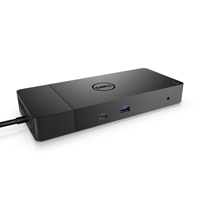
Dell Docking Station WD19 ja WD19S yhdistävät kaikki elektroniset laitteesi kannettavaan samalla USB Type-C (USB-C) -kaapelilla. Kun liität tuetun kannettavan telakointiasemaan, voit käyttää kaikkia laitteitasi ilman, että jokaista laitetta tarvitsee kytkeä kannettavaan. (Esimerkki: Hiiri, näppäimistö, stereokaiuttimet, ulkoinen kiintolevy ja suuret näytöt.)
HUOMAUTUS: Dell Docking Station WD19 ja WD19S ovat yhteensopivia niiden Dellin kannettavien kanssa, joiden USB-C-portti tukee vaihtoehtoista DisplayPort over USB-C -tilaa tai Thunderbolt 3 -tekniikkaa. Katso, miten voit tarkistaa, tukeeko tietokoneen USB-C-portti DisplayPort over USB-C -yhteyskäytäntöä.
Sisältää tietoja teknisistä tiedoista, käyttöönotosta, ulkoisen näytön liittämisestä, yleisten ongelmien vianmäärityksestä ja niin edelleen, alla olevassa laajennettavassa osassa.
| Kannettavan liitännät | USB-C (ja DisplayPort over USB-C) |
|---|---|
| Videoportit |
|
| Ääniportit (vain WD19) |
|
| Verkkoportit |
|
| USB-portit |
|
| Virta tai DC-tulo |
|
| Virransiirto kannettavaan | Dellin kannettavat
|
Dell Docking Station WD19 ja WD19S ovat yhteensopivia niiden Dellin kannettavien kanssa, joiden USB-C-portti tukee vaihtoehtoista DisplayPort over USB-C -tilaa tai Thunderbolt 3 -tekniikkaa. Varmista ennen telakointiaseman käyttöä, että kannettavassa tietokoneessa on USB-C-portti, joka tukee DisplayPort over USB-C -liitäntää.
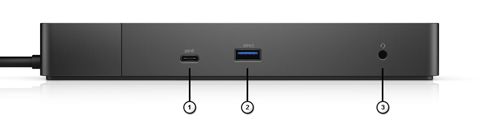
Kuva 1: Dell WD19- ja WD19S-telakointiasemien etupaneelin portit
| 1. | USB-C 3.1 Gen1 |
|---|---|
| 2. | USB 3.1 Gen1 |
| 3. | Kuuloke- ja mikrofoniyhdistelmä (vain WD19) |
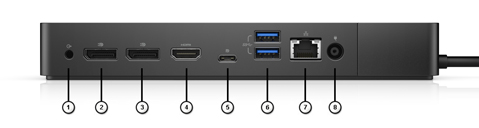
Kuva 2: Dell WD19- ja WD19S-telakointiasemien taustapaneelin portit
| 1. | Äänilinjalähtö (vain WD19) |
|---|---|
| 2. | DisplayPort 1.4 |
| 3. | DisplayPort 1.4 |
| 4. | HDMI 2.0 |
| 5. | USB-C 3.1 Gen1 ja DP 1.4 |
| 6. | 2 x USB 3.1 Gen1 |
| 7. | Gigabit Ethernet |
| 8. | Verkkovirta |
HUOMAUTUS: Dell Docking Station WD19 ja WD19S eivät toimi kaikkien USB-C-porttien kanssa. Varmista, että kannettava tukee DisplayPort over USB-C -yhteyskäytäntöä.
HUOMAUTUS: Telakointiaseman virtapainike on tarkoitettu korvaamaan kannettavan virtapainike. Kun Dell-telakointiasema WD19 ja WD19S kytketään tuettuihin Dell-kannettaviin, saat toisen virtapainikkeen. Virtapainike toimii kannettavan tietokoneen virtapainikkeen tavoin. Sen avulla voit käynnistää kannettavan, siirtyä lepotilaan tai pakottaa sammuttamaan sen. Virtapainike ei toimi, jos telakointiasema liitetään Dell-kannettavaan, jota ei tueta tai muunmerkkiseen kannettavaan.
Dell Technologies suosittelee telakointiaseman ongelman vianmäärityksen yhteydessä telakointiaseman nollausta, Windowsin päivittämistä sekä tietokoneen ja telakointiaseman ohjainten päivittämistä.
HUOMAUTUS: tietokoneen on oltava liitettynä telakointiasemaan ennen ohjainpäivitysten asentamista.
Telakan nollaaminen:
- Irrota telakan USB-C- tai Thunderbolt-kaapeli tietokoneesta.
- Irrota WD19-sarjan telakka verkkovirrasta.
- Pura jäljellä oleva virta telakasta painamalla virtapainiketta 30 sekuntia.
- Liitä telakka verkkovirtaan.
- Telakan virtapainikkeen merkkivalon pitäisi välähtää kolme (3) kertaa.
- Liitä telakan USB-C- tai Thunderbolt-kaapeli takaisin tietokoneeseen.
Windows-käyttöjärjestelmän ja Dell-ohjainten päivitykset:
- Varmista Windows Updatella, että käyttöjärjestelmä on ajan tasalla.
- Päivitä tietokoneen BIOS sekä tietokoneen ja telakan ohjaimet suorittamalla SupportAssist (kaikki mallit) tai Dell Command Update (Precision, XPS ja Latitude) tai Dell Update (Vostro, Inspiron ja G-sarja). Ohjaimia voi myös ladata ja asentaa manuaalisesti Dellin tukisivustosta.
- Telakan on oltava liitettynä tietokoneeseen päivityksen aikana, jotta telakka havaitaan ja sen laiteohjelmisto asennetaan.
- Katkaise virta telakasta ja kytke se uudelleen laiteohjelmistopäivityksen jälkeen. (Katso nollausohjeet edellä)
- Tarkista, onko ongelma korjattu, testaamalla telakointiasema.
Tärkeät BIOS-asetukset:
Tarvittavat BIOS-asetukset ovat samat kaikille USB Type-C -telakointiasemille. Katso seuraavien ohjeiden tiedot. Käynnistä tietokone uudelleen ja paina F2-näppäintä useita kertoja, kun näet Dell-logon. Toimi BIOSissa seuraavasti:
HUOMAUTUS: joissakin tietokoneissa kaikki seuraavat asetukset ovat USB-Configuration-osassa.
- Siirry kohtaan System Configuration ja sitten kohtaan USB-Configuration.
- Valitse Enable USB Boot Support ja Enable External USB Port.
- Siirry kohtaan Dell Type-C Dock Configuration ja valitse Always Allow Dell Docks.
- Valitse System Configuration -kohdassa USB PowerShare ja ota se käyttöön.
- Siirry kohtaan Thunderbolt Adapter Configuration ja valitse Enable Thunderbolt Technology Support, Enable Thunderbolt Adapter Boot Support ja Enable Thunderbolt Adapter Pre-boot Modules.
- Valitse samasta luokasta Security Level - No Security.
HUOMAUTUS: Kohdat 5 ja 6 koskevat vain tietokoneita, joissa on Thunderbolt-ohjain.
- Siirry sitten kohtaan POST Behavior ja Fastboot. Valitse Thorough.
- Tallenna tekemäsi muutokset napsauttamalla oikeassa alakulmassa Apply-painiketta. Sulje BIOS napsauttamalla Exit-painiketta.
| Telakan ohjaimet ja laiteohjelmisto | Huomautukset |
|---|---|
| Realtek USB Audio | Ei käytössä: WD19S, WD19TBS ja WD19DCS |
| Realtek USB GBE Ethernet Controller Driver | |
| Dell Dock WD19 Series Firmware Update Utility | |
| Järjestelmäohjaimet ja laiteohjelmisto | |
| Intel Thunderbolt Controller Firmware Update Utility |
|
| Intel Thunderbolt Controller Driver |
|
| Intel UHD -grafiikkaohjain | Tarvitaan, vaikka tietokoneessa olisi erillinen näytönohjain. |
| BIOS | |
| Windows-käyttöjärjestelmän päivitykset | Suorita Windows Update. |
Lataa ja asenna Dell-telakointiaseman WD19- tai WD19S-telakointiaseman ohjaimet.
- Siirry Dellin Ohjaimet ja ladattavat tiedostot -sivulle.
- Valitse kannettavaan asennettu käyttöjärjestelmä.
- Lataa ja asenna telakointiaseman uusimmat ohjaimet.
HUOMAUTUS: Lataa ja asenna kaikki muut saatavilla olevat telakointiaseman ohjaimet paitsi laiteohjelmiston päivitysapuohjelma.
- Käynnistä tietokone uudelleen.
- Kun ohjaimet on päivitetty, liitä verkkolaite Dell WD19- tai WD19S-telakointiasemaan.
- Liitä USB-C-kaapeli tietokoneeseen.
- Liitä laitteet, kuten näyttö, näppäimistö, hiiri ja ulkoinen kiintolevy, telakointiasemaan yksi kerrallaan.
HUOMAUTUS: Lisätietoja laiteajurien asentamisesta on Dellin tietämyskannan artikkelissa: Miten laiteohjain ladataan ja asennetaan?
HUOMAUTUS: Ohjaimet kolmansien osapuolten laitteille, kuten näppäimistölle, hiirelle ja tulostimille, on asennettava tarvittaessa. Katso lisätietoja laitteen valmistajan sivustosta.
Katso artikkelia Dell Docking Station WD19- ja WD19S-telakointiaseman ohjaimen asennusopas.
Microsoft Windows -käyttöjärjestelmä sisältää ainoastaan VGA-grafiikkaohjaimet. Suosittelemme, että asennat uusimmat kannettavaasi koskevat Dell-näytönohjaimet graafisen suorituskyvyn optimoimiseksi. Uusin ohjain on saatavilla Dellin Ajurit ja ladattavat tiedostot -sivustosta, ja se löytyy "Video"-osiosta.
HUOMAUTUS:
- Erilliset NVIDIA-näytönohjainratkaisut Dell Precision Latitude E- ja Mobile Dell Precision -kannettavissa:
- Asenna ensin järjestelmäkohtainen Intel Media Adapter -näytönohjaimen ohjain.
- Asenna sen jälkeen kannettavaan tietokoneeseen soveltuva erillinen NVIDIA-näytönohjain.
- Erillinen AMD-näytönohjain Dellin Latitude E- ja Mobile Precision -kannettavissa:
- Asenna ensin järjestelmäkohtainen Intel Media Adapter -näytönohjaimen ohjain.
- Asenna seuraavaksi järjestelmäkohtainen erillisen AMD-näytönohjaimen ohjain.
Asenna kaikki tarvittavat ohjaimet, ennen kuin liität telakointiaseman kannettavaan ja liität näytön ja muita laitteita.
Liitä näyttö telakointiasemaan näytön mukana toimitetulla DisplayPort-, HDMI- tai USB-C-kaapelilla. Telakointiasema tukee enintään neljää näyttöä* (vain tietyissä Dell-kannettavissa) samanaikaisesti. Näytön tarkkuus -taulukossa on lisätietoja tuetuista tarkkuuksista, kun telakointiasemaan liitetään useita näyttöjä.
Lisätietoja usean näytön määritysten määrittämisestä ja vianmäärityksestä on seuraavissa Dellin tietämyskannan artikkeleissa: Useiden näyttöjen määrittäminen tai useiden näyttöjen ongelmien vianmääritys
Näytön tarkkuus -taulukko
Ulkoiset näytöt edellyttävät tiettyä kaistanleveyttä, jotta ne toimivat oikein. Näytöt, joissa tarkkuus on suurempi, edellyttävät suurempaa kaistanleveyttä.
- HBR2 on DP 1.2 (5,4 Gt/s:n enimmäissiirtonopeus kaistaa kohti). DP-hukan huomioiden tehollinen tiedonsiirtonopeus on 4,3 Gt/s kaistaa kohti.
- HBR3 on DP 1.4 (8,1 Gt/s:n enimmäissiirtonopeus kaistaa kohden). DP-hukan huomioiden tiedonsiirtonopeus on 6,5 Gt/s kaistaa kohti.
| Resolution (tarkkuus) | Tarvittava vähimmäiskaistanleveys |
|---|---|
| 1 x FHD (1920 x 1080), 60 Hz | 3,2 Gt/s |
| 1 x QHD (2560 x 1440), 60 Hz | 5,6 Gt/s |
| 1 x 4k (3840 x 2160), 30 Hz | 6,2 Gt/s |
| 1 x 4k (3840 x 2160), 60 Hz | 12,5 Gt/s |
Muiden kuin Thunderbolt-kannettavien näyttöjen tarkkuustaulukko
| Käytettävissä oleva DisplayPort-kaistanleveys | Yksi näyttö (enimmäistarkkuus) | Kaksi näyttöä (enimmäistarkkuus) | Kolme näyttöä (enimmäistarkkuus) |
|---|---|---|---|
| HBR2 (HBR2 x2 kaistaa - 8,6 Gt/s) |
|
|
|
| HBR3** (HBR3 x2 kaistaa - 12,9 Gt/s) |
|
|
|
HUOMAUTUS: Linux-käyttöjärjestelmä ei tue integroidun näytön sammuttamista. Ulkoiset näyttönumerot ovat yksi pienempi kuin edellä olevissa taulukoissa luetellut näyttönumerot.
Jos DisplayPort -tiedonsiirtonopeus on HBR2, Linuxin tukema enimmäistarkkuus on 8 192 x 8 192 (kiinteä ja ulkoinen näyttö yhteensä).
Jos DisplayPort -tiedonsiirtonopeus on HBR2, Linuxin tukema enimmäistarkkuus on 8 192 x 8 192 (kiinteä ja ulkoinen näyttö yhteensä).
HUOMAUTUS: Kokoonpanoa tuetaan AMD:n ja NVIDIA:n kanssa vain erillisen näytönohjaimen tilassa tai erityisen näytönohjaimen tilassa. Nämä tilat on lueteltu BIOS:ssa Dell Precision -mobiilityöasemille 7540 ja 7740. Ne edellyttävät, että vaihdettavat näytönohjaimet poistetaan käytöstä vain erillisen näytönohjaimen tilassa tai että erityinen grafiikkatila otetaan käyttöön, kun vaihtotila on käytössä. Jos näitä asetuksia ei ole kannettavan BIOSissa, neljää näyttöä ei tueta.
HUOMAUTUS: WD19-tuoteperheen kaikkien telakoiden takaosassa on HDMI- ja MFDP (Multi-Function DisplayPort) Type-C -portteja. HDMI- ja MFDP Type-C -portit eivät tue kahta näyttöä samanaikaisesti. Vain yhtä näistä porteista voi käyttää näyttölaitteena kerrallaan.
HUOMAUTUS: Jos käytetään suuremman tarkkuuden näyttöjä, grafiikkaohjain toimii näytön teknisten ominaisuuksien ja näyttökokoonpanojen mukaisesti. Joitakin tarkkuuksia ei ehkä tueta, joten se poistetaan Intel Graphics Media Control Panelista.
Tarkkuuden tuki riippuu myös näytön Extended Display Identification Data (EDID) -tarkkuudesta.
Tarkkuuden tuki riippuu myös näytön Extended Display Identification Data (EDID) -tarkkuudesta.
Thunderbolt-kannettavien näyttöjen tarkkuustaulukko
| Käytettävissä oleva DisplayPort-kaistanleveys | Yksi näyttö (enimmäistarkkuus) | Kaksi näyttöä (enimmäistarkkuus) | Kolme näyttöä (enimmäistarkkuus) | Neljä näyttöä (enimmäistarkkuus) |
|---|---|---|---|---|
| HBR2 (HBR2 x8 kaistaa - 34,5 Gt/s) |
DP1.4/HDMI2.0/MFDP Type-C/USB Type-C TB: 4K (3840 x 2160), 60 Hz |
|
|
– |
|
HBR3 (HBR3 x4 -kaistat + HBR3 x1 - 32,4 Gb/s) Precision 7530/7540/7730/7740 -tietokoneelle, jossa erillinen näytönohjain |
DP1.4/HDMI2.0/MFDP Type-C/USB Type-C TB: 8K (7 689 x 4 320) @30 Hz |
|
|
|
HUOMAUTUS: WD19-tuoteperheen kaikkien telakoiden takaosassa on keskenään vaihdettavat HDMI2.0- ja MFDP (Multi-Function DisplayPort) Type-C -portit. HDMI2.0- ja MFDP Type-C -portit eivät tue kahta näyttöä samanaikaisesti. Vain yhtä näistä porteista voi käyttää näyttölaitteena kerrallaan.
HUOMAUTUS: Jos käytetään suuremman tarkkuuden näyttöjä, grafiikkaohjain toimii näytön teknisten ominaisuuksien ja näyttökokoonpanojen mukaisesti. Joitakin tarkkuuksia ei ehkä tueta, ja ne poistetaan Windows-näytön ohjauspaneelista.
HUOMAUTUS: Linux-käyttöjärjestelmä ei tue integroidun näytön sammuttamista, minkä vuoksi ulkoisia näyttöjä voidaan liittää yksi vähemmän kuin yllä olevissa taulukoissa on mainittu.
Jos DisplayPort -tiedonsiirtonopeus on HBR2, Linuxin tukema enimmäistarkkuus on 8 192 x 8 192 (kiinteä ja ulkoinen näyttö yhteensä).
WD19TB Thunderbolt-järjestelmille, joissa on HBR2:
- Jos integroidun näytön tarkkuus on FHD (1 920 x 1 080 @60 Hz), järjestelmä tukee kahta ulkoista QHD-näyttöä (2 560 x 1 440 @60 Hz).
- Jos integroidun näytön tarkkuus on 4K (3 840 x 2 160 @60 Hz), vain yhtä ulkoista QHD-näyttöä (2 560 x 1 440 @60 Hz) tuetaan.
HUOMAUTUS: Tarkkuuksien tuki määräytyy myös näytön EDID (Extended Display Identification Data) -tarkkuuden mukaan.
HUOMAUTUS: 5K-tarkkuutta tuetaan ainoastaan näissä tapauksissa:
- discrete graphics -tilassa tai special graphics -tilassa taikka
- Thunderbolt 3 Type-C – kahden DisplayPort-sovittimen käyttäminen
HUOMAUTUS: Kokoonpanoa tuetaan AMD:n ja NVIDIA:n kanssa vain erillisen näytönohjaimen tilassa tai erityisen näytönohjaimen tilassa. Nämä tilat on lueteltu BIOS:ssa Dell Precision -mobiilitehotyöaseman 7000-sarjalle. Ne edellyttävät, että vaihdettavat näytönohjaimet poistetaan käytöstä vain erillisen näytönohjaimen tilassa tai että erityinen näytönohjaimen tila otetaan käyttöön, kun vaihtotila on otettu käyttöön. Jos järjestelmän BIOS:ssa ei ole näitä vaihtoehtoja, neljää näyttöä EI tueta.
HUOMAUTUS: XPS 7390 2-in-1, XPS 9300, XPS 9310 ja XPS 9310 2-in-1 eivät tue 4K-tarkkuutta 60 Hz:n virkistystaajuudella WD19-telakointiaseman kautta. Ratkaisu on liittää ulkoinen näyttö suoraan tietokoneeseen.
| Oire | Mahdollinen ratkaisu |
|---|---|
| Telakointiasema ei käynnisty. |
|
| Mitään näytön videota ei ole liitetty High Definition Multimedia Interface (HDMI), mini-DisplayPort (mDP) -porttiin tai telakointiaseman DisplayPort (DP) -porttiin. |
|
| Liitetyn näytön kuva on vääristynyt tai välkkyy |
|
| Liitetyn näytön kuva ei näy laajennettuna näyttönä. |
|
| Ääniliitäntä ei toimi tai äänessä on viive (vain WD19) |
|
| Telakointiaseman USB-portit eivät toimi. |
|
| HDCP-sisältö ei näy liitetyssä näytössä. |
HUOMAUTUS: Telakointiasemaan liitetyn näytön on tuettava HDCP 2.2 -standardia.
|
| Lähiverkkoportti ei toimi. |
|
| Kaapelin merkkivalo EI pala, kun kaapeli on liitetty isäntäkoneeseen |
|
| USB-portti ei toimi, ennen kuin käyttöjärjestelmä käynnistyy. | Jos BIOSissa on USB-määrityssivu, varmista että seuraavat asetukset ovat käytössä:
|
| Telakointiaseman PXE-käynnistys ei toimi. | Jos BIOSissa on integroidun verkkokortin (NIC) sivu, ota w/PXE käyttöön. Jos kannettavan BIOSissa on USB-määrityssivu, varmista että seuraavat asetukset ovat käytössä:
|
| USB-käynnistys ei toimi | Jos BIOSissa on USB-määrityssivu, varmista että seuraavat asetukset ovat käytössä:
|
| Verkkovirtasovittimen kohdalla Dellin BIOSin Battery Information -sivulla näkyy Not Installed, kun Thunderbolt 3 (Type-C) -kaapeli on liitettynä. |
|
| Telakointiasemaan liitetyt oheislaitteet eivät ennen käyttöjärjestelmän käynnistymistä. | Jos kannettavan BIOSissa on USB-määrityssivu, ota telakointiasema käyttöön ennen käyttöjärjestelmän käynnistymistä valitsemalla seuraavat asetukset.
|
| Näyttöön tulee ilmoitus, jonka mukaan tietokoneeseen on kiinnitetty alimitoitettu virtamuuntaja, kun telakointiasema on liitetty kannettavaan. |
|
| Varoitus liian tehottomasta muuntajasta ja kaapelin merkkivalo ei pala. |
|
| Ei ulkoista näyttöä, ja USB-laitteen tai tietokaapelin merkkivalo ei pala. |
|
| Kun kannettavaa tietokonetta tai telakkaa siirretään, kaapelin merkkivalo sammuu. |
|
| Usean näytön ongelmien vianmääritys |
|
Päivitä telakointiaseman laiteohjelmisto seuraavasti.
- Siirry Dellin Ajurit ja ladattavat tiedostot -sivustoon.
- Tunnista telakka palvelutunnuksen, pikapalvelukoodin tai mallinumeron avulla.
- Etsi Dell Dock Firmware Update Utility ja valitse Download.
- Varmista, että telakointiasema on kytketty tietokoneeseen.
- Suorita lataamisen jälkeen laiteohjelmiston päivitystyökalu. Käynnistä laiteohjelmiston päivitystyökalu järjestelmänvalvojatilassa ja noudata kehotteita.
HUOMAUTUS: Suosittelemme telakointiaseman virran katkaisemista ja kytkemistä uudelleen laiteohjelmistopäivityksen jälkeen. Varmista aina, että uusin laiteohjelmistoversio on asennettu, jotta voit ratkaista ongelmat ja parantaa suorituskykyä.
Additional Information
Usein kysytyt kysymykset
Dell Docking Station WD19 ja WD19S ovat yhteensopivia niiden Dellin kannettavien kanssa, joiden USB-C-portti tukee vaihtoehtoista DisplayPort over USB-C -tilaa. WD19- ja WD19S-telakointiasemat ovat yhteensopivia myös sellaisten kannettavien kanssa, joissa on Thunderbolt 3 -portti.
HUOMAUTUS: kannettavan käyttöoppaassa on lisätietoja kannettavan USB-C-portin tyypistä.
USB-C tunnetaan myös nimellä USB Type-C. Se on alan vakioliitäntä, jonka kautta voi siirtää sekä tietoja että virtaa samalla kaapelilla. USB-C on yleinen liitäntätyyppi. Erilaisia protokollia voidaan toteuttaa. (Esimerkki: USB 2.0, 3.0, vaihtoehtoiset tilat, kuten USB Power Delivery, DisplayPort over USB-C ja Thunderbolt 3.) Lisätietoja on seuraavalla englanninkielisellä sivulla: USB Type-C -opas
DisplayPort over USB-C mahdollistaa täyden DisplayPort AV - suorituskyvyn. (4K:n ja sitä tarkempien näyttötarkkuuksien ajaminen.) Se on erittäin nopea USB 3.1 -data ja jopa 100 W tehoa kätevästi käännettävällä pistokkeen suunnalla ja kaapelin suunnalla. DisplayPort on ensimmäinen AV-protokolla, joka käytetään USB-C:n kautta.
Voit tarkistaa, tukeeko USB-C-portti DisplayPort over USB-C -porttia, etsimällä USB-C-portin vieressä olevan DisplayPort-kuvakkeen.
Varmista ennen telakointiaseman käyttöä, että kannettavassa on USB-C-portti, joka tukee DisplayPort over USB-C -porttia telakointiasemaa varten.
Toiminnot voivat olla rajallisia muissa kuin Dell-kannettavissa.
Dell Docking Station WD19 ja WD19S antavat kannettavalle virtaa USB-C-kaapelin kautta seuraavissa tapauksissa:
Dellin kannettavat
- Enintään 90 W (Dellin kannettavat, kun telakointiasema on liitetty 130 watin virtalähteeseen)
- Enintään 130 W (Dellin kannettavat, kun telakointiasema on liitetty 180 watin virtalähteeseen)
Muut kuin Dellin kannettavat
- Enintään 90 W (muut kuin Dellin kannettavat ja virtalähteet)
- Lämpötila laukaisee tuulettimen. Telakan tuuletin ei pyöri, ennen kuin telakka on riittävän kuuma käynnistämään lämpötilan kynnysarvon.
- Jos taas telakka ei ole riittävästi jäähtynyt, tuuletin ei pysähdy, vaikka irrottaisit telakan kannettavasta.
- Kun tuulettimen ääni on kova, telakka on kuuma. Telakan tuuletin voi olla jumissa tai telakkaa käytetään hyvin kuumassa ympäristössä (> 35 °C). Korjaa poikkeustilanne. Jos poikkeustilannetta ei korjata, telakka voi pahimmassa tapauksessa sammua ylikuumenemiselta suojaavan mekanismin avulla. Jos niin käy, irrota Type-C-kaapeli kannettavasta ja telakka virtalähteestä. Palauta telakka sen jälkeen verkkoon liittämällä telakka virtalähteeseen.
- Tämä on normaalia. Kun kytket virtajohdon vaihtovirtasovittimeen ensimmäisen kerran, tuuletin alkaa pyöriä, mutta tuuletin sammuu pian.
- Telakan tuulettimessa on kaksi erilaista pyörimisnopeutta. Telakan tuuletin käy pienellä nopeudella. Jos telakka kuormittuu kovasti tai sitä käytetään korkeassa lämpötilassa, telakan tuuletin saattaa käydä suurella nopeudella. Tämä on kuitenkin normaalia, ja tuuletin toimii matalalla/korkealla nopeudella työkuormituksen mukaan.
- Dell Docking Station WD19 ja WD19S voivat ladata mobiililaitteen tai varavirtalähteen, vaikka telakka ei ole liitettynä kannettavaan. Varmista, että telakka on liitetty ulkoiseen virtalähteeseen. Telakan tuuletin käynnistyy automaattisesti, jos telakka kuumenee liikaa. Tämä on normaalia toimintaa.
- Kun uusi laite kytketään verkkoon, USB-keskittimen ohjain ilmoittaa Plug and Play -hallintaohjelmalle, että uusi laite on havaittu. Plug and play -hallinta pyytää keskittimen ohjaimelta kaikkien laitteiden laitteistotunnukset ja ilmoittaa Windows-käyttöjärjestelmälle, että uusi laite on asennettava. Tässä tilanteessa näytössä on laitteiston asennusikkuna.
- Vaihe 1: Uusi laite tunnistetaan
- USB-laitteiden tunnisteet

- Dell-telakointiasemat WD19 ja WD19S on suunniteltu toimimaan vain verkkovirralla, eivätkä ne tue kannettavan tietokoneen virransyöttöä. (Virransyöttö kannettavan tietokoneen USB-C-portista.) Kun verkkovirta katkeaa, kaikki telakointiasemaan liitetyt laitteet lakkaavat toimimasta. Vaikka verkkovirta palautettaisiin, telakka ei välttämättä toimi oikein, koska telakan on neuvoteltava asianmukainen virtasopimus kannettavan USB-C-portin kanssa ja muodostettava kannettavan tietokoneen EC-telakka-EC-yhteys.
Hyödyllisiä videoita
Using Your Dell Docking Station WD19 and WD19S
Kesto: 03:02
Jos tekstityksen kieliasetukset ovat käytettävissä, ne voidaan valita tämän videosoittimen Asetukset- tai CC-kuvakkeella.
Videos
Hyödyllisiä videoita
Using Your Dell Docking Station WD19 and WD19S
Kesto: 03:02
Jos tekstityksen kieliasetukset ovat käytettävissä, ne voidaan valita tämän videosoittimen Asetukset- tai CC-kuvakkeella.
Affected Products
Dell Dock WD19, Dell Dock – WD19SArticle Properties
Article Number: 000131784
Article Type: How To
Last Modified: 11 Jun 2025
Version: 22
Find answers to your questions from other Dell users
Support Services
Check if your device is covered by Support Services.