如何在 Dell 電腦上設定 Intel 型 RAID
Summary: 下列文章是使用 Intel Matrix Storage 軟體在 Dell 電腦上設定獨立磁碟控制器 (RAID) 容錯陣列的指南。
This article applies to
This article does not apply to
This article is not tied to any specific product.
Not all product versions are identified in this article.
Instructions
目錄
正確設定 RAID 非常重要,以確保電腦能夠識別 RAID 集區中的硬碟,並開機進入作業系統。
如果電腦不支援 RAID 功能、RAID 組態不正確,以及硬碟故障,可能會發生 RAID 相關問題。
注意:下列文章連結提供在適用的 Dell 產品上使用 Intel Virtual RAID 的資源:
- Dell 知識文章:在 Dell Precision 工作站中設定 RAID
您是否希望在 Dell 電腦上設定 RAID?
以下步驟可讓您識別電腦是否可使用 RAID 解決方案。以下是一些步驟,讓您瞭解如何在電腦提供支援時完成 RAID 設定。
注意:請記住,本文所述 RAID 無法在卸下或更換 CMOS 電池後繼續運作。
請依照以下指南操作。
您的電腦是否支援 RAID 組態?
大多數桌上型電腦和部分筆記型電腦都支援 RAID 組態。
為獲得最佳體驗,電腦中必須安裝兩個大小與容量相同的硬碟。
此類型的 RAID 不涉及硬體 RAID 卡。而是使用 BIOS,以及在較舊電腦上的 Intel 晶片組和矩陣儲存軟體。我們較新的機型使用 Intel Rapid Storage Technology。它會建立一種軟體控制的 RAID 類型。此類型的 RAID 組態僅支援 RAID 0 和 RAID 1。
鏡射和等量分配
-
您的電腦是否能夠安裝超過 1 個硬碟?
-
否,則您的電腦無法使用 RAID。
-
是,則請前往下一個步驟。
-
-
在 BIOS 中,RAID 是序列進階技術附件 (SATA) 作業模式的一個選項嗎?
您可以在出現 Dell 啟動顯示畫面時輕觸 F2 鍵,即可在 Dell 電腦上進入 BIOS。
-
否,在未購買其他硬體前,您的電腦無法使用 RAID。
-
是,則請前往下一個步驟。
-
-
前往 Dell 支援網站,然後輸入產品服務編號。前往電腦的驅動程式與下載 。(在舊款電腦上,您可以在晶片組類別底下看到 Intel Matrix Storage 軟體。在電腦上,您會在 序列 ATA 或 儲存 類別下看到列出的 Intel Rapid Storage Technology 軟體。)
-
否,在未購買其他硬體前,您的電腦無法使用 RAID。
-
是,則請前往下一個步驟,以進行組態程序。
-
如何在裝置上設定 RAID
您必須有兩個大小和容量相同的硬碟。您必須決定要使用 RAID 0 或 RAID 1。Dell Technologies 建議使用 RAID 1。
- RAID 0
- 沒有容錯的等量分配磁碟陣列 - 提供資料等量 - 將每個檔案的區塊分散到多個磁碟上,但無備援。這樣可以改善效能,但如果您遇到磁碟作業失敗,就會使所有資料面臨風險。此方法的缺點是如果一個磁碟機故障,陣列 中兩個磁碟 的所有資料都會遺失。此方法的唯一優點是可加快磁碟機的寫入時間。這可讓您的電腦更快速地執行,並保持磁碟的完整尺寸。
- RAID 1
-
鏡射磁碟陣列 - 在兩個磁碟機的其中一個故障時提供備援。這可讓您複製所有資料,但速度不會像 RAID 0 一樣快。如果一個磁碟故障,可從第二個磁碟復原資料。缺點為這是您總容量的一半大小,寫入速度較慢,而且兩個磁碟機都是這樣。優點是,如果一個磁碟發生故障,您仍擁有所有資料,並可從仍正常運作的磁碟重新建置。
| RAID 0 (等量) | RAID 1 (資料鏡射) | |
|---|---|---|
| Description: | 它能透過單一硬碟組態提供效能優勢。對於處理大型檔案或需要快速存取資料的人員來說,這是理想的選擇。 | 它在兩個磁碟機上擁有相同的資料,提供備份完整性。如果一個磁碟機故障,另一個硬碟上的資料仍會完整無虞。對於資料完整性極為重要的應用程式來說,這是理想的選擇。兩個磁碟機均存放相同的資料。這表示整個陣列的儲存容量相當於陣列中最小磁碟機的大小。 |
| 系統: |  |
 |
| 電腦 可看到: |
2 x 320 GB = 640 GB | 320 GB |
| 特性: | RAID 控制器會將資料拆成區塊,並同時將這些區塊分配至兩個磁碟機。 | RAID 控制器會將相同的資料寫入兩個磁碟機。 |
| 客戶 優點: |
RAID 0 可透過單一硬碟組態提供效能優勢。對於初期採用者和操作大型檔案或需要快速存取資料的進階使用者來說,此套裝是理想的選擇。 | RAID 1 在兩個磁碟機上擁有相同的資料,藉此提供資料完整性。如果一個磁碟機故障,另一個硬碟上的資料仍會完整無虞。對於資料完整性極為重要的應用程式來說,此套裝是理想的選擇。不過,不應將此視為資料備份。 |
| 優點: |
|
|
出售時已在 UEFI 上安裝 Windows 10 和 11 的電腦
在出現 Dell 啟動顯示畫面時輕觸 F2 鍵,進入系統設定或 BIOS。
-
前往系統組態。
-
選取 SATA 作業模式。
-
如果模式尚未設定,請將其變更為 RAID On,然後套用。

-
選取退出,以退出「系統設定」並繼續開機程序。
-
當「系統設定」中的 SATA 作業欄位設為 RAID On 時,電腦會顯示 RAID BIOS 訊息。在 POST 期間顯示 Dell 啟動顯示畫面後,但在 Windows 啟動之前,即會出現此訊息。如果沒有建立 RAID 磁碟區,會顯示以下訊息。
Intel(R) Rapid Storage Technology - option ROM - 10.5.0.1034
Copyright(C) 2003-11 Intel Corporation. All Rights Reserved.

RAID Volumes:
None defined.

Physical Disks:
Port    Drive Model         Serial #          Size        Type/Status(Vol ID)
2       WDC WD1600AAJS-7    WD-WMAP9D045721   149.0 GB    Non-RAID Disk
3       WDC WD1600AAJS-7    WD-WMAP9D046479   149.0 GB    Non-RAID Disk

Press CTRL + I to enter the Configuration Utility
重新安裝作業系統時,請使用此方法
出售時已在 UEFI 上安裝 Windows 10 和 11 的電腦
警告:使用下列程序建立 RAID 組態時,任一硬碟上的任何資料均會遺失。繼續之前,請先將所有資料備份到其他儲存裝置。
注意:只有在重新安裝作業系統時,才使用下列程序。請勿使用下列程序將現有的儲存組態遷移至 RAID 0 組態。
-
開啟電腦電源,然後在顯示 Dell 標誌時重複按下 F12 鍵,以開啟開機功能表
-
使用 方向 鍵選取裝置組態。
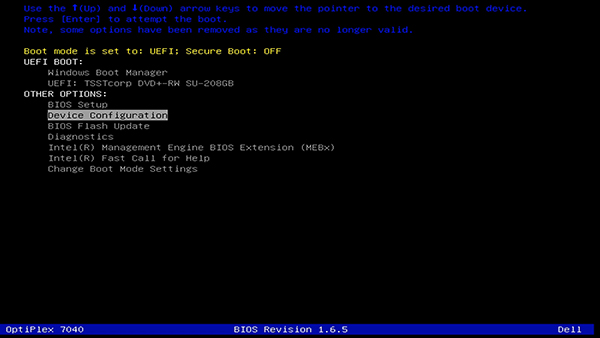
-
在 Intel RAID 功能表中選取建立 RAID。
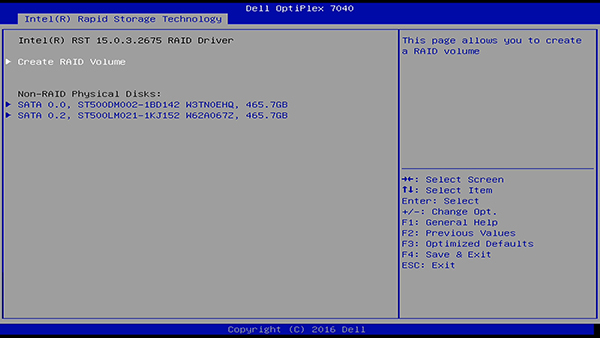
-
為您的 RAID 磁碟區選擇名稱。使用 方向 鍵選取下一個項目。
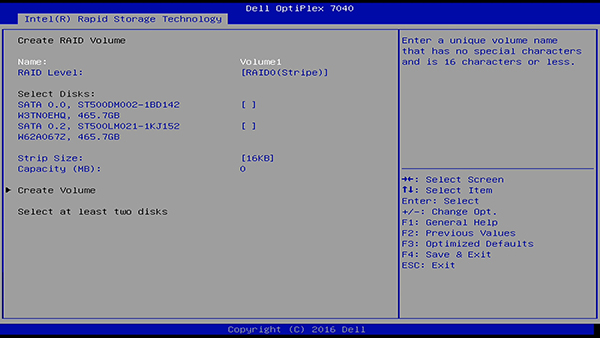
-
選取您要建立的 RAID 層級。
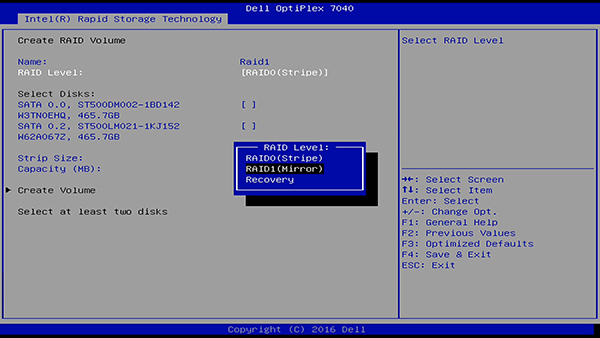
-
您可以選取 RAID 磁碟區的磁碟,請先反白顯示某個磁碟,然後按下 空格鍵 或 Enter 鍵,然後選取 X。
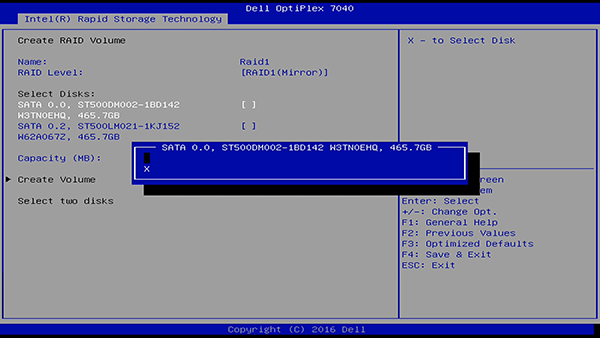
-
選擇磁碟區和 stripe 大小,然後選取「建立磁碟區」以完成。RAID 磁碟區現在會顯示在主畫面中。
注意:如果是 RAID 0,選取最接近要儲存在 RAID 磁碟區上的平均檔案大小的 stripe 大小。如果不知道此資訊,請選擇 128 KB 作為預設 stripe 大小。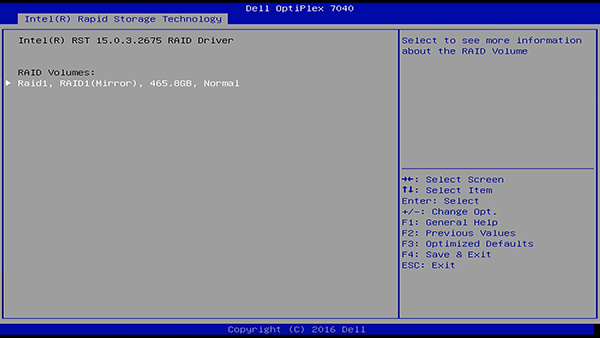
-
您現在可以安裝作業系統
這是您想要遷移現有作業系統時的方法
Intel Matrix Storage Manager
電腦上已有一個安裝了作業系統的硬碟,您想要安裝第二個硬碟。您想要在不遺失現有資料的情況下,將兩者設定為 RAID。您可以使用作業系統中 Intel Matrix Storage Manager 的遷移選項。
-
按一下開始按鈕,然後前往 All Programs\Intel Matrix Storage Manager\Intel Matrix Storage Console,以啟動 Intel Storage Console。
-
在「動作」功能表中,您想要選取從現有硬碟建立 RAID 磁碟區,以啟動遷移精靈。
注意:如果沒有顯示「動作」功能表選項,則電腦不會設為 RAID 啟用模式。 -
在「遷移精靈」畫面上按一下下一步。
-
輸入 RAID 磁碟區名稱或接受預設值。
-
從下列選項中選擇:
-
如果是 RAID 0,從下拉式方塊中選取 RAID 0 作為 RAID 層級,並從下拉式方塊中選取適當的 stripe 大小,然後按一下下一步。
-
如果是 RAID 1,請從下拉式方塊中選取 RAID 1 作為 RAID 層級,接著前往下一個步驟。
-
-
在「選取來源硬碟」畫面上,連按兩下要移轉資料的硬碟,然後按一下下一步。
注意:選取要作為來源磁碟機使用的硬碟。(應為包含要遷移至 RAID 磁碟區的資料或作業系統檔案的硬碟) -
在「選取成員硬碟」畫面上,連按兩下硬碟,選取要橫跨陣列的成員磁碟機,然後按一下下一步。
-
如果是 RAID 0,請在指定磁碟區大小畫面上,選取所要的磁碟區大小,然後按一下下一步。
-
如果是 RAID 1,請前往下一個步驟。
注意:在下列步驟中,成員磁碟機中包含的所有資料都會遺失。 -
-
按一下完成以開始遷移,或按一下返回以進行變更。
電腦可在遷移過程中使用。
如果您對此有任何問題,請聯繫您的技術支援。如果您已設定 RAID,請參閱此 Dell 知識文章以深入瞭解:如何故障診斷 Dell 電腦上的 RAID 硬碟問題。
Intel Rapid Storage Technology
電腦上已有一個安裝了作業系統的硬碟,您想要安裝第二個硬碟。您想要在不遺失現有資料的情況下,將兩者設定為 RAID。使用作業系統中 Intel Rapid Storage Technology 的遷移選項。
-
按一下開始按鈕,然後前往 All Programs\Intel Rapid Storage Technology\Intel Rapid Storage Console,以啟動 Intel Rapid Storage Console。
-
從頂端功能表中選取建立按鈕。
-
按一下選取並從下列選項中選擇,然後按一下下一步:
-
如果是 RAID 1,請選取即時資料保護 (RAID 1)。
-
如果是 RAID 0,請選取最佳化磁碟效能 (RAID 0)。
-
-
按一下設定,然後:
-
輸入磁碟區名稱。
-
選取要建立 RAID 的磁碟。
-
選取您要從其中遷移作業系統的磁碟機。
-
然後按一下下一步。
注意:標示的硬碟 (系統) 是要作為來源磁碟機使用的磁碟機。(此為包含要遷移至 RAID 磁碟區的資料或作業系統檔案的硬碟) -
-
按一下確認,如果所有檢查都正確,請選取建立磁碟區。
注意:系統在此階段會通知您這可能需要一些時間,您可以在此背景作業進行時繼續工作。Dell Technologies 建議您等到完成之後再繼續。 -
接著會出現訊息方塊,表示磁碟區已成功建立。按一下確定以繼續。
-
狀態畫面會顯示新磁碟區的狀態。
如果您對此有任何問題,請聯繫您的技術支援。如果您已設定 RAID,請參閱此 Dell 知識文章以深入瞭解:如何故障診斷 Dell 電腦上的 RAID 硬碟問題。
如需相關資訊,請參閱下列 Dell 知識文章:
Additional Information
建議的文章
以下是一些與本主題相關的建議文章,您可能會感興趣。
- 如何在 UEFI 設定的系統中存取 RAID 控制器設定
- 如何故障診斷 Dell 電腦上的 RAID 硬碟問題
- Dell Precision Mobile Workstation 的 RAID 組態
- 如何在 Dell 電腦上解決硬碟或固態硬碟問題
- 瞭解 Dell 電腦上的硬碟或固態硬碟並進行故障診斷
 保固已過期?這並不是問題。瀏覽 Dell.com/support 網站,輸入您的 Dell 產品服務編號,並檢視我們提供的內容。
注意:提供的內容僅適用於美國、加拿大、英國、法國、德國和中國消費者和用戶端計算機客戶。不適用於伺服器和儲存裝置客戶產品。
Affected Products
Chromebox, Alienware, Dell All-in-One, Dell Pro All-in-One, Dell Pro Max Slim, Dell Pro Max Tower, Dell Pro Slim, Dell Pro Tower, Dell Slim, Dell Tower, Inspiron, Legacy Desktop Models, OptiPlex, Vostro, XPS, G Series, Fixed Workstations
, Dell Pro Max Slim XE FCS1250, Dell Pro Max Tower T2 XE FCT2250, Dell Pro Slim Plus XE5 QBS1250, Dell Pro Tower Plus XE5 QBT1250
...
Article Properties
Article Number: 000132392
Article Type: How To
Last Modified: 24 Jul 2025
Version: 20
Find answers to your questions from other Dell users
Support Services
Check if your device is covered by Support Services.