Dell C2722DE-skærm, vejledning til brug og fejlfinding
Summary: Få mere at vide om, hvordan du bruger og foretager fejlfinding af problemer i forbindelse med Dell 27-skærmen til videokonferencer – C2722DE.
This article applies to
This article does not apply to
This article is not tied to any specific product.
Not all product versions are identified in this article.
Instructions

For at få hjælp ved video- eller skærmproblemer som f.eks.: Ingen video eller ingen skærm, tom eller sort skærm, flimren, problemer med opløsning eller farve, vandrette eller lodrette linjer osv., se et udvidet afsnit nedenfor.
De vigtigste funktioner på Dell C2422HE skærmen er:
- 60,47 cm (23,8 in.) aktivt skærmområde (målt diagonalt) 1920 x 1080 (16:9)-opløsning, plus fuldskærmsunderstøttelse til lavere opløsninger.
- Integrerede højttalere (2 x 5 W).
- Aftageligt piedestalstativ og Video Electronics Standards Association (VESA) 100 mm monteringshuller til fleksible monteringsløsninger.
- Ultraslank ramme minimerer rammegabet ved brug af flere skærme, hvilket muliggør nemmere opsætning med en elegant visningsoplevelse.
- Omfattende digitale tilslutningsmuligheder med DP hjælper til at fremtidssikre din skærm.
- Understøtter billede efter billede (PBP)
- Enkelt USB Type-C til at forsyne en kompatibel bærbar computer med strøm, mens der modtages et videosignal.
- USB-C- og RJ45-porte giver mulighed for en netværksforbundet oplevelse med et enkelt kabel.
- OSD-justeringer (On-Screen Display) for nem opsætning og optimering af skærmen.
- ≤ 0,3 W i standbytilstand.
- Optimér øjenkomforten med en flimmerfri skærm, der minimerer risikoen for emission af blåt lys.
- Skærmen bruger Low Blue Light-panel og overholder TUV Rheinland (hardwareløsning) ved fabriksnulstilling/standardindstillingstilstand
- Skærmen er designet med en Dell Power Button Sync-funktion (DPBS) til at styre pc'ens strømtilstand fra en skærms tænd/sluk-knap.*
- Certificeret til Microsoft Teams®
- Certificeret til Windows Hello® (ansigtsgodkendelse) og understøtter Microsoft Cortana®.
ADVARSEL: Den mulige langsigtede virkning af emissionen af blåt lys fra skærmen kan give øjenskader, herunder træthed i øjnene eller digital overanstrengelse af øjnene. 'ComfortView-funktionerne er designet til reduceret mængden af blåt lys, der afgives fra skærmen, og dermed øge øjenkomforten.
ADVARSEL: Monter ikke skærmen lodret på grund af risikoen for at beskadige skærmen.
Dette afsnit indeholder nogle specifikationer for Dell C2422HE-skærmen. Du kan få mere at vide om specifikationerne for Dell C2422HE-skærmen i brugervejledningen på webstedet med Dell-manualer .
| Panelteknologi |
|
|---|---|
| Maksimal opløsning |
|
| Visningsvinkel |
|
| Kontrastforhold |
|
| Svartid |
|
| Farveområde |
|
| Farvedybde |
|
| Porte og stik |
|
| Integrerede højttalere |
|
Sørg for, at din Dell-skærm er konfigureret korrekt. Montering af skærmfoden og ergonomisk korrekt opsætning af skærmen. Tilslutning af kabler og organisering af dem. Dette hjælper kun med at gøre seeroplevelsen den bedste, den overhovedet kan være.
Montering af foden
Standardskærmfoden er afmonteret, når skærmen leveres fra fabrikken. Sådan får du mere om tilslutning standardskærmfoden. Se afsnittet Opsætning af skærmen i brugervejledningen til din Dell C2422HE-skærm.
Hvis du vil vide, hvordan du opsætter et andet stativ med en skærm, skal du se den respektive vejledning til opsætning af stativet for opsætningsinstruktioner.
FORSIGTIG: Tag ikke skærmen ud af emballagen, før foden er monteret.
BEMÆRK: Dell C2422HE skærmen er tung; Håndter med ekstrem forsigtighed. Det anbefales at være to personer til at løfte eller flytte denne skærm.
Ergonomi
Hvor du placerer din skærm er næsten lige så vigtigt, som hvilken model du køber. Skærmen skal være lige foran dig, i en armslængde væk (mellem 20 og 40 inches fra dine øjne). Skærmens øverste kant i øjenniveau, når du sidder bekvemt. Det kan være en god idé at justere stolens højde eller skærmens højde for at opnå dette.
Tilslutning af skærmen til pc'en
Sådan slutter du din Dell C2422HE skærm til din personlige computer:
- Sluk for computeren, og frakobl strømkablet.
- Tilslut DisplayPort-, HDMI- eller USB Type-C-kablet til den tilsvarende video- eller displayport bag på din personlige computer.
BEMÆRK: Dell C2422HE understøtter display over USB Type C-port med alternativ tilstand DP 1.4. Sørg for, at USB Type-C på din pc understøtter alternativ tilstand DP 1.2 eller nyere.
Du kan finde flere oplysninger om tilslutning af skærmen til pc'en i følgende artikel i Dells vidensbase: Sådan slutter du en skærm til en Dell-computer.
- Tilslut det udgående USB-kabel til skærmen og pc'en.
Dell C2422HE-skærmens retning skal altid være vandret. Dette omfatter alle vægmonterede skærme og skærme på en fod. Ved en opsætning med flere skærme må Dell-C2422HE hverken drejes til 180° (liggende) eller 90° (stående).
FORSIGTIG: Dell C2422HE-opsætningen skal kun overholde den anbefalede panelretning og arbejdsvinkel. Opsætning af skærmen i en retning, der ikke er anbefalet, kan forårsage beskadigelse af skærmen og/eller sikkerhedsfare.
Ved opsætning af din Dell C2422HE-skærm skal du sørge for, at skærmens knapper på frontpanelet er nederst til højre.
Brug af vippe-, drejebeslag og lodret forlængelse
BEMÆRK: Dette gælder for en skærm med fod. Når du køber et andet stativ, skal du se den respektive vejledning til opsætning af stativet for opsætningsinstruktioner.
Når foden er sat på skærmen, kan du vippe og dreje skærmen til den mest komfortable visningsvinkel.
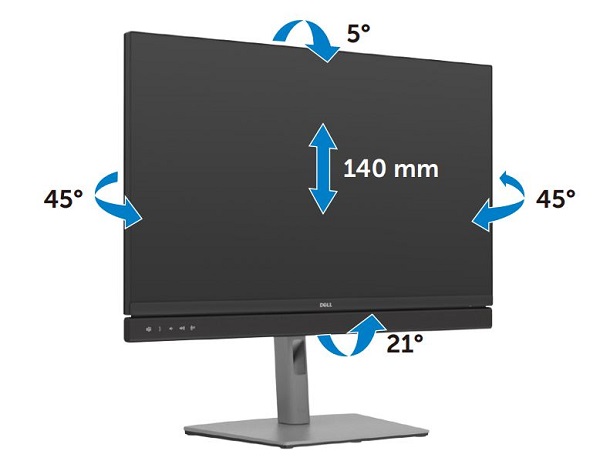
Figur 5: Brug af vippe- og drejefunktion på en Dell C2422HE-skærm
Før du roterer skærmen, skal du forlænge skærmen lodret, indtil toppen af stativet stiger, og derefter vippe skærmen bagud indtil maksimum for at undgå at ramme skærmens nederste kant.
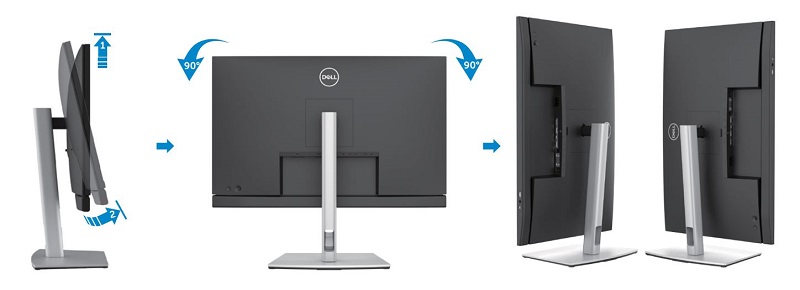
Figur 6: Rotation af Dell C2422HE
ADVARSEL: Skærmen må ikke drejes 180° (liggende). Skærmen må ikke opstilles i 90° (stående) retning.
Brug joystickkontrollen bag på skærmen til at foretage OSD-justeringer.
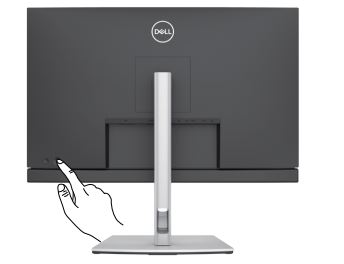
Figur 1: Styring af Dell C2422HE joystick
- Brug joystickknappen til at starte OSD-hovedmenuen.
- Flyt joysticket op/ned/venstre/højre for at skifte mellem valgmulighederne.
- Tryk igen på joystickknappen for at bekræfte indstillingerne og afslutte.
| Joystick | Beskrivelse |
|---|---|
|
|
|
|
|
|
|
|
|


Nulstilling af en skærm til fabriksindstillingerne kan hjælpe med at løse mange problemer med video eller skærm. For at nulstille Dell C2422HE-skærmen til fabriksindstillingerne skal du følge disse instruktioner:
- Tryk på joysticket på skærmen for at åbne OSD-menuen (On-Screen Display).
- Tryk op eller ned på joysticket for at markere indstillingen Andet i menuen, og tryk på joysticket for at vælge den.
- Tryk op eller ned for at markere indstillingen Fabriksindstilling i menuen, og tryk på joysticket for at foretage valget.
- Tryk på joysticket for at bekræfte nulstillingshandlingen.
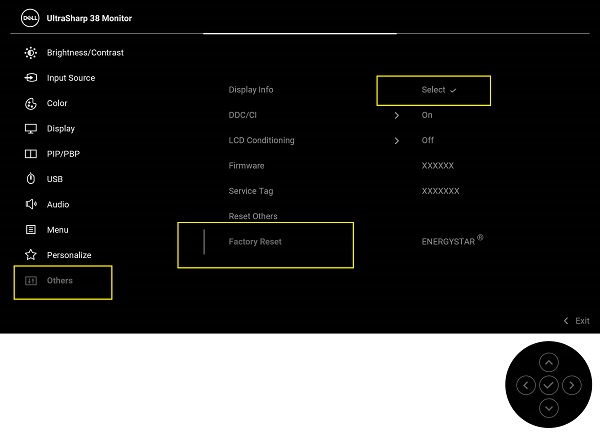
Figur 2: Knapper på frontpanelet af Dell C2422HE
Hvis din Dell-skærm er blank eller sort, har et uklart eller uskarpt billede, flimrer, er forvrænget eller har et andet unormalt skærmbillede, vil kørsel af diagnosticeringstesten hjælpe med at finde ud af, om Dell-skærmen fungerer normalt. Du kan få mere at vide om diagnosticeringsmuligheder på en Dell-skærm i følgende artikel i Dells vidensbase: Hvordan foretager jeg en diagnosticering på en computerskærm fra Dell?
Det er altid vigtigt at isolere skærmen, mens du foretager fejlfinding af computeren i følgende tilfælde:
- Ingen strøm – Din computer kan ikke tændes eller udviser ingen tegn på at have strøm.
- Ingen POST – Computeren viser ingen tegn på aktivitet, skærmen kan være blank og viser ikke Dell-logoet under opstart.
- Intet skærmbillede – Du kan ikke se noget billede på skærmen, du kan høre Windows-kendingslyden, men intet vises på skærmen.
Dell C2422HE-skærmen har en selvtestfunktion, du kan bruge til at kontrollere, om skærmen fungerer korrekt. Hvis skærmen og computeren er korrekt forbundet, men skærmbilledet bliver ved med at være mørkt, skal du køre skærmens selvtest ved at gøre følgende:
- Sluk for både computeren og skærmen.
- Fjern videokablet på bagsiden af computeren. For at sikre korrekt selvtest skal du fjerne skærmkablerne (VGA, DVI, HDMI eller DisplayPort) fra bagsiden af computeren.
- Tænd monitoren.
Hvis skærmen ikke registrerer et videosignal og fungerer korrekt, skal den rapportere en meddelelse om, at der ikke blev registreret noget videokabel:
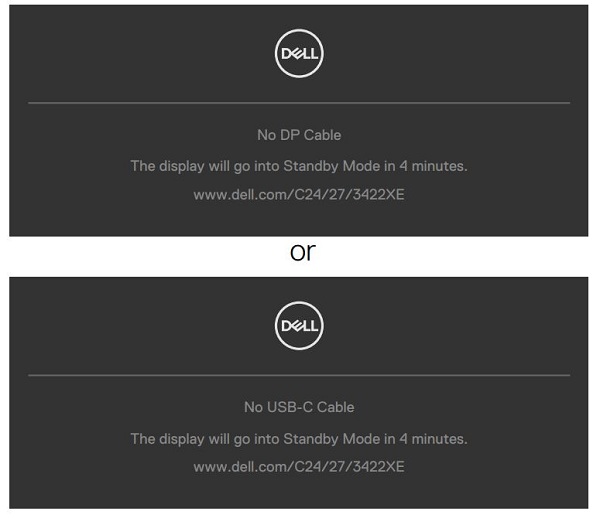
Figur 2: Der blev ikke fundet noget videokabel
- Sluk for skærmen, og tilslut videokablet igen: Tænd derefter både for computeren og skærmen.
- Hvis skærmen forbliver tom, efter at du har brugt den forrige procedure, skal du kontrollere dit grafikkort (GPU) og computeren, fordi din skærm fungerer korrekt.
Din Dell C2422HE-skærm har et integreret diagnosticeringsværktøj. Det kan hjælpe dig med at fastlægge, om afvigelsen på skærmen er et problem med computerskærmen eller med computerens grafikkort.
Når du konstaterer afvigelser på skærmen, såsom forvrængning, klarhedsproblemer, horisontale eller vertikale linjer, farveudtoning osv., er det altid en god idé at isolere skærmen ved at køre den indbyggede diagnosticering.
- Skift og hold joysticket op eller ned eller venstre eller højre i ca. 4 sekunder, indtil der vises en pop op-menu.
- Skift joysticket for at fremhæve diagnostikikonet (længst nederst), tryk derefter på joysticket, hvorefter der vises en grå skærm.
- Undersøg omhyggeligt skærmen for afvigelser.
- Skift joysticket til op. Farven på skærmen skifter til rød.
- Undersøg skærmen for eventuelle afvigelser.
- Gentag trin 5 og 6 for at kontrollere skærmen med grønt, blåt, sort, hvidt samt tekstskærmbillede.
Testen er færdig, når tekstskærmbilledet vises. For at afslutte skal du skifte joysticket til op igen.
BEMÆRK: Hvis du ikke registrerer nogen skærmafvigelser, når du bruger det integrerede diagnosticeringsværktøj, fungerer skærmen korrekt. Undersøg grafikkortet (GPU) og computeren.
Hvis du konstaterer eventuelle afvigelser under den indbyggede diagnosticering, kan du få skærmen repareret eller udskiftet, hvis den er dækket af garantien, ved at kontakte Dells tekniske support.
Hvis du konstaterer eventuelle afvigelser under den indbyggede diagnosticering, kan du få skærmen repareret eller udskiftet, hvis den er dækket af garantien, ved at kontakte Dells tekniske support.
Det er ikke usædvanligt, at en eller flere pixels bliver fastlåst i en statisk tilstand under LCD-skærmens fremstillingsproces. Det er svært at se og påvirker ikke skærmens kvalitet eller brugbarhed. Du kan finde flere oplysninger i Dell Knowledge Base-artiklen Retningslinjer for Dell Display Pixel.
Dette afsnit indeholder oplysninger om fejlfindingstrin, der kan hjælpe med at løse de mest almindelige problemer med Dell C2422HE-skærmen. Du kan også få mere at vide om fejlfinding af almindelige problemer på Dell-skærme i Dell Knowledge Base-artiklen Fejlfinding af skærm- eller videoproblemer på en Dell-skærm.
| Almindeligt problem | Hvad brugeren oplever | Mulig løsning |
|---|---|---|
| Intet skærmbillede – LED-indikator for strøm er slukket | Intet billede |
|
| Intet skærmbillede – LED-indikator for strøm er tændt | Intet billede eller ingen lysstyrke. |
|
| Manglende pixel | Der er prikker på LCD-skærmen. |
|
| Fastsiddende tænd/sluk-pixel | LCD-skærmen har et lyspunkt. |
|
| Problemer med lysstyrken | Billedet er for mørkt eller for lyst. |
|
| Sikkerhedsmæssige problemer | Synlige tegn på røg eller gnister. |
|
| Sporadiske problemer | Skærmen tændes og slukkes ikke. |
|
| Manglende farve | Billedet har ikke farve. |
|
| Forkert farve | Billedets farve er ikke god. |
|
| Billedfastholdelse fra et statisk billede, der er efterladt på skærmen i en længere periode. | Der vises en svag skygge fra det statiske billede på skærmen. |
|
| Mikrofon/webkamera virker ikke. |
|
|
| Microsoft Teams/Skype for Business-specifikke problemer | ||
|---|---|---|
| Specifikke symptomer | Hvad brugeren oplever | Mulig løsning |
| Knappen Teams virker ikke. | Et kort tryk på Teams-knappen åbner ikke Teams-applikationen i forgrunden. |
|
| Hookswitch-knappen virker ikke. | Et kort tryk på Hookswitch-knappen besvarer ikke opkaldet. |
|
| Knappen Slå lyd fra virker ikke. | Tryk på knappen Mute for ikke at slå mikrofonen til eller fra. |
|
| Webkamera intet billede | Webkamera intet billede, når du bruger Skype for Business (SfB) |
|
| Webkameraet er optaget | Webkameraet er optaget og kan ikke bruges. |
|
| Fejlfinding af USB-problemer | ||
|---|---|---|
| Specifikke symptomer | Hvad brugeren oplever | Mulig løsning |
| USB-interfacet virker ikke. | Eksterne USB-enheder virker ikke. |
|
| SuperSpeed USB 3.2 Gen 1-grænsefladen er langsom. | Superhurtige eksterne USB 3.2 Gen 1-enheder arbejder langsomt eller slet ikke fungerer |
|
| Eksterne trådløse USB-enheder stopper med at fungere, når en USB 3.0-enhed er tilsluttet. | Trådløse USB-enheder reagerer langsomt eller kun, når afstanden mellem dem selv og modtageren mindskes. |
|
| USB fungerer ikke. | Ingen USB-funktioner |
|
Få mere at vide om, hvordan du får vist eller downloader brugervejledningerne eller manualerne til dit Dell-produkt. Se artiklen Manualer og dokumentation til dit Dell-produkt i Dell Knowledge Base.
- Dell C2422HE – Brugervejledning
- Dell C2422HE – Hurtig konfigurationsvejledning
- Dell C2422HE – Brugervejledning til Dell Display Manager
Ofte stillede spørgsmål
Brug af skærmindstillinger i Windows
I Windows 10, Windows 8 eller 8.1 og Windows 7:
- Kun for Windows 8 og Windows 8.1 skal du vælge feltet Skrivebord for at skifte til den klassiske skrivebordsvisning.
- Højreklik på skrivebordet, og vælg Skærmopløsning.
- Klik på rullelisten for skærmopløsningen, og vælg 5120 x 1440.
- Klik på OK
Brug af Nvidia Control Panel (Kontrolpanel for Nvidia)
Sådan ændrer du opløsning ved hjælp af Nvidia-kontrolpanelet:
- Højreklik på skrivebordet, og vælg Nvidia-kontrolpanel.
- Klik på + ved siden af Display i venstre rude.
- Vælg Skift opløsning under Display.
- I rullemenuen i højre panel skal du vælge opløsningen 5120 x 1440.
- Klik på Anvend.
Brug af AMD Catalyst Control Center
Sådan ændrer du opløsning ved hjælp af AMD Catalyst Control Center:
- Højreklik på skrivebordet, og klik på AMD Catalyst Control Center.
- Klik på + ved siden af Display i venstre rude.
- Vælg Skift opløsning under Display.
- I rullemenuen i højre panel skal du vælge opløsningen 5120 x 1440.
- Klik på Anvend.
BEMÆRK: Hvis du ikke kan se den anbefalede opløsning som en mulighed. Det kan være en god ide at opdatere skærmkortdriveren (GPU) ved at besøge webstedet https://www.dell.com/support/drivers eller skærmkortproducentens websted. Du kan få mere at vide om, hvordan du downloader og opdaterer en enhedsdriver i artiklen i Dell Knowledge Base: Sådan downloades og installeres Dell-drivere.
Hvis du vil nulstille Dell C2422HE-skærmen til fabriksindstillingerne, skal du se afsnittet Nulstil til fabriksindstillinger i denne artikel.
Dell C2422HE-skærmen har to tilgængelige integrerede diagnosticeringsfunktioner:
- Selvtestfunktionen – Selvtestfunktionen på Dell C2422HE-skærmen giver dig mulighed for at kontrollere, om skærmen fungerer korrekt.
- Indbygget selvtest – Dell C2422HE-skærmen har en integreret selvtest, der hjælper dig med at identificere, om skærmen eller grafikkortet (GPU'en) på din computer er unormal på skærmen. Hvis du bemærker afvigelser på skærmen som forvrængning, klarhed, vandrette eller lodrette linjer, skal du udtone farverne. Det er altid en god idé at isolere skærmen ved at køre den indbyggede diagnosticering.
Du kan få mere at vide om, hvordan du kører en diagnosticeringstest, i afsnittet Kørsel af diagnosticering på Dell C2422HE skærme i denne artikel fra Dell Knowledge Base.
Afsnittet Fejlfinding i denne artikel i Dell Knowledge Base indeholder oplysninger om fejlfinding af almindelige problemer med Dell C2422HE skærmen. Sektionen har fejlfindingstrin til, hvordan du løser problemer med strøm, skærmbillede, farve eller skarphed, forvrængning, vandrette eller lodrette streger, lysstyrke eller pixel osv.
Brug joystickkontrollen bag på skærmen til at foretage OSD-justeringer.
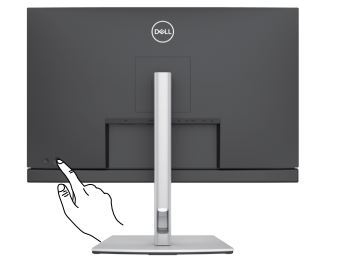
Figur 1: Styring af Dell C2422HE joystick
- Brug joystickknappen til at starte OSD-hovedmenuen.
- Bevæg joysticket op/ned/venstre/højre for at skifte mellem indstillingerne.
- Tryk igen på joystickknappen for at bekræfte indstillingerne og afslutte.
Du kan finde flere oplysninger om brug af OSD-menuen (On-Screen Display) og forskellige menuindstillinger. Se afsnittet Betjening af din skærm i brugervejledningen til din Dell C2422HE-skærm.
.Du kan få adgang til andre skærmoplysninger såsom modelnummer, firmwareversion og servicekode fra skærmens OSD (On-Screen Display).
- Tryk på joysticket (Figur 1) på skærmen for at åbne OSD-menuen (On-Screen Display).
- Tryk op eller ned for at markere indstillingen Andet i menuen, og tryk på joysticket for at foretage valget.
- Tryk op eller ned for at markere indstillingen Modelnummer eller Firmwareversion i menuen, og tryk på joysticket for at foretage valget.
- Tryk på joysticket for at forlade OSD-menuen.
Dell C2422HE understøtter begge DisplayPort 1.4-tilslutningsmuligheder med din pc. Hvis video- eller grafikkortet (GPU) på din pc understøtter DisplayPort 1.2, er det nødvendigt at ændre skærmen til DisplayPort 1.2-tilstand.
BEMÆRK: Standardfabriksindstillingen på Dell C2422HE er DisplayPort 1.4 (DP1.4)
- Tryk på joysticket (Figur 1) på skærmen for at åbne OSD-menuen (On-Screen Display).
- Tryk op eller ned for at markere indstillingen Inputkilde i menuen, og tryk på joysticket for at foretage valget.
- Tryk op eller ned for at markere DP i menuen.
- Tryk på og fasthold joysticket i ca. 10 sekunder, indtil DisplayPort-konfigurationsmeddelelsen vises.
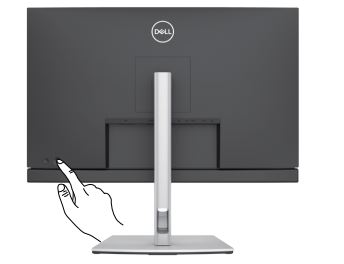
Figur 1: Dell C2422HE-tænd/sluk-knap og OSD-joystick
- Tryk på joysticket for at vælge Deaktiver og ændre visningstilstanden til DisplayPort version 1.2 2.
Dell C2422HE understøtter både HDMI 2.0- og HDMI 1.4-tilslutningsmuligheder med din pc. Hvis video- eller grafikkortet (GPU) på din pc understøtter HDMI 1.4, er det nødvendigt at ændre skærmen til HDMI 1.4-tilstand.
BEMÆRK: Standardfabriksindstillingen på Dell C2422HE er HDMI 2.0.
- Tryk på joysticket (Figur 1) på skærmen for at åbne OSD-menuen (On-Screen Display).
- Tryk op eller ned for at markere indstillingen Inputkilde i menuen, og tryk på joysticket for at foretage valget.
- Tryk op eller ned for at markere HDMI i menuen.
- Tryk på og fasthold joysticket i ca. 10 sekunder, indtil HDMI-konfigurationsmeddelelsen vises.
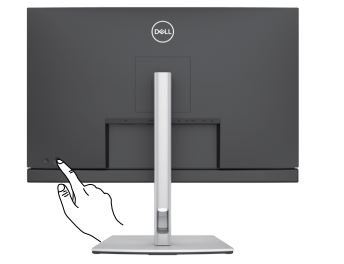
Figur 1: Dell C2422HE-tænd/sluk-knap og OSD-joystick
- Tryk på joysticket for at vælge Deaktiver og ændre visningstilstanden til HDMI version 1.4.
USB Type-C-porten på din Dell C2422HE understøtter USB-strømforsyning, data og DisplayPort-videosignal. USB Type-C-porten kan bruges til video- og datasignal og levere strøm (90 W) til en kompatibel bærbar pc ved hjælp af et enkelt USB Type-C-kabel, der følger med skærmen.
BEMÆRK: Dell C2422HE kan kun levere strøm via USB Type-C-kablet til en kompatibel personlig computer, der understøtter strømforsyning (PD) over USB Type-C. Ikke alle bærbare computere med USB Type-C understøtter strømforsyning. Du kan få flere oplysninger i brugervejledningen eller ved at kontakte producenten af din bærbare pc.
BEMÆRK: USB Type-C-strømforsyningskompatible porte (PD-version 2.0) leverer op til 90 W effekt. Hvis din bærbare computer kræver mere end 90 W for at fungere, og batteriet er afladet. Det anbefales, at du bruger standard-AC-adapteren på den bærbare computer til at tænde og oplade computerens batteri.
Hvis du bruger en bærbar Dell-computer, der understøtter opladning via USB Type-C. Det anbefales at opdatere BIOS- og video- eller grafikkortdriveren (GPU). Du kan få mere at vide om, hvordan du downloader og opdaterer en enhedsdriver i artiklen i Dell Knowledge Base: Sådan downloades og installeres Dell-drivere.
Dell C2422HE-skærmens retning skal altid være vandret. Dette omfatter alle vægmonterede skærme og skærme på en fod. Ved en opsætning med flere skærme må Dell-C2422HE hverken drejes til 180° (liggende) eller 90° (stående).
FORSIGTIG: Dell C2422HE-opsætningen skal kun overholde den anbefalede panelretning og arbejdsvinkel. Opsætning af skærmen i en retning, der ikke er anbefalet, kan forårsage beskadigelse af skærmen og/eller sikkerhedsfare.
Ved opsætning af din Dell C2422HE-skærm skal du sørge for, at skærmens knapper på frontpanelet er nederst til højre.
Brug af vippe-, drejebeslag og lodret forlængelse
BEMÆRK: Dette gælder for en skærm med fod. Når du køber et andet stativ, skal du se den respektive vejledning til opsætning af stativet for opsætningsinstruktioner.
Når foden er sat på skærmen, kan du vippe og dreje skærmen til den mest komfortable visningsvinkel.
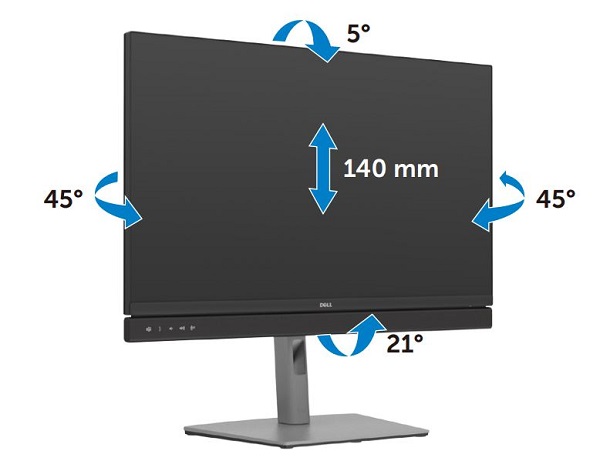
Figur 5: Brug af vippe- og drejefunktion på en Dell C2422HE-skærm
Før du roterer skærmen, skal du forlænge skærmen lodret, indtil toppen af stativet stiger, og derefter vippe skærmen bagud indtil maksimum for at undgå at ramme skærmens nederste kant.
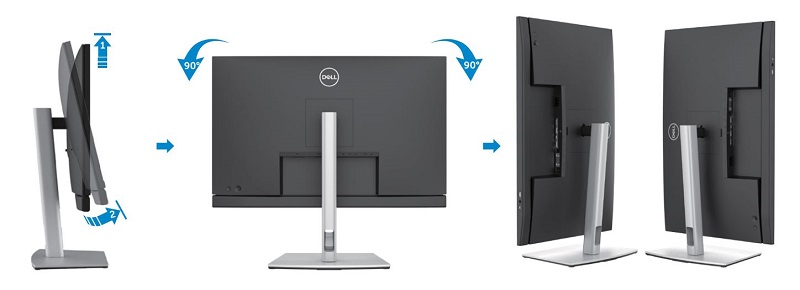
Figur 6: Rotation af Dell C2422HE
ADVARSEL: Skærmen må ikke drejes 180° (liggende). Skærmen må ikke opstilles i 90° (stående) retning.
Additional Information
Anbefalede artikler
Her er nogle anbefalede artikler relateret til dette emne, der kan være af interesse for dig.
- LED-indikatoren for mikrofonlydløs er altid tændt på Dells C2422HE-, C2722DE- og C3422WE-skærme
- C2422HE-, C2722DE- C3422WE skærme, der oplever lavt lydoutput i Teams- og Zoom-apps
- Videokonferencer har periodisk Ingen video, når du bruger webkameraet på C2422HE, C2722DE eller C3422WE skærme
- Webkameraet fungerer ikke eller registreres ikke på Dell-S2422HZ eller S2722DZ-skærm
Affected Products
Dell 27 Video Conferencing Monitor C2722DEArticle Properties
Article Number: 000183168
Article Type: How To
Last Modified: 06 Feb 2025
Version: 7
Find answers to your questions from other Dell users
Support Services
Check if your device is covered by Support Services.