Bedienungs- und Troubleshooting-Handbuch für den Monitor Dell C2722DE
Summary: Erfahren Sie, wie Sie den Dell 27 Videokonferenzmonitor verwenden und Probleme im Zusammenhang damit beheben C2722DE.
This article applies to
This article does not apply to
This article is not tied to any specific product.
Not all product versions are identified in this article.
Instructions

Hier finden Sie Hilfe zu Video- oder Anzeigeproblemen wie: Kein Video oder keine Anzeige, dunkler oder schwarzer Bildschirm, Flackern, Auflösungs- oder Farbprobleme, horizontale oder vertikale Linien usw. Weitere Informationen finden Sie im folgenden Abschnitt.
Die wichtigsten Merkmale des Dell C2422HE Monitors sind:
- 60,47 cm (23,8") aktive Bereichsanzeige (diagonal gemessen), Auflösung 1.920 x 1.080 (16:9) plus Vollbildunterstützung für niedrigere Auflösungen
- Integrierte Lautsprecher (2 x 5 W).
- Abnehmbarer Sockelständer und 100-mm-Montagelöcher gemäß Video Electronics Standards Association (VESA) für flexible Montagelösungen.
- Extrem schmale Blende minimiert die Lücken durch Blenden bei Nutzung mehrerer Monitore und ermöglicht eine einfachere Einrichtung mit elegantem Betrachtungskomfort.
- Dank der umfassenden digitalen Konnektivität über DP ist Ihr Monitor zukunftssicher.
- Unterstützt Picture By Picture (PBP)
- Einzelner USB-Typ-C-Anschluss zur Stromversorgung eines kompatiblen Laptops, während Videosignale empfangen werden.
- USB-C- und RJ45-Anschlüsse ermöglichen eine Netzwerkverbindung mit nur einem Kabel.
- Anpassungen über Bildschirmmenü (On-Screen Display, OSD) für eine einfache Einrichtung und Bildschirmoptimierung.
- ≤ 0,3 W im Stand-by-Modus.
- Optimierter Augenkomfort mit einem flimmerfreien Bildschirm minimiert die Gefahr von Blaulichtemissionen.
- Der Monitor bietet eine Low-Blue-Light-Anzeige und Compliance mit dem TÜV Rheinland (Hardwarelösung) im werkseitigen Zurücksetzungs/Standard-Einstellungsmodus.
- Der Monitor ist mit einer DPBS-Funktion (Dell Power Button Sync) ausgestattet, mit der der Stromversorgungszustand des Computers über einen Netzschalter des Monitors gesteuert werden kann.*
- Zertifiziert für Microsoft Teams®
- Zertifiziert für Windows Hello® (Gesichtsauthentifizierung) und unterstützt Microsoft Cortana®
WARNUNG: Die möglichen langfristigen Auswirkungen der Blaulichtemission des Monitors können Augenschäden verursachen, einschließlich Augenermüdung oder digitaler Augenbelastung. Die Funktion ComfortView reduziert das vom Monitor emittierte blaue Licht, um den Augenkomfort zu optimieren.
WARNUNG: Montieren Sie diesen Monitor nicht in vertikaler Ausrichtung, da das Gerät sonst beschädigt werden könnte.
Dieser Abschnitt enthält einige technische Daten des Monitors Dell C2422HE. Weitere Informationen zu den technischen Daten des Dell C2422HE Monitors finden Sie im Benutzerhandbuch auf der Website Dell Handbücher.
| Bildschirm-Technologie |
|
|---|---|
| Maximale Auflösung |
|
| Betrachtungswinkel |
|
| Kontrastverhältnis |
|
| Reaktionszeit |
|
| Farbspektrum |
|
| Farbtiefe |
|
| Ports und Anschlüsse |
|
| Integrierte Lautsprecher |
|
Stellen Sie sicher, dass Ihr Dell Monitor ordnungsgemäß eingerichtet ist. Montieren Sie den Monitorständer und richten Sie den Monitor ergonomisch aus. Verbinden und ordnen Sie die Kabel. Dies trägt nur dazu bei, das Seherlebnis so gut wie möglich zu gestalten.
Anbringen des Ständers
Der Standardmonitorständer wird abgenommen, bevor der Monitor ab Werk versendet wird. Weitere Informationen zum Anbringen des Standardmonitorständers finden Sie Weitere Informationen finden Sie im Abschnitt Einrichten des Monitors im Benutzerhandbuch Ihres Dell C2422HE Monitors.
Informationen zum Einrichten eines anderen Ständers mit einem Monitor finden Sie im Installationshandbuch des jeweiligen Ständers.
VORSICHT: Entfernen Sie vor dem Montieren des Ständers den Monitor nicht aus der Verpackung.
HINWEIS: Der Monitor Dell C2422HE ist schwer. Gehen Sie vorsichtig vor. Es wird empfohlen, diesen Monitor zu zweit anzuheben und umzusetzen.
Ergonomie
Wo Sie Ihren Monitor platzieren, ist fast so wichtig wie das Modell, das Sie kaufen. Der Monitor sollte sich im Abstand von einer Armlänge (50 bis 100 cm von Ihren Augen entfernt) direkt vor Ihnen befinden. Der obere Rand des Bildschirms sollte sich auf Augenhöhe befinden, wenn Sie bequem sitzen. Um dies zu erreichen, können Sie Ihre Stuhlhöhe oder die Höhe des Monitors anpassen.
Anschließen Ihres Monitors an den Computer
So schließen Sie Ihren Monitor Dell C2422HE an Ihren Computer an:
- Schalten Sie den Computer aus und ziehen Sie das Netzkabel ab.
- Schließen Sie das DisplayPort-, HDMI- oder USB-Typ-C-Kabel an den entsprechenden Video- oder Bildschirmanschluss auf der Rückseite Ihres Computers an.
HINWEIS: Der Dell C2422HE unterstützt die Anzeige über den USB-Typ-C-Anschluss mit dem alternativen Modus DP 1.4. Achten Sie darauf, dass der USB-Typ-C-Anschluss an Ihrem Computer den Alternate-Modus DP 1.2 oder höher unterstützt.
Weitere Informationen zum Anschließen des Monitors an den Computer finden Sie im Dell Wissensdatenbank-Artikel: Anleitung zum Anschließen eines Monitors an einen Dell Computer.
- Verbinden Sie das USB-Upstream-Kabel mit dem Monitor und dem Computer.
Der Monitor Dell C2422HE muss immer im Querformat ausgerichtet sein. Das gilt für alle an die Wand montierten Monitore und Monitore auf einem Ständer. Bei Nutzung mehrerer Monitore darf der Dell C2422HE nicht um 180 Grad (Querformat) oder 90 Grad (Hochformat) gedreht werden.
VORSICHT: Die Einrichtung des Monitors Dell C2422HE muss der empfohlenen Bildschirmausrichtung und dem Betrachtungswinkel entsprechen. Der Aufbau des Monitors in einer nicht empfohlenen Ausrichtung kann unter Umständen Schäden am Monitor verursachen und ein Sicherheitsrisiko darstellen.
Stellen Sie bei der Einrichtung Ihres Monitors Dell C2422HE sicher, dass die Monitortasten an der Vorderseite sich unten rechts befinden.
Verwenden von Neigung, Schwenkung und vertikalem Ausziehen
HINWEIS: Dies gilt für einen Monitor mit Ständer. Wenn ein anderer Ständer gekauft wird, finden Sie im Installationshandbuch des entsprechenden Ständers Informationen zur Einrichtung.
Mit dem Ständer am Monitor können Sie den Monitor neigen und schwenken, um den bestmöglichen Blickwinkel zu erzielen.

Abbildung 5: Dell C2422HE Monitor – Neigen und Schwenken
Bevor Sie den Bildschirm drehen, ziehen Sie den Bildschirm vertikal bis zur Oberseite des Standrohrs und neigen Sie den Bildschirm dann bis zum Maximum nach hinten, um nicht gegen die untere Kante des Bildschirms zu stoßen.
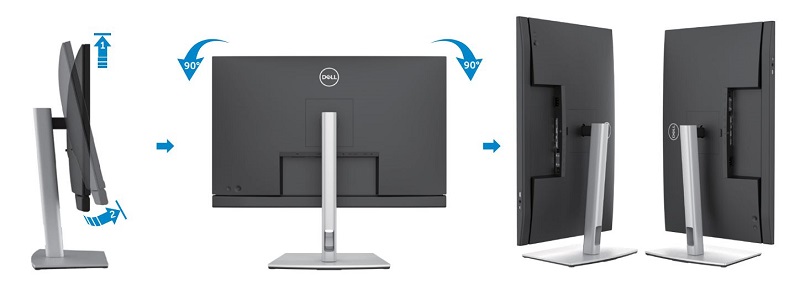
Abbildung 6: Drehen des Dell C2422HE
WARNUNG: Der Monitor darf nicht um 180 Grad (Querformat) gedreht werden. Der Monitor darf nicht um 90 Grad (Hochformat) gedreht werden.
Verwenden Sie die Joystick-Steuerung auf der Rückseite des Monitors, um OSD-Anpassungen vorzunehmen.
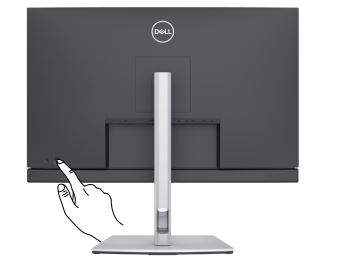
Abbildung 1: Dell C2422HE – Joystick-Steuerung
- Drücken Sie die Joystick-Taste, um das OSD-Hauptmenü aufzurufen.
- Bewegen Sie den Joystick nach oben/unten/links/rechts, um zwischen den Optionen hin und her zu wechseln.
- Drücken Sie die Joystick-Taste erneut, um die Einstellungen zu bestätigen und den Vorgang zu beenden.
| Joystick | Beschreibung |
|---|---|
|
|
|
|
|
|
|
|
|


Durch das Zurücksetzen des Monitors auf die werkseitigen Standardeinstellungen können viele Bild- oder Anzeigeprobleme gelöst werden. Zum Zurücksetzen Ihres Monitors Dell C2422HE auf die werkseitigen Standardeinstellungen befolgen Sie diese Anleitung:
- Drücken Sie auf den Joystick am Monitor, um das Bildschirmmenü (OSD) aufzurufen.
- Drücken Sie auf dem Joystick nach oben oder unten, um die Option „Andere“ im Menü zu markieren, und drücken Sie auf den Joystick, um sie auszuwählen.
- Drücken Sie nach oben oder unten, um die Option Zurücksetzen auf Werkseinstellungen im Menü zu markieren, und drücken Sie auf den Joystick, um die Option auszuwählen.
- Drücken Sie auf den Joystick, um das Zurücksetzen zu bestätigen.
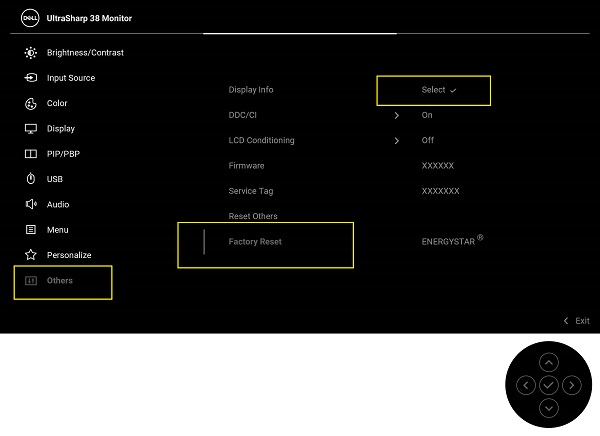
Abbildung 2: Tasten an der Vorderseite des Dell C2422HE
Wenn Ihr Dell Monitor einen dunklen oder schwarzen Bildschirm, unscharfe oder verschwommene Bilder, Flackern, Verzerrungen oder andere Bildschirmanomalien aufweist, können Sie mithilfe eines Diagnosetests feststellen, ob er ordnungsgemäß funktioniert. Für weitere Informationen zu Diagnoseoptionen auf einem Dell Monitor, siehe Dell Wissensdatenbank-Artikel: Wie führe ich eine Diagnose auf einem Dell Monitor durch?
Es ist immer wichtig, den Monitor zu isolieren, während Sie an Ihrem Computer die folgenden Szenarien beheben:
- Kein Strom – Ihr Computer ist nicht eingeschaltet oder zeigt keine Anzeichen von Strom.
- Kein POST – Ihr Computer zeigt keine Aktivität. Der Bildschirm ist möglicherweise dunkel und zeigt das Dell Logo während des Startvorgangs nicht an.
- Kein Bild – Sie können keine Anzeige auf dem Bildschirm sehen. Sie hören zwar den Windows-Startton, aber keine Anzeige ist zu sehen.
Der Monitor Dell C2422HE verfügt über eine Selbsttestfunktion, mit der Sie prüfen können, ob der Monitor einwandfrei funktioniert. Wenn der Monitor und Computer richtig verbunden sind, der Bildschirm des Monitors jedoch dunkel bleibt, führen Sie den Monitor-Selbsttest aus. Führen Sie dazu die folgenden Schritte durch:
- Schalten Sie sowohl den Computer als auch den Monitor aus.
- Ziehen Sie das Videokabel von der Rückseite des Computers ab. Um einen ordnungsgemäßen Selbsttestvorgang sicherzustellen, entfernen Sie die Videokabel (VGA, DVI, HDMI oder DisplayPort) von der Rückseite des Computers.
- Schalten Sie den Monitor ein.
Wenn der Monitor kein Videosignal erkennt und ordnungsgemäß funktioniert, sollte er eine Meldung ausgeben, die darauf hinweist, dass kein Videokabel erkannt wurde:

Abbildung 2: Kein Videokabel erkannt
- Schalten Sie den Monitor aus und schließen Sie das Videokabel wieder an: Schalten Sie dann sowohl den Computer als auch den Monitor ein.
- Wenn der Monitorbildschirm nach Verwendung des vorherigen Verfahrens dunkel bleibt, überprüfen Sie die Grafikkarte (GPU) und den Computer, da der Monitor ordnungsgemäß funktioniert.
Ihr Dell C2422HE Monitor verfügt über ein integriertes Diagnosetool. Es hilft dabei, festzustellen, ob die Bildschirmanomalie ein Problem des Monitors oder der Grafikkarte auf Ihrem Computer ist.
Wenn Sie Anomalien auf dem Bildschirm feststellen, wie Verzerrungen, unscharfe Bilder, horizontale oder vertikale Linien oder Farbausbleichung, ist es immer eine gute Idee, den Monitor zu isolieren, indem Sie die integrierte Diagnose ausführen.
- Bewegen Sie den Joystick und halten Sie ihn für ca. 4 Sekunden in der Position oben oder unten bzw. links oder rechts gedrückt, bis ein Pop-up-Menü angezeigt wird.
- Bewegen Sie den Joystick, um das Diagnosesymbol (Symbol ganz unten) zu markieren, drücken Sie dann auf den Joystick und ein grauer Bildschirm wird angezeigt.
- Überprüfen Sie den Bildschirm sorgfältig auf etwaige Mängel.
- Bewegen Sie den Joystick nach oben. Die Bildschirmfarbe ändert sich zu rot.
- Überprüfen Sie die Anzeige auf Anomalien.
- Wiederholen Sie die Schritte 5 und 6, um den Bildschirm in den Farben Grün, Blau, Schwarz und Weiß und bei Textanzeige zu untersuchen.
Der Test ist beendet, wenn der Textbildschirm angezeigt wird. Um den Vorgang zu beenden, bewegen Sie den Joystick erneut nach oben.
HINWEIS: Wenn Sie nach Verwendung der integrierten Diagnose keine Mängel auf dem Bildschirm erkennen, funktioniert der Monitor einwandfrei. Überprüfen Sie die Grafikkarte (GPU) und den Computer.
Wenn Sie während der integrierten Diagnose Anomalien feststellen, kann der Monitor repariert oder ausgetauscht werden, sofern Gewährleistung besteht. Wenden Sie sich hierfür an den technischen Support von Dell.
Wenn Sie während der integrierten Diagnose Anomalien feststellen, kann der Monitor repariert oder ausgetauscht werden, sofern Gewährleistung besteht. Wenden Sie sich hierfür an den technischen Support von Dell.
Beim Fertigungsprozess von LCD-Monitoren kann es durchaus vorkommen, dass ein oder mehrere Pixel in einem unveränderbaren Zustand fixiert bleiben. Das ist schwer zu erkennen und wirkt sich nicht auf die Bildschirmqualität oder Nutzbarkeit aus. Weitere Informationen finden Sie im Dell Wissensdatenbank-Artikel Dell Richtlinien für Pixel auf Bildschirmen.
Dieser Abschnitt enthält Informationen zu Troubleshooting-Schritten, die bei der Lösung der häufigsten Probleme mit dem Monitor Dell C2422HE helfen können. Weitere Informationen zum Troubleshooting häufiger Probleme mit Dell Monitoren finden Sie im Dell Wissensdatenbank-Artikel Troubleshooting von Anzeige- oder Videoproblemen auf einem Dell Monitor.
| Häufig auftretendes Problem | Probleme für die Benutzer | Mögliche Lösung |
|---|---|---|
| Kein Video – LED-Betriebsanzeige ausgeschaltet | Kein Bild |
|
| Kein Bild – LED-Betriebsanzeige eingeschaltet | Kein Bild oder keine Helligkeit. |
|
| Fehlende Pixel | LCD-Bildschirm hat Flecken |
|
| Fixierte Pixel | LCD-Bildschirm hat hellen Fleck. |
|
| Helligkeitsprobleme | Bild zu dunkel oder zu hell |
|
| Sicherheitsprobleme | Sichtbare Anzeichen von Rauch oder Funken |
|
| Zeitweilig auftretende Probleme | Der Monitor hat zeitweilige Störungen. |
|
| Fehlende Farbe | Das Bild hat keine Farbe. |
|
| Falsche Farbe | Bildfarbe stimmt nicht |
|
| Nachleuchten aus einem statischen Bild bleibt über einen langen Zeitraum auf dem Monitor. | Ein schwacher Schatten eines angezeigten statischen Bildes wird auf dem Bildschirm angezeigt. |
|
| Mikrofon/Webcam funktioniert nicht. |
|
|
| Microsoft Teams/Skype for Business-spezifische Probleme | ||
|---|---|---|
| Bestimmte Symptome | Probleme für die Benutzer | Mögliche Lösung |
| Die Teams-Taste funktioniert nicht. | Ein kurzer Druck auf die Teams-Schaltfläche bringt die Teams-Anwendung nicht in den Vordergrund. |
|
| Die Hookswitch-Taste funktioniert nicht. | Ein kurzes Drücken der Hookswitch-Taste nimmt den Anruf nicht entgegen. |
|
| Die Stummschalt-Taste funktioniert nicht. | Durch Drücken der Stummschalttaste wird das Mikrofon nicht stummgeschaltet bzw. die Stummschaltung aufgehoben. |
|
| Webcam zeigt kein Bild. | Webcam zeigt kein Bild bei Verwendung von Skype for Business (SfB). |
|
| Webcam ist belegt. | Die Webcam ist belegt und kann nicht verwendet werden. |
|
| Fehlerbehebung bei USB-Problemen | ||
|---|---|---|
| Bestimmte Symptome | Probleme für die Benutzer | Mögliche Lösung |
| Die USB-Schnittstelle funktioniert nicht. | USB-Peripheriegeräte funktionieren nicht. |
|
| Die superschnelle USB 3.2 Gen 1-Schnittstelle ist langsam. | SuperSpeed-USB-3.2-Gen-1-Peripheriegeräte funktionieren langsam oder gar nicht. |
|
| Drahtlose USB-Peripheriegeräte funktionieren nicht mehr, wenn ein USB 3.0-Gerät angeschlossen ist. | Drahtlose USB-Peripheriegeräte reagieren langsam oder funktionieren nur, wenn der Abstand zwischen ihnen und dem Empfänger abnimmt. |
|
| Die USB-Schnittstelle funktioniert nicht. | Keine USB-Funktionen |
|
Weitere Informationen zum Anzeigen oder Herunterladen von Benutzerhandbüchern und Handbüchern für Ihr Dell Produkt finden Sie Siehe Dell Wissensdatenbank-Artikel Handbücher und Dokumentation für Ihr Dell Produkt.
- Dell C2422HE – Benutzerhandbuch
- Dell C2422HE – Kurzanleitung
- Dell C2422HE – Benutzerhandbuch für Dell Display Manager
Häufig gestellte Fragen
Mithilfe der Windows-Anzeigeeinstellungen
Kalibrierung unter Windows 10, Windows 8 oder 8.1 und Windows 7:
- Wählen Sie unter Windows 8 und Windows 8.1 die Desktop-Kachel, um zum klassischen Desktop zu wechseln.
- Klicken Sie mit der rechten Maustaste auf den Desktop und wählen Sie Bildschirmauflösung aus.
- Klicken Sie auf die Drop-Down-Liste der Bildschirmauflösung und wählen Sie 5.120 x 1.440 aus.
- Klicken Sie auf OK.
Verwenden der Nvidia Systemsteuerung
So ändern Sie die Bildschirmauflösung mithilfe der Nvidia Systemsteuerung:
- Klicken Sie mit der rechten Maustaste auf den Desktop und wählen Sie Nvidia Systemsteuerung aus.
- Klicken Sie auf das Pluszeichen + neben Display auf der linken Seite.
- Wählen Sie Auflösung ändern unter Bildschirm.
- Wählen Sie im Dropdown-Menü im rechten Fensterbereich die Auflösung 5.120 x 1.440.
- Klicken Sie auf Übernehmen.
Mithilfe von AMD Catalyst Control Center
So ändern Sie die Bildschirmauflösung mithilfe von AMD Catalyst Control Center:
- Klicken Sie mit der rechten Maustaste auf den Desktop und wählen Sie AMD Catalyst Control Center aus.
- Klicken Sie auf das Pluszeichen + neben Display auf der linken Seite.
- Wählen Sie Auflösung ändern unter Bildschirm.
- Wählen Sie im Dropdown-Menü im rechten Fensterbereich die Auflösung 5.120 x 1.440.
- Klicken Sie auf Übernehmen.
HINWEIS: Wenn die empfohlene Auflösung nicht als Option angezeigt wird, Sie können den Grafikkartentreiber (GPU) auf der Website der https://www.dell.com/support/drivers oder des Grafikkartenherstellers (GPU) aktualisieren. Informationen zum Herunterladen und Aktualisieren eines Gerätetreibers finden Sie im Dell Wissensdatenbank-Artikel So können Sie Treiber von Dell herunterladen und installieren.
Informationen zum Zurücksetzen des Dell C2422HE Monitors auf die Werkseinstellungen finden Sie im Abschnitt Zurücksetzen auf die Werkseinstellungen in diesem Artikel.
Der Dell C2422HE Monitor verfügt über zwei integrierte Diagnosefunktionen:
- Selbsttestfunktionsüberprüfung: Mit der Selbsttestfunktionsüberprüfung des Monitors Dell C2422HE können Sie überprüfen, ob der Monitor ordnungsgemäß funktioniert.
- Integrierter Selbsttest : Der Dell C2422HE Monitor verfügt über einen integrierten Selbsttest, mit dem Sie feststellen können, ob die Bildschirmanomalie mit dem Monitor oder der Grafikkarte (GPU) in Ihrem Computer zusammenhängt. Wenn Sie Anomalien auf dem Bildschirm feststellen, wie Verzerrungen, unscharfe Bilder, horizontale oder vertikale Linien oder Farbverblassung, ist es immer eine gute Idee, den Monitor zu isolieren, indem Sie die integrierte Diagnose ausführen.
Informationen zum Ausführen eines Diagnosetests finden Sie im Abschnitt Ausführen der Diagnose auf dem Dell C2422HE Monitor in diesem Dell Wissensdatenbank-Artikel.
Der Abschnitt Troubleshooting in diesem Artikel der Dell Wissensdatenbank enthält Informationen zum Troubleshooting häufiger Probleme mit dem Dell C2422HE Monitor. In diesem Abschnitt finden Sie Troubleshooting-Schritte zur Behebung von Stromversorgungsproblemen, Videoproblemen, Farb- oder Schärfeproblemen, Verzerrungsproblemen, horizontalen oder vertikalen Linien, Helligkeitsproblemen oder Pixelproblemen und so weiter.
Verwenden Sie die Joystick-Steuerung auf der Rückseite des Monitors, um OSD-Anpassungen vorzunehmen.
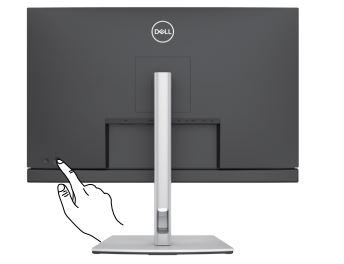
Abbildung 1: Dell C2422HE – Joystick-Steuerung
- Drücken Sie die Joystick-Taste, um das OSD-Hauptmenü aufzurufen.
- Bewegen Sie den Joystick nach oben/unten/links/rechts, um zwischen den Optionen hin und her zu wechseln.
- Drücken Sie die Joystick-Taste erneut, um die Einstellungen zu bestätigen und den Vorgang zu beenden.
Weitere Informationen zur Verwendung des OSD-Menüs und anderer Menüoptionen Weitere Informationen finden Sie im Abschnitt Betrieb des Monitors im Benutzerhandbuch Ihres Dell C2422HE Monitors.
.Andere Monitorinformationen wie Modellnummer, Firmware-Version und Service-Tag können über das Bildschirmmenü (OSD) des Monitors abgerufen werden.
- Drücken Sie auf den Joystick (Abbildung 1) am Monitor, um das Bildschirmmenü (OSD) aufzurufen.
- Drücken Sie nach oben oder unten, um die Option „Andere“ im Menü zu markieren, und drücken Sie auf den Joystick, um die Option auszuwählen.
- Drücken Sie nach oben oder unten, um die Option „Modellnummer“ oder „Firmwareversion“ im Menü zu markieren, und drücken Sie auf den Joystick, um die Option auszuwählen.
- Drücken Sie auf den Joystick, um das OSD-Menü zu schließen.
Der Monitor Dell C2422HE unterstützt beide DisplayPort 1.4-Verbindungsarten zu Ihrem Computer. Wenn die Video- oder Grafikkarte (GPU) auf Ihrem Computer DisplayPort 1.2 unterstützt, muss der Monitor in den DisplayPort 1.2-Modus geändert werden.
HINWEIS: Die werkseitige Standardeinstellung auf dem Dell C2422HE ist DisplayPort 1.4 (DP1.4).
- Drücken Sie auf den Joystick (Abbildung 1) am Monitor, um das Bildschirmmenü (OSD) aufzurufen.
- Drücken Sie nach oben oder unten, um die Option „Eingabequelle“ im Menü zu markieren, und drücken Sie auf den Joystick, um sie auszuwählen.
- Drücken Sie nach oben oder unten, um die Option „DP“ im Menü zu markieren.
- Drücken und halten Sie den Joystick für ca. 10 Sekunden gedrückt, bis die Meldung zur DisplayPort-Konfiguration angezeigt wird.

Abbildung 1: Betriebsschalter und OSD-Joystick des Dell C2422HE
- Drücken Sie auf den Joystick, um „Deaktivieren“ auszuwählen, und ändern Sie den Anzeigemodus auf DisplayPort-Version 1.2.
Der Monitor Dell C2422HE unterstützt sowohl HDMI 2.0- als auch HDMI 1.4-Verbindungen zu Ihrem Computer. Wenn die Video- oder Grafikkarte (GPU) auf Ihrem Computer HDMI 1.4 unterstützt, muss der Monitor in den HDMI 1.4-Modus geändert werden.
HINWEIS: Die werkseitige Standardeinstellung auf dem Dell C2422HE ist HDMI 2.0.
- Drücken Sie auf den Joystick (Abbildung 1) am Monitor, um das Bildschirmmenü (OSD) aufzurufen.
- Drücken Sie nach oben oder unten, um die Option „Eingabequelle“ im Menü zu markieren, und drücken Sie auf den Joystick, um sie auszuwählen.
- Drücken Sie nach oben oder unten, um die Option „HDMI“ im Menü zu markieren.
- Drücken und halten Sie den Joystick für ca. 10 Sekunden gedrückt, bis die Meldung zur HDMI-Konfiguration angezeigt wird.

Abbildung 1: Betriebsschalter und OSD-Joystick des Dell C2422HE
- Drücken Sie auf den Joystick, um „Deaktivieren“ auszuwählen, und ändern Sie den Anzeigemodus auf HDMI-Version 1.4.
Der USB-Typ-C-Anschluss Ihres Dell C2422HE unterstützt das USB-Power-Delivery-, Daten- und DisplayPort-Videosignal. Der USB-Typ-C-Anschluss kann für Video- und Datensignale verwendet werden und versorgt einen kompatiblen Laptop-PC über ein einziges USB-Typ-C-Kabel, das mit dem Monitor geliefert wird, mit Strom (90 W).
HINWEIS: Dell C2422HE können die Stromversorgung über das USB-Typ-C-Kabel nur an einen kompatiblen Laptop-PC liefern, der Power Delivery (PD) über USB Typ-C unterstützt. Nicht alle Laptops mit USB-Typ-C-Unterstützung für Power Delivery. Weitere Informationen finden Sie im Benutzerhandbuch oder wenden Sie sich an den Hersteller Ihres Laptops.
HINWEIS: Der USB-Typ-C-kompatible Anschluss (PD-Version 2.0) liefert bis zu 90 W Leistung. Wenn Ihr Laptop-PC mehr als 90 W benötigt und der Akku leer ist, wird empfohlen, den Standard-Netzadapter des Laptops zu verwenden, um den Laptop einzuschalten und den Akku aufzuladen.
Wenn Sie einen Laptop-Laptop von Dell verwenden, der das Laden über USB Typ C unterstützt, sollten Sie den BIOS- und Grafikkartentreiber (GPU) aktualisieren. Informationen zum Herunterladen und Aktualisieren eines Gerätetreibers finden Sie im Dell Wissensdatenbank-Artikel So können Sie Treiber von Dell herunterladen und installieren.
Der Monitor Dell C2422HE muss immer im Querformat ausgerichtet sein. Das gilt für alle an die Wand montierten Monitore und Monitore auf einem Ständer. Bei Nutzung mehrerer Monitore darf der Dell C2422HE nicht um 180 Grad (Querformat) oder 90 Grad (Hochformat) gedreht werden.
VORSICHT: Die Einrichtung des Monitors Dell C2422HE muss der empfohlenen Bildschirmausrichtung und dem Betrachtungswinkel entsprechen. Der Aufbau des Monitors in einer nicht empfohlenen Ausrichtung kann unter Umständen Schäden am Monitor verursachen und ein Sicherheitsrisiko darstellen.
Stellen Sie bei der Einrichtung Ihres Monitors Dell C2422HE sicher, dass die Monitortasten an der Vorderseite sich unten rechts befinden.
Verwenden von Neigung, Schwenkung und vertikalem Ausziehen
HINWEIS: Dies gilt für einen Monitor mit Ständer. Wenn ein anderer Ständer gekauft wird, finden Sie im Installationshandbuch des entsprechenden Ständers Informationen zur Einrichtung.
Mit dem Ständer am Monitor können Sie den Monitor neigen und schwenken, um den bestmöglichen Blickwinkel zu erzielen.
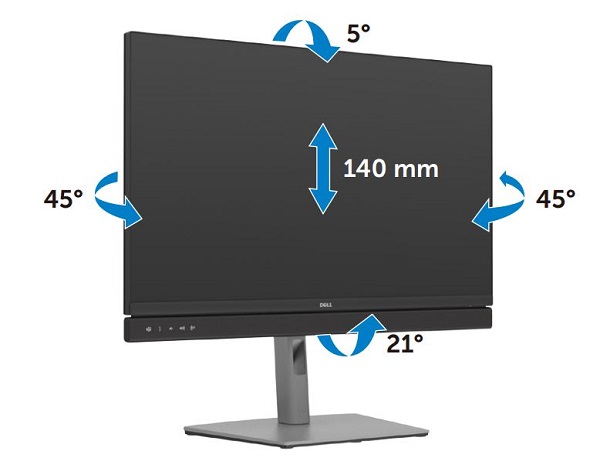
Abbildung 5: Dell C2422HE Monitor – Neigen und Schwenken
Bevor Sie den Bildschirm drehen, ziehen Sie den Bildschirm vertikal bis zur Oberseite des Standrohrs und neigen Sie den Bildschirm dann bis zum Maximum nach hinten, um nicht gegen die untere Kante des Bildschirms zu stoßen.
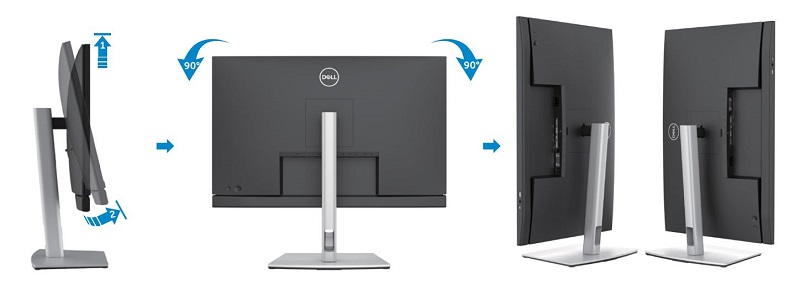
Abbildung 6: Drehen des Dell C2422HE
WARNUNG: Der Monitor darf nicht um 180 Grad (Querformat) gedreht werden. Der Monitor darf nicht um 90 Grad (Hochformat) gedreht werden.
Additional Information
Empfohlene Artikel
Hier sind einige empfohlene Artikel zu diesem Thema, die für Sie von Interesse sein könnten.
- Die LED-Anzeige für die Stummschaltung des Mikrofons leuchtet auf den Dell C2422HE-, C2722DE- und C3422WE-Monitoren immer
- Niedrigere Audioausgabe in den Apps Teams und Zoom auf C2a422HE-, C2722DE- und C3422WE-Monitoren
- Videokonferenzen zeigen zeitweise kein Bild, wenn die Webcam der C2422HE-, C2722DE- oder C3422WE-Monitore verwendet wird
- Die Webcam funktioniert nicht oder wird auf dem Dell S2422HZ oder S2722DZ Monitor nicht erkannt
Affected Products
Dell 27 Video Conferencing Monitor C2722DEArticle Properties
Article Number: 000183168
Article Type: How To
Last Modified: 06 Feb 2025
Version: 7
Find answers to your questions from other Dell users
Support Services
Check if your device is covered by Support Services.