Dell C2722DE -näytön käyttö- ja vianmääritysopas
Summary: Katso lisätietoja Dell 27 -videoneuvottelunäytön käytöstä ja vianmäärityksestä – C2722DE.
This article applies to
This article does not apply to
This article is not tied to any specific product.
Not all product versions are identified in this article.
Instructions

Apua esimerkiksi seuraaviin video- ja näyttöongelmiin : Ei videota tai ei näyttöä, tyhjä tai musta näyttö, välkkyminen, tarkkuus- tai väriongelmat, vaaka- tai pystyviivat jne., katso alla oleva laajeneva osa.
Dell C2422HE -näytön pääominaisuudet ovat:
- 60,47 cm:n (23,8 tuuman) aktiivinen näyttöalue (mitattu vinosti), 1920 x 1080 (16:9) -tarkkuus ja koko näytön tuki pienemmillä tarkkuuksilla
- sisäiset kaiuttimet (2 x 5 W)
- irrotettava jalustateline ja 100 mm:n Video Electronics Standards Association (VESA) -asennusreiät joustaviin kiinnitysratkaisuihin
- erittäin kapea kehys minimoi kehysten aiheuttaman raon käytettäessä useaa näyttöä, helpottaa asennusta ja takaa tyylikkään katselukokemuksen
- kattavat digitaaliset DP-liitännät, jotka varmistavat näytön käytettävyyden pitkälle tulevaisuuteen
- tukee PBP (Picture By Picture) -toimintoa
- Yksi USB Type-C -portti, joka syöttää virtaa yhteensopivaan kannettavaan tietokoneeseen videosignaalin vastaanottamisen aikana.
- USB-C- ja RJ45-portit takaavat verkkoyhteydet yhdellä kaapelilla
- näytön määritystä ja optimointia helpottavat näyttövalikkosäädöt
- ≤ 0,3 W valmiustilassa
- Välkkymätön näyttö optimoi katselumukavuuden ja minimoi sinisen valon säteilyn vaaran.
- näytössä on Low Blue Light -paneeli, joka vastaa TUV Rheinland (Hardware Solution) -standardin vaatimuksia tehdasasetustilassa/oletustilassa
- Näytössä on DPBS (Dell Power Button Sync) -ominaisuus, jonka avulla tietokoneen virtatilaa voidaan hallita näytön virtapainikkeella.*
- Microsoft Teams® -sertifioitu
- Windows Hello® (kasvojentunnistus) -sertifioitu ja Microsoft Cortana® -yhteensopiva
VAROITUS: Näytön tuottaman sinisen valon pitkäaikaiset vaikutukset voivat vahingoittaa silmiä, esimerkiksi väsyttää silmiä tai aiheuttaa digitaalista rasitusta. ComfortView-toiminto optimoi katselumukavuuden vähentämällä näytön tuottamaa sinistä valoa.
VAROITUS: älä asenna näyttöä pystysuuntaan, koska se voi vahingoittua.
Tämä osa sisältää Dell C2422HE -näytön teknisiä tietoja. Lisätietoja Dell C2422HE -näytön teknisistä tiedoista on Dellin käyttöoppaan sivustossa.
| Paneelin tekniikka |
|
|---|---|
| Enimmäistarkkuus |
|
| Katselukulma |
|
| Kontrastisuhde |
|
| Vasteaika |
|
| Värialue |
|
| Värien määrä |
|
| Portit ja liitännät |
|
| Sisäänrakennetut kaiuttimet |
|
Varmista, että Dell-näyttö on määritetty oikein. kokoat näytön jalustan ja sijoitat näytön ergonomisesti, liität kaapelit ja järjestät ne, Tämä auttaa vain tekemään katselukokemuksesta parhaan mahdollisen.
Jalustan kiinnittäminen
Näytön vakiojalusta on irrotettuna, kun näyttö toimitetaan tehtaalta. Lisätietoja näytön vakiojalustan kiinnittämisestä Dell C2422HE -näytön käyttöoppaan näytön määritys -osassa.
Lisätietoja minkä tahansa muun jalustan asentamisesta näytölle on telineen asennusoppaassa.
HUOMIO: älä poista näyttöä pakkauksesta, ennen kuin olet kiinnittänyt jalustan.
HUOMAUTUS: Dell C2422HE -näyttö on painava, ja sitä on käsiteltävä varoen. Suosittelemme kahta henkilöä näytön nostamiseen ja siirtämiseen.
Ergonomia
Näytön sijoituspaikka on lähes tärkeä seikka kuin valitsemasi malli. Näytön pitäisi olla suoraan edessäsi käsivarren mitan päässä (0,5–1 metrin päässä silmistä). Näytön yläreunan pitäisi olla silmien tasolla, kun istut mukavasti. Tuolin tai näytön korkeutta kannattaa ehkä säätää, jotta tämä onnistuu.
Näytön liittäminen tietokoneeseen
Dell C2422HE -näytön liittäminen tietokoneeseen:
- Katkaise tietokoneesta virta ja irrota virtajohto.
- Liitä DisplayPort-, HDMI- tai USB Type-C -kaapeli tietokoneen taustapaneelin vastaavaan video- tai näyttöliitäntään.
HUOMAUTUS: Dell C2422HE tukee näyttöä USB Type-C -portin ja Alternate Mode DP 1.4:n kautta. Varmista, että tietokoneen USB Type-C -liitäntä tukee vähintään Alternate Mode DP 1.2 -tilaa.
Lisätietoja näytön liittämisestä tietokoneeseen on Dellin tietämyskannan artikkelissa: Näytön liittäminen Dell-tietokoneeseen.
- Liitä USB Upstream -kaapeli näyttöön ja tietokoneeseen.
Dell C2422HE -näytön on oltava aika vaakasuunnassa. Tämä käsittää myös seinälle ja jalustalle asennetut näytöt. Usean näytön kokoonpanossa Dellin C2422HE ei saa kääntää 180° (vaakasuuntaiseksi) eikä 90° (pystysuuntaiseksi).
HUOMIO: Dell C2422HE on asennettava ainoastaan suositeltuun suuntaan ja kulmaan. Näytön asentaminen muuhun kuin suositeltuun asentoon saattaa vahingoittaa näyttöä ja/tai aiheuttaa turvallisuusriskin.
Kun asennat Dell C2422HE -näyttöä, varmista että sen etupaneelin painikkeet ovat oikeassa alakulmassa.
Kallistuksen, käännön ja pystytoiminnon käyttäminen
HUOMAUTUS: Tämä koskee näyttöjä, joilla on jalusta. Jos olet ostanut muunlaisen jalustan, katso asennusohjeet jalustan asennusoppaasta.
Kun jalusta on kiinnitetty näyttöön, näytön voi kallistaa ja kääntää sopivaan katselukulmaan.
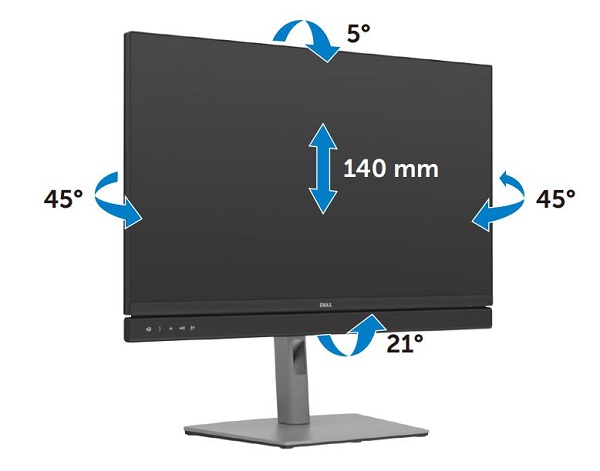
Kuva 5: Kallistuksen ja kääntämisen käyttäminen Dell C2422HE -näytössä
Ennen kuin käännät näyttöä, pidennä näyttöä pystysuunnassa telineen yläosaan asti ja kallista näyttöä taaksepäin maksimiinsa, jotta et osu näytön alareunaan.
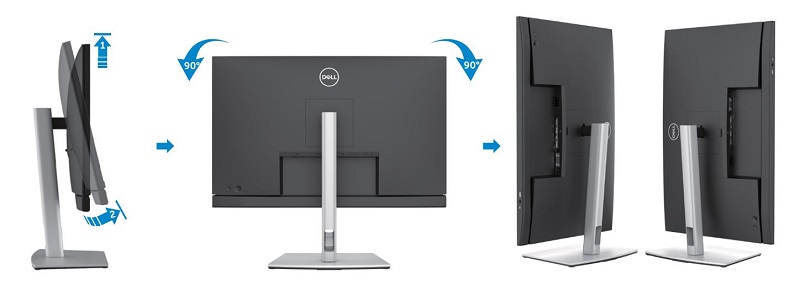
Kuva 6: Dell C2422HE:n kiertäminen
VAROITUS: Näyttöä ei saa kääntää 180° (vaaka). Näyttöä ei saa kääntää 90° (pysty).
Voit tehdä näyttövalikon muutoksia näytön takana olevalla ohjaussauvalla.
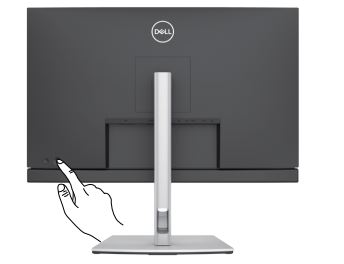
Kuva 1: Dell C2422HE -ohjaussauva
- Avaa näyttövalikon päävalikko painamalla ohjaussauvan painiketta.
- Siirry vaihtoehtojen välillä liikuttamalla ohjaussauvaa ylös/alas/vasemmalle/oikealle.
- Vahvista asetukset ja poistu painamalla ohjaussauvan painiketta uudelleen.
| Ohjaussauva | Kuvaus |
|---|---|
|
|
|
|
|
|
|
|
|


Näytön oletusasetusten palautuksella voidaan ratkaista monia video- tai näyttöongelmia. Voit palauttaa Dell C2422HE -näytön oletusasetukset seuraavasti:
- Avaa näyttövalikko painamalla näytön ohjaussauvaa.
- Korosta valikossa Others -vaihtoehto painamalla liikuttamalla ohjaussauvaa ylös tai alas ja valitse vaihtoehto painamalla ohjaussauvaa.
- Korosta valikon Factory Reset -vaihtoehto ja valitse se painamalla ohjaussauvaa.
- Vahvista palautus painamalla ohjaussauvaa.
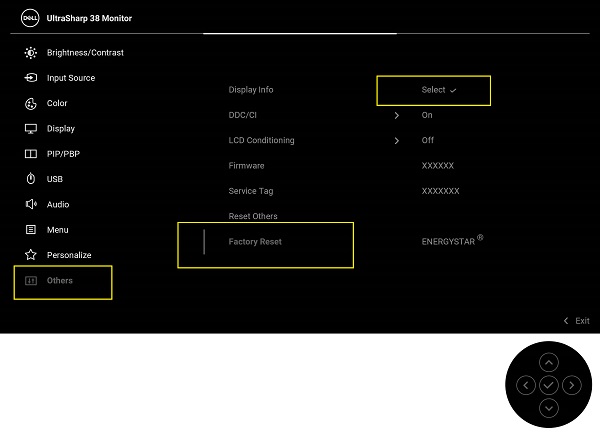
Kuva 2: Dell C2422HE – etupaneelin painikkeet
Jos Dell-näyttö on tyhjä tai musta, sen kuva on sumea tai epätarkka, sen kuva vilkkuu tai vääristyy tai havaitset näytössä muita poikkeavuuksia, voit määrittää diagnostiikkatestillä, toimiiko Dell-näyttö normaalisti. Lisätietoja Dell-näytön diagnostiikkavaihtoehdoista on Dellin tietämyskannan artikkelissa: Diagnostiikan käynnistäminen Dell-näytössä
Kun teet tietokoneen vianmääritystä seuraavissa tilanteissa, tarkista aina, johtuuko ongelma näytöstä:
- Ei virtaa - tietokone ei käynnisty tai ei näytä mitään merkkejä virransaannista.
- Ei POST-testiä - tietokone ei näytä mitään toiminnan merkkejä, näyttö saattaa olla tyhjä eikä Dell-logo näy siinä käynnistyksen aikana.
- Ei kuvaa - näytössä ei näy mitään, vaikka kuulet Windowsin merkkiäänen.
Dell C2422HE -näytön toimintatestillä voit tarkistaa, toimiiko näyttö oikein. Jos näyttö ja tietokone on liitetty oikein, mutta näyttö pysyy mustana, tee näytön toimintatesti seuraavasti:
- Katkaise virta sekä tietokoneesta että näytöstä.
- Irrota videokaapeli tietokoneen taustapaneelista. Jotta toimintatesti toimii oikein, irrota videokaapelit (VGA, DVI, HDMI tai DisplayPort) tietokoneen takapaneelista.
- Käynnistä näyttö.
Jos näyttö ei tunnista videosignaalia ja toimii oikein, sen on ilmoitettava viestistä, jonka mukaan videokaapelia ei havaittu:
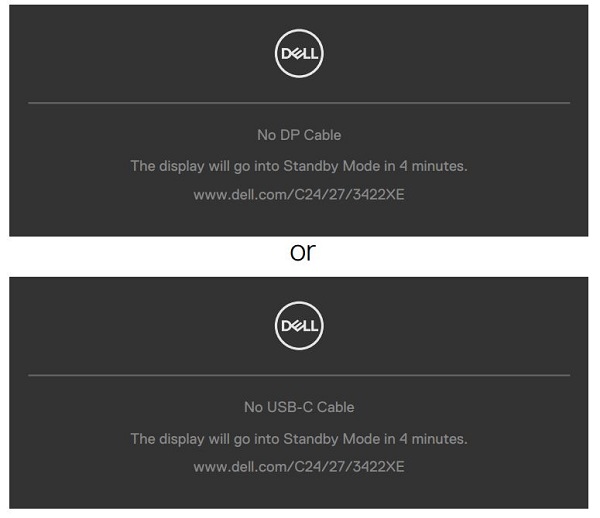
Kuva 2: Videokaapelia ei havaittu
- Sammuta näyttö ja liitä videokaapeli uudelleen. Käynnistä sekä tietokone että näyttö.
- Jos näyttö on edelleen musta näiden toimien jälkeen, tarkista näytönohjain ja tietokone, koska näyttö toimii oikein.
Dell C2422HE -näytössä on integroitu diagnostiikkatyökalu. Sillä voit tarkistaa, johtuuko näytön poikkeavuus itse näytöstä vai tietokoneen näytönohjaimesta.
Jos havaitset näytössä poikkeavuuksia, kuten vääristymiä, selkeysongelmia, vaaka- tai pystyviivoja tai värien haalistumista, tarkista aina sisäisellä diagnostiikalla, johtuuko ongelma näytöstä.
- Liikuta ohjaussauvaa ylös, alas, vasemmalle tai oikealle ja pidä se paikallaan noin 4 sekunnin ajan, kunnes ponnahdusvalikko avautuu.
- Korosta ohjaussauvalla Diagnostics-kuvake (alin kuvake) ja paina ohjaussauvaa. Harmaa näyttö avautuu.
- Tutki näyttö tarkasti poikkeavuuksien varalta.
- Liikuta ohjaussauvaa ylöspäin. Näyttö muuttuu punaiseksi.
- Tutki näyttö poikkeavuuksien varalta.
- Toista vaiheita 5 ja 6 ja tutki näyttö vihreän, sinisen, mustan ja valkoisen näytön sekä tekstikuvionäytön suhteen.
Testi on valmis, kun tekstinäyttö avautuu. Sulje liikuttamalla ohjaussauvaa uudelleen ylöspäin.
HUOMAUTUS: Jos et havaitse näytössä poikkeavuuksia integroitua diagnostiikkatyökalua käytettäessä, näyttö toimii oikein. Tarkista näytönohjain ja tietokone.
Jos sisäinen diagnostiikka havaitsee poikkeavuuksia, voit korjauttaa/vaihdattaa näytön, jos sen takuu on voimassa, ottamalla yhteyden Dellin tekniseen tukeen.
Jos sisäinen diagnostiikka havaitsee poikkeavuuksia, voit korjauttaa/vaihdattaa näytön, jos sen takuu on voimassa, ottamalla yhteyden Dellin tekniseen tukeen.
LCD-näyttöjen valmistuksen yhteydessä alikuvapisteitä juuttuu usein muuttumattomaan tilaan. Se on vaikeaa huomata eikä vaikuta näytön laatuun tai käytettävyyteen. Lisätietoja on Dellin tietämyskannan artikkelissa Dell-näytön kuvapisteohjeet.
Tässä osassa on tietoja vianmääritystoimista, joilla voidaan ratkaista yleisimpiä Dell C2422HE -näytön ongelmia. Lisätietoja Dell-näyttöjen yleisten ongelmien vianmäärityksestä on myös Dellin tietämyskannan artikkelissa Dell-näytön näyttö- tai kuvaongelmien vianmääritys.
| Yleinen ongelma | Käyttäjän havainto | Mahdollinen ratkaisu |
|---|---|---|
| Ei kuvaa / virran merkkivalo ei pala | Ei kuvaa |
|
| Ei kuvaa / virran merkkivalo palaa | Ei kuvaa tai ei kirkkautta |
|
| Puuttuvia kuvapisteitä | LCD-näytössä on pisteitä |
|
| Juuttuneet kirkkaat/sammuneet kuvapisteet | LCD-näytössä on kirkas piste. |
|
| Kirkkausongelmat | Kuva on liian himmeä tai kirkas |
|
| Turvallisuusongelmat | Näkyvää savua tai kipinöitä |
|
| Ajoittaiset ongelmat | Näyttö käynnistyy ja sammuu väärin. |
|
| Puuttuva väri | Kuvassa ei ole värejä. |
|
| Väärä väri | Kuvan väri on väärä |
|
| Staattinen kuva jää näkyviin näyttöön. | Staattisen kuvan himmeä varjo näkyy näytössä. |
|
| Mikrofoni/web-kamera ei toimi. |
|
|
| Microsoft Teamsiin / Skype for Businessiin liittyvät ongelmat | ||
|---|---|---|
| Nimenomaiset oireet | Käyttäjän havainto | Mahdollinen ratkaisu |
| Teams-painike ei toimi. | Teams-painikkeen lyhyt painallus ei tuo Teams-sovellusta etualalle. |
|
| Katkaisukytkin-painike ei toimi. | Koukkukytkinpainikkeen lyhyt painallus ei vastaa puheluun. |
|
| Mykistyspainike ei toimi. | Mykistyspainikkeen painaminen ei mykistä mikrofonia eikä poista mykistystä. |
|
| Web-kamerassa ei kuvaa | Web-kamerassa ei kuvaa käytettäessä Skype for Businessia (SfB) |
|
| Web-kamera on varattu | Verkkokamera on varattu eikä sitä voi käyttää. |
|
| USB-ongelmien vianmääritys | ||
|---|---|---|
| Nimenomaiset oireet | Käyttäjän havainto | Mahdollinen ratkaisu |
| USB-liitäntä ei toimi. | USB-oheislaitteet eivät toimi. |
|
| Huippunopea USB 3.2 Gen 1 -liitäntä toimii hitaasti. | Huippunopeat USB 3.2 Gen 1 -oheislaitteet toimivat hitaasti tai ne eivät toimi lainkaan |
|
| Langattomat USB-oheislaitteet lakkaavat toimimasta, kun USB 3.0 -laite liitetään. | Langattomat USB-oheislaitteet reagoivat hitaasti tai toimivat ainoastaan, kun niitä siirretään lähemmäs vastaanotintaan. |
|
| USB-liitäntä ei toimi. | Ei USB-toimintoja |
|
Lisätietoja Dell-tuotteiden käyttöoppaiden tarkastelemisesta ja lataamisesta on Katso lisätietoja Dellin tietämyskannan artikkelista Dell-tuotteen oppaat ja asiakirjat.
- Dell C2422HE - Käyttöopas
- Dell C2422HE - Pikaopas
- Dell C2422HE - Dell Display Managerin käyttöopas
Usein kysytyt kysymykset
Windowsin näyttöasetusten käyttäminen
Windows 10, Windows 8 tai 8.1 ja Windows 7:
- Jos käyttöjärjestelmä on vain Windows 8 tai Windows 8.1, valitse Työpöytä-ruutu siirtyäksesi perinteiseen työpöytänäkymään.
- Napsauta työpöytää hiiren kakkospainikkeella ja valitse Näytön tarkkuus.
- Valitse avattavasta näytön tarkkuusluettelosta 5120 x 1440.
- Valitse OK
Nvidia Control Panelista
Tarkkuuden muuttaminen Nvidia Control Panelista:
- Napsauta työpöytää hiiren kakkospainikkeella ja valitse Nvidia Control Panel.
- Valitse vasemmassa ruudussa Display-kohdan vierellä oleva +-merkki.
- Valitse Display-kohdasta Change Resolution.
- Valitse oikeanpuoleisen ruudun avattavasta valikosta 5120 x 1440.
- Valitse Apply.
AMD Catalyst Control Centerin käyttäminen
Tarkkuuden muuttaminen AMD Catalyst Control Centerissä:
- Napsauta työpöytää hiiren kakkospainikkeella ja valitse AMD Catalyst Control Center.
- Valitse vasemmassa ruudussa Display-kohdan vierellä oleva +-merkki.
- Valitse Display-kohdasta Change Resolution.
- Valitse oikeanpuoleisen ruudun avattavasta valikosta 5120 x 1440.
- Valitse Apply.
HUOMAUTUS: jos suositeltava tarkkuus ei näy vaihtoehtona, Näytönohjaimen (GPU) ajuri kannattaa päivittää https://www.dell.com/support/drivers sivustossa tai näytönohjaimen (GPU) valmistajan sivustossa. Lisätietoja laiteajurin lataamisesta ja päivittämisestä on Dellin tietämyskannan artikkelissa Dell-ohjainten lataaminen ja asentaminen.
Lisätietoja Dell C2422HE -näytön oletusasetusten palauttamisesta on tämän artikkelin kohdassa Tehdasasetusten palauttaminen .
Dell C2422HE -näytössä on kaksi integroitua diagnostiikkavaihtoehtoa:
- Toimintatesti - Dell C2422HE -näytön toimintatestillä voit tarkistaa, toimiiko näyttö oikein.
- Sisäänrakennettu omatoimitesti – Dell C2422HE -näytön integroidulla omatoimitestillä voit tarkistaa, johtuuko näytön poikkeavuus itse näytöstä vai tietokoneen näytönohjaimesta (GPU). Jos havaitset näytössä poikkeavuuksia, kuten vääristymiä, selkeysongelmia, vaaka- tai pystyviivoja tai värien haalistumista, tarkista aina sisäisellä diagnostiikalla, johtuuko ongelma näytöstä.
Lisätietoja diagnostiikkatestin suorittamisesta on tämän Dellin tietämyskannan artikkelin kohdassa Diagnostiikan suorittaminen Dell C2422HE -näytössä .
Tämän Dellin tietämyskannan artikkelin Vianmääritys-osassa on lisätietoja Dell C2422HE -näytön yleisten ongelmien vianmäärityksestä. Osassa on vianmääritysohjeet esimerkiksi virtaongelmien, kuvaongelmien, väri- tai selkeysongelmien, vääristymien, vaaka- tai pystyviivojen, kirkkausongelmien ja kuvapisteongelmien ratkaisemiseen.
Voit tehdä näyttövalikon muutoksia näytön takana olevalla ohjaussauvalla.
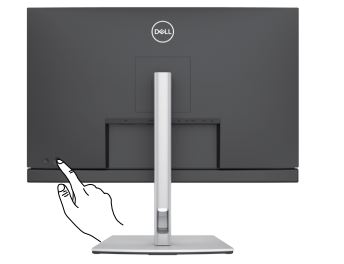
Kuva 1: Dell C2422HE -ohjaussauva
- Avaa näyttövalikon päävalikko painamalla ohjaussauvan painiketta.
- Siirry vaihtoehtojen välillä liikuttamalla ohjaussauvaa ylös/alas/vasemmalle/oikealle.
- Vahvista asetukset ja poistu painamalla ohjaussauvan painiketta uudelleen.
Lisätietoja näyttövalikon ja valikkoasetusten käyttämisestä on Dell C2422HE -näytön käyttöoppaan näytön käyttöä koskevassa osassa.
.Muita näytön tietoja, kuten mallinumeroa, laiteohjelmistoversiota ja palvelutunnistetta, voi käyttää näytön OSD-näytössä (On-Screen Display).
- Avaa näyttövalikko painamalla ohjaussauvaa (kuva 1).
- Korosta valikosta Others-asetus ja valitse painamalla ohjaussauvaa.
- Korosta valikosta Model Number- tai Firmware Version -asetus ja valitse painamalla ohjaussauvaa.
- Sulje näyttövalikko painamalla ohjaussauvaa.
Dell C2422HE tukee DisplayPort 1.4 -liitäntää tietokoneeseen. Jos tietokoneen näytön- tai grafiikkaohjain tukee DisplayPort 1.2 -standardia, näyttö on siirrettävä DisplayPort 1.2 -tilaan.
HUOMAUTUS: Dell C2422HE -näytön oletusasetus on DisplayPort 1.4 (DP1.4)
- Avaa näyttövalikko painamalla ohjaussauvaa (kuva 1).
- Korosta valikosta Input Source -asetus ja valitse painamalla ohjaussauvaa.
- Korosta valikosta DP painamalla ylös tai alas.
- Paina ohjaussauvaa noin 10 sekunnin ajan, kunnes DisplayPort-määritysilmoitus tulee näyttöön.

Kuva 1: Dell C2422HE:n virtapainike ja näyttövalikon ohjaussauva
- Valitse ohjaussauvalla Disable ja vaihda näyttötilaksi DisplayPort 1.2 2.
Dell C2422HE tukee sekä HDMI 2.0- että HDMI 1.4 -liitäntää tietokoneeseen. Jos tietokoneen näytön- tai grafiikkaohjain tukee HDMI 1.4 -standardia, näyttö on siirrettävä HDMI 1.4 -tilaan.
HUOMAUTUS: Dell C2422HE -näytön oletusasetus on HDMI 2.0
- Avaa näyttövalikko painamalla ohjaussauvaa (kuva 1).
- Korosta valikosta Input Source -asetus ja valitse painamalla ohjaussauvaa.
- Korosta valikossa HDMI painamalla ylös tai alas.
- Paina ohjaussauvaa noin 10 sekunnin ajan, kunnes HDMI-määritysilmoitus tulee näyttöön.
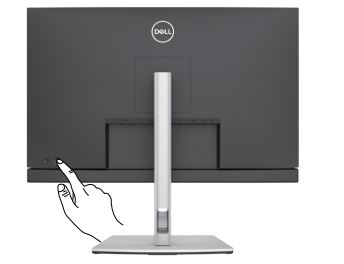
Kuva 1: Dell C2422HE:n virtapainike ja näyttövalikon ohjaussauva
- Valitse ohjaussauvalla Disable ja vaihda näyttötilaksi HDMI 1.4.
Dell C2422HE -näytön USB Type-C -portti tukee USB-virransiirtoa, datasiirtoa ja DisplayPort-videosignaalia. USB Type-C -portin kautta voi siirtää video- ja datasignaalia ja antaa virtaa (90 W) yhteensopivaan kannettavaan näytön mukana toimitetulla USB Type-C -kaapelilla.
HUOMAUTUS: Dell C2422HE voi syöttää virtaa USB Type-C -kaapelin kautta vain yhteensopivaan kannettavaan tietokoneeseen, joka tukee Power Delivery (PD) over USB Type-C -ominaisuutta. Kaikki kannettavat tietokoneet, joissa on USB Type-C Type-C, eivät tue Power Delivery -ominaisuutta. Katso lisätietoja käyttöoppaasta tai pyydä niitä kannettavan valmistajalta.
HUOMAUTUS: USB Type-C -virransiirtoa tukeva portti (PD-versio 2.0) antaa virtaa enintään 90 W. Jos kannettavan tietokoneen käyttöön tarvitaan yli 90 W ja akku tyhjenee, on suositeltavaa käyttää kannettavan tietokoneen lataamiseen sen omaa verkkomuuntajaa.
Jos käytät Dellin kannettavaa tietokonetta, joka tukee lataamista USB Type-C -liitännän kautta. Suosittelemme päivittämään BIOSin ja näytönohjaimen (GPU) ajurin. Lisätietoja laiteajurin lataamisesta ja päivittämisestä on Dellin tietämyskannan artikkelissa Dell-ohjainten lataaminen ja asentaminen.
Dell C2422HE -näytön on oltava aika vaakasuunnassa. Tämä käsittää myös seinälle ja jalustalle asennetut näytöt. Usean näytön kokoonpanossa Dellin C2422HE ei saa kääntää 180° (vaakasuuntaiseksi) eikä 90° (pystysuuntaiseksi).
HUOMIO: Dell C2422HE on asennettava ainoastaan suositeltuun suuntaan ja kulmaan. Näytön asentaminen muuhun kuin suositeltuun asentoon saattaa vahingoittaa näyttöä ja/tai aiheuttaa turvallisuusriskin.
Kun asennat Dell C2422HE -näyttöä, varmista että sen etupaneelin painikkeet ovat oikeassa alakulmassa.
Kallistuksen, käännön ja pystytoiminnon käyttäminen
HUOMAUTUS: Tämä koskee näyttöjä, joilla on jalusta. Jos olet ostanut muunlaisen jalustan, katso asennusohjeet jalustan asennusoppaasta.
Kun jalusta on kiinnitetty näyttöön, näytön voi kallistaa ja kääntää sopivaan katselukulmaan.
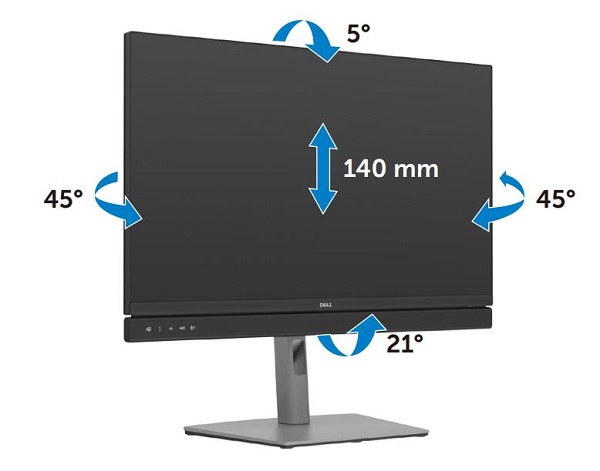
Kuva 5: Kallistuksen ja kääntämisen käyttäminen Dell C2422HE -näytössä
Ennen kuin käännät näyttöä, pidennä näyttöä pystysuunnassa telineen yläosaan asti ja kallista näyttöä taaksepäin maksimiinsa, jotta et osu näytön alareunaan.
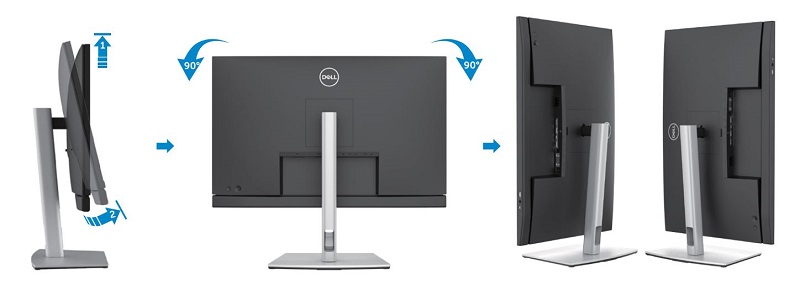
Kuva 6: Dell C2422HE:n kiertäminen
VAROITUS: Näyttöä ei saa kääntää 180° (vaaka). Näyttöä ei saa kääntää 90° (pysty).
Additional Information
Suositellut artikkelit
Seuraavassa on aiheeseen liittyviä suositeltuja artikkeleita, jotka saattavat kiinnostaa sinua.
- Mikrofonin mykistyksen merkkivalo palaa aina Dell C2422HE-, C2722DE- ja C3422WE-näytöissä
- C2422HE, C2722DE- ja C3422WE-näyttöjä, joiden äänentoisto on heikko Teams- ja Zoom-sovelluksissa
- Videoneuvotteluissa ei näy ajoittain kuvaa, kun käytetään C2422HE-, C2722DE- tai C3422WE-näyttöjen verkkokameraa
- Verkkokamera ei toimi tai sitä ei tunnisteta Dell S2422HZ- tai S2722DZ-näytössä
Affected Products
Dell 27 Video Conferencing Monitor C2722DEArticle Properties
Article Number: 000183168
Article Type: How To
Last Modified: 06 Feb 2025
Version: 7
Find answers to your questions from other Dell users
Support Services
Check if your device is covered by Support Services.