PowerFlex: Procedure generali per l'integrazione dei sistemi PowerFlex in Dell AIOps
Summary: Questo articolo descrive il processo di integrazione dei sistemi PowerFlex in Dell AIOps.
This article applies to
This article does not apply to
This article is not tied to any specific product.
Not all product versions are identified in this article.
Instructions
Panoramica di Dell AIOps
Dell AIOps è un'applicazione basata su cloud che sfrutta l'apprendimento automatico per monitorare e misurare in modo proattivo l'integrità generale dei sistemi di infrastruttura IT Dell tramite analisi intelligenti, complete e predittive.
Questo articolo illustra la connettività Dell AIOps per:
- Appliance PowerFlex, rack PowerFlex o software PowerFlex (v4.0+) con PowerFlex Manager
- Software PowerFlex (v3.6) o soluzione Ready Node con gateway PowerFlex
Onboarding - PowerFlex 4.0 e versioni successive
Nota: Per le versioni precedenti di PowerFlex, consultare la procedura successiva, riportata di seguito.
Prerequisiti - Utilizzo dell'appliance PowerFlex, del rack PowerFlex o del software PowerFlex tramite PowerFlex Manager
- Requisiti generali:
- Gli utenti che accedono a Dell AIOps devono disporre delle credenziali
del supporto Dell Vedere Come registrarsi per accedere al supporto online di Dell Technologies o aggiornare un account esistente Requisitigenerali - Tutti i dispositivi utilizzati con Dell AIOps devono disporre di un contratto ProSupport (o superiore) per inviare correttamente i dati a Dell AIOps
. Per verificare la copertura ProSupport, inserire il codice di matricola per i dispositivi nella pagina Servizi di supporto e garanzia - Utente con credenziali di amministratore per PowerFlex
- Gli utenti che accedono a Dell AIOps devono disporre delle credenziali
- Una delle seguenti opzioni:
- Appliance PowerFlex
- PowerFlex Rack
- PowerFlex Software
- Gateway con connessione sicura
- Versione minima di PowerFlex - 4.0
- PowerFlex Manager minimo - 4.0
- Configurazioni
- La licenza del sistema PowerFlex è configurata
- Il sistema è registrato con un gateway con connessione sicura
Procedura: utilizzo dell'appliance PowerFlex, del rack PowerFlex o del software PowerFlex tramite PowerFlex Manager
- Inserire l'indirizzo IP dell'appliance in un browser e accedere a PowerFlex Manager utilizzando le credenziali di amministratore.
- Da PowerFlex Manager, accedere a Settings>Events and Alerts.
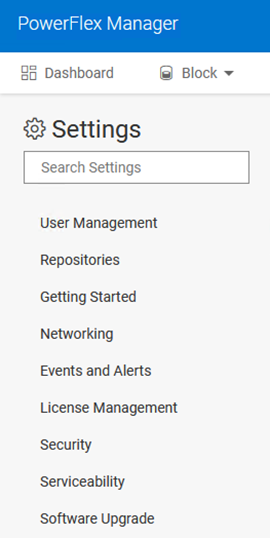
- Cliccare su Notification Policies.

- Cliccare su SupportAssist (per le versioni di PowerFlex Manager precedenti alla 4.8) o su Dell Technologies Connectivity Services (per la versione 4.8 e successive).
Nota: Se si utilizzano i servizi di connettività Dell Technologies, è possibile continuare a utilizzare questa procedura in quanto l'interfaccia è quasi identica a quella di SupportAssist. Tuttavia, fa riferimento a Dell Technologies Connectivity Services, dove le schermate e le istruzioni qui riportate fanno riferimento a SupportAssist.
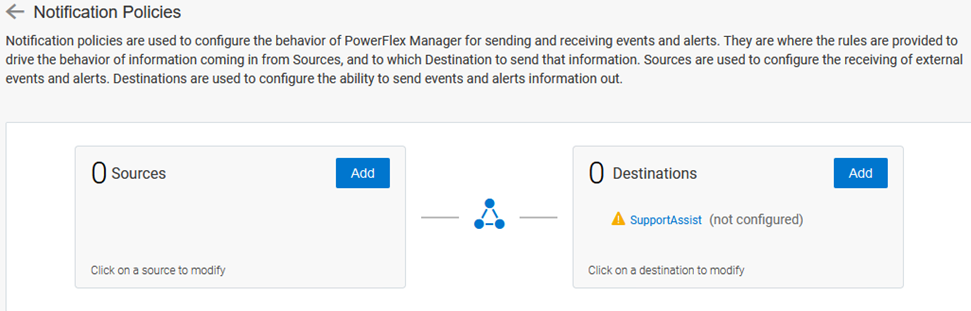
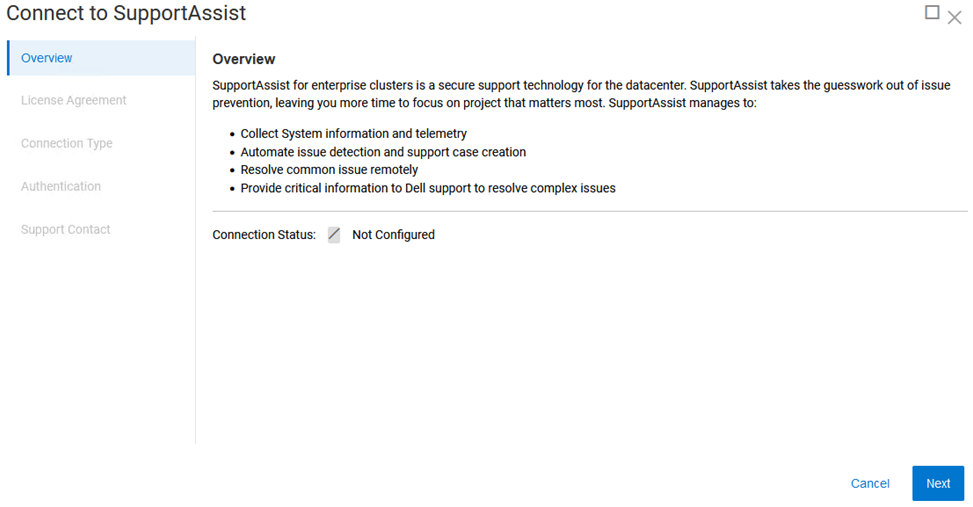
- Nella schermata Overview, cliccare su Next.
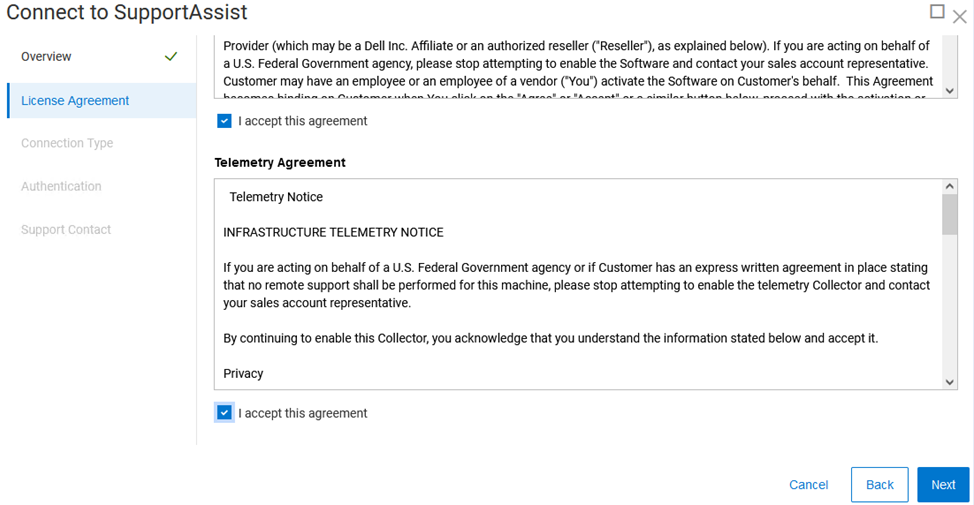
- Nella schermata License Agreement accettare il Contratto di licenza e il Contratto di telemetria , quindi cliccare su Next.
- Nella schermata Connection type, selezionare Connect Directly se si utilizza Embedded Service Enabler (ESE) o Connect using Gateway Server se si utilizza un gateway con connessione sicura centralizzata.
Quando si seleziona Connect using Gateway Server, immettere l'indirizzo IP del gateway con connessione sicura.

- Verificare che l'opzione Connect to Dell AIOps sia selezionata, quindi cliccare su Next.
Nota: Per le versioni precedenti a PowerFlex Manager 4.8, questa opzione è denominata Connect to CloudIQ.
- Nella schermata Authentication, immettere la chiave di accesso e il PIN e selezionare il tipo di dispositivo.
Selezionare la configurazione dall'elenco Type:
- Appliance PowerFlex
- Rack PowerFlex
- Software PowerFlex
Per l'appliance PowerFlex e il rack PowerFlex, sono richieste le seguenti informazioni: ID univoco del software ELMS, numero di serie della soluzione e ID sito.
Il software PowerFlex richiede solo la chiave di accesso e il PIN.
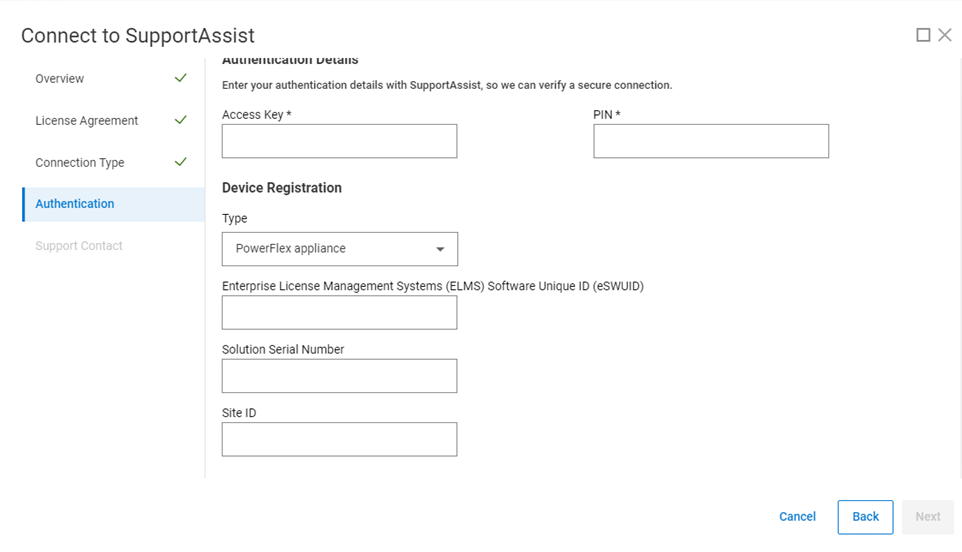
Per ottenere le informazioni mostrate:
- Generare una chiave di accesso e un PIN. Vedere Generazione di una chiave di accesso e di un PIN per i prodotti Dell
- Trova il tuo eSWUID:
In PowerFlex Manager, accedere a Settings >Licenses Management > PowerFlex License>Production License.
L'eSWUID ha il seguente formato:
Software PowerFlex = ELMSIOxxx
Appliance PowerFlex = ELMVXFxxx
Rack PowerFlex = ELMVXRxxx
Appliance PowerFlex = ELMVXFxxx
Rack PowerFlex = ELMVXRxxx
- Numero di serie Trova la tua soluzione:
Osservare sul retro del rack o dell'appliance PowerFlex. Il numero viene visualizzato nel seguente formato:
Appliance PowerFlex = ELMVXFxxx
Rack PowerFlex = ELMVXRxxx
Se non si conosce l'ID del sito, è necessario contattare il Supporto Dell.
- Nella schermata Support Contact, immettere le informazioni di contatto per il contatto principale del supporto.
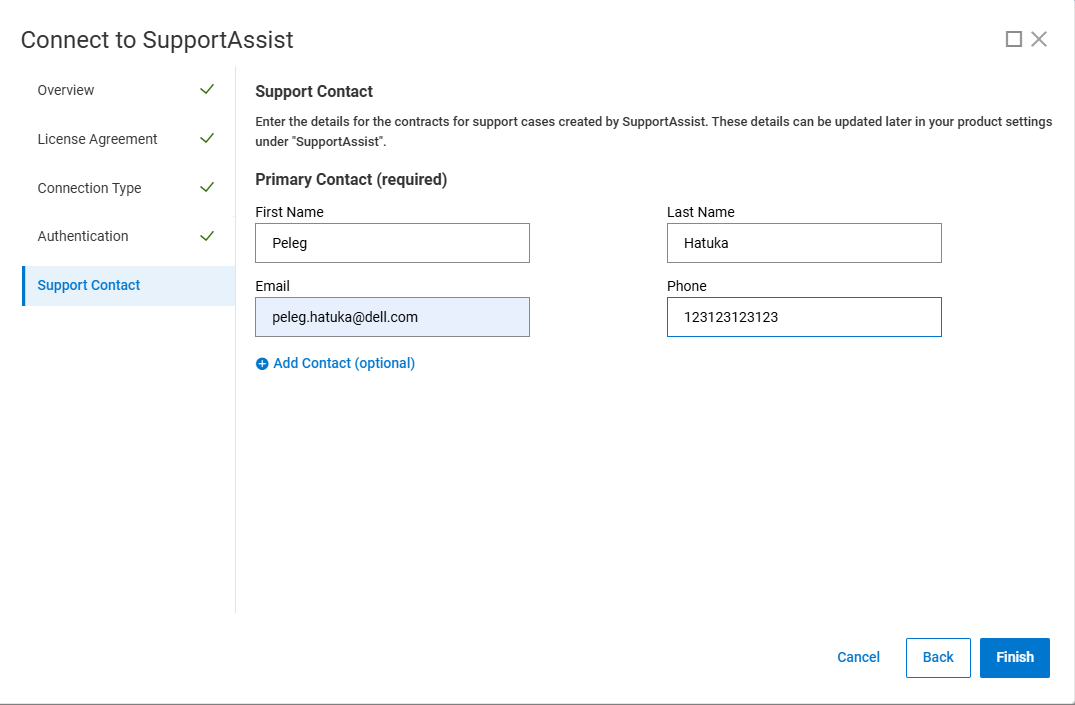
-
Attendere che le modifiche vengano applicate, quindi cliccare su Finish per completare la configurazione.
Accesso a Dell AIOps
- Accedere a Dell AIOps in https://aiops.dell.com/ utilizzando le credenziali Dell ProSupport.
I nuovi utenti che accedono a Dell AIOps visualizzano le seguenti schermate di integrazione:
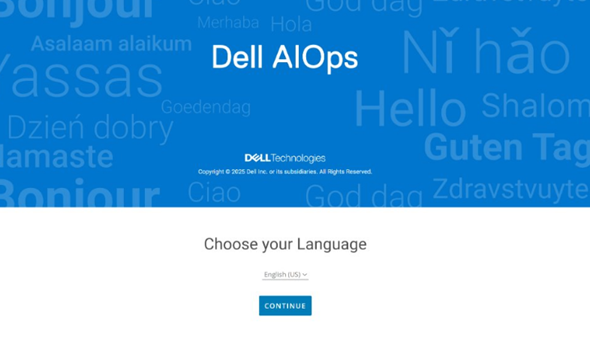

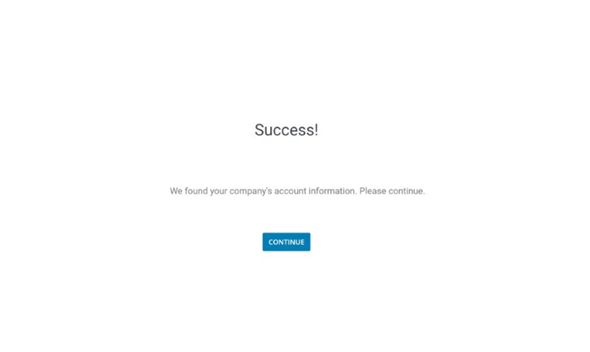
- Dell AIOps recupera i sistemi associati agli ID sito dell'utente in base alle credenziali di supporto e visualizza un messaggio di operazione riuscita al termine del processo.

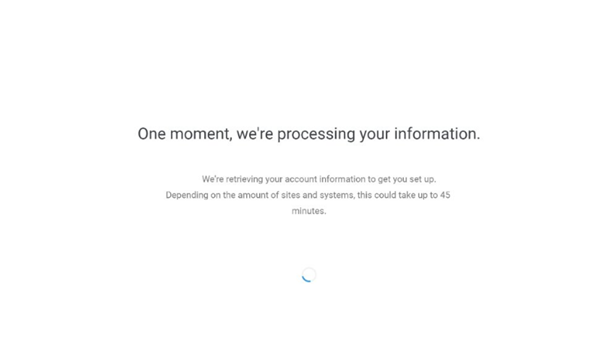
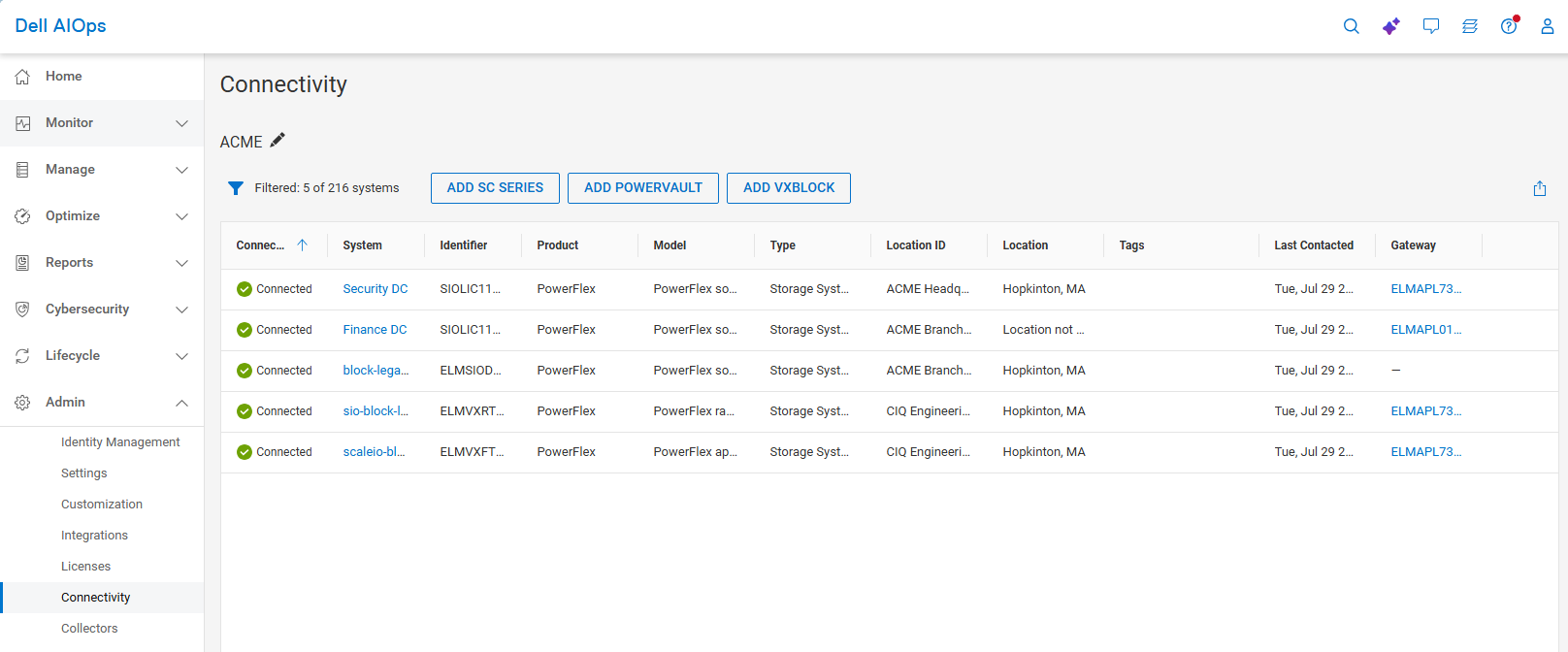
- Dopo aver effettuato l'accesso a Dell AIOps, l'utente visualizza tutti i sistemi che inviano correttamente i dati a Dell AIOps. Nei casi in cui l'utente non abbia configurato correttamente i sistemi per l'invio di dati a Dell AIOps, viene indirizzato alla pagina Connectivity nell'interfaccia utente di Dell AIOps. Nella pagina Connectivity è possibile visualizzare i sistemi compatibili con Dell AIOps.
Onboarding - PowerFlex 3.6.x
Prerequisiti - Utilizzo del software PowerFlex o Ready Node con PowerFlex Gateway
Nota: Dell AIOps non supporta un gateway PowerFlex 3.6.0 con versioni precedenti dei componenti software di PowerFlex. Per il supporto di Dell AIOps, il sistema operativo PowerFlex deve essere la versione 3.6 o successiva.
- Requisiti generali
- Gli utenti che accedono a Dell AIOps devono disporre delle credenziali
del supporto Dell Vedere Come registrarsi per accedere al supporto online di Dell Technologies o aggiornare un account esistente - Tutti i dispositivi utilizzati con Dell AIOps devono disporre di un contratto ProSupport (o superiore) per inviare correttamente i dati a Dell AIOps
. Per verificare la copertura ProSupport, inserire il codice di matricola per i dispositivi nella pagina Servizi di supporto e garanzia - Utente con credenziali di amministratore per PowerFlex
- Gli utenti che accedono a Dell AIOps devono disporre delle credenziali
- Versione minima di Secure Remote Services: 3.46.00.04
- Versione minima di PowerFlex - 3.6.0
- Pacchetti del sistema operativo
- Stesse dipendenze del sistema operativo utilizzate dal gateway senza Dell AIOps
- Pacchetto del sistema operativo per creare i file .zip
- Configurazioni richieste
- L'archivio protetto del gateway PowerFlex è configurato
- La licenza del sistema PowerFlex è configurata
- Il sistema è registrato con Secure Remote Services Gateway
- Supporto per il caricamento di file di grandi dimensioni
- Alcuni sistemi meno recenti utilizzano solo una singola interfaccia di rete da 1 GbE per la connettività di gestione del gateway. A seconda della scalabilità del sistema, l'upload dei dati Dell AIOps potrebbe inibire o rallentare altre operazioni del gateway.
- Si consiglia un'interfaccia da 10 GbE o collegata da 1 GbE.
Procedura - Utilizzo del software PowerFlex o del Ready Node tramite PowerFlex Gateway
- Da un web browser, immettere l'indirizzo IP del gateway PowerFlex e accedere al programma di installazione di PowerFlex.
- Passare alla scheda Maintain e immettere le seguenti informazioni:
Nota: Fare riferimento a questa pagina per assistenza.
- Indirizzo IP del gestore dei metadati primario (MDM)
- Nome utente e password amministratore MDM
- Tipo di autenticazione LIA
- Password LIA
- Cliccare su Retrieve the system topology.

- Nella scheda Maintain, selezionare System Logs and Analysis.
- Verificare che PowerFlex sia registrato su Secure Remote Services.
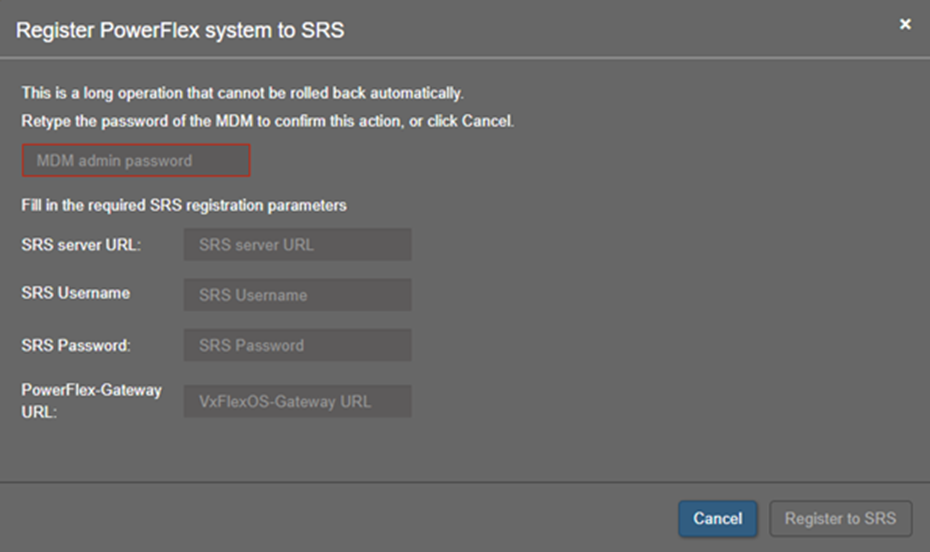
In caso contrario, cliccare su Register PowerFlex system to Secure Remote Services e inserire le informazioni sul gateway Secure Remote Services.
Nota: Le password degli account utente Dell non possono includere caratteri speciali. Poiché si tratta di un evento una tantum, è possibile impostare temporaneamente una password semplice e tornare a una password sicura dopo aver registrato il sistema PowerFlex con Secure Remote Services.
Completare queste informazioni per registrare PowerFlex su Secure Remote Services:
- Dopo aver registrato PowerFlex in Secure Remote Services, verificare che l'opzione Send data to CloudIQ sia selezionata. Questa opzione è abilitata per impostazione predefinita.|

- Continuare con l'interfaccia utente di Dell AIOps. Vedere "Accesso a Dell AIOps" sopra.
Article Properties
Article Number: 000187624
Article Type: How To
Last Modified: 29 Oct 2025
Version: 19
Find answers to your questions from other Dell users
Support Services
Check if your device is covered by Support Services.