Příručka k používání monitoru Dell UltraSharp U3023E a odstraňování problémů s ním spojených
Summary: Naučte se používat monitor Dell UltraSharp U3023E 30 s rozbočovačem USB-C a odstraňovat problémy s ním spojené.
This article applies to
This article does not apply to
This article is not tied to any specific product.
Not all product versions are identified in this article.
Instructions

Nápověda k problémům s obrazem či zobrazením, např. žádné video nebo obraz, prázdná nebo černá obrazovka, blikání, problémy s rozlišením či barvou, vodorovné či svislé čáry apod., se nachází v rozbalovacích částech níže.
Monitor Dell UltraSharp U3023E disponuje aktivní maticí, tenkým fóliovým tranzistorem (TFT), obrazovkou LCD (Liquid Crystal Display) a podsvícením LED. Mezi hlavní funkce monitoru patří:
- Aktivní oblast displeje o velikosti 75,62 cm (30,0 palců) (úhlopříčka), rozlišení 2 560 x 1 600 (16:10) a podpora zobrazení na celou obrazovku pro nižší rozlišení.
- Široké pozorovací úhly se 100% sRGB s průměrem Delta E
- Možnost nastavení náklonu, otočení a výšky.
- Odnímatelný podstavec a montážní otvory VESA (Video Electronics Standards Association) 100 mm pro flexibilní řešení montáže.
- Ultratenký rámeček zmenšuje mezeru při použití více monitorů, což přináší jednodušší nastavení a příjemný zážitek ze sledování.
- Rozsáhlá digitální konektivita s portem DP zabraňuje zastarávání monitoru.
- Jeden port USB-C s podporou napájení (90 W) kompatibilního notebooku a příjmem videosignálu.
- Porty USB-C a RJ45 umožňují připojení k síti jedním kabelem.
- Dostupnost funkce Plug-and-Play, pokud ji podporuje váš počítač.
- Nabídka OSD (On-Screen Display) pro snadné nastavení a optimalizaci obrazovky.
- Zámek tlačítka napájení a nabídky OSD.
- Slot bezpečnostního zámku.
- ≤ 0,3 W, když je vypnutý.
- Podpora volby režimu Picture by Picture (PBP).
- Podpora funkce DSC (Display Stream Compression). DSC dosahuje kompresního poměru až 1:3 bez ztráty kvality obrazu.
- Podporuje funkci USB KVM.
- Monitor je vybaven funkcí Dell Power Button Sync (DPBS), která umožňuje řídit stav napájení počítače pomocí tlačítka napájení monitoru. *
- U více monitorů zapojených do řetězce prostřednictvím portu DisplayPort lze na pozadí synchronizovat předdefinovanou skupinu nastavení OSD pomocí funkce MMS (Multi-Monitor Sync).
- Záruka Premium Panel Exchange pro váš klid.
- Optimalizace pohodlí pro oči díky obrazovce, která nebliká a omezuje vyzařování nebezpečného modrého světla.
- Monitor používá panel Low Blue Light a splňuje normy TUV Rheinland (hardwarové řešení) v továrním/výchozím nastavení.
- Snižuje úroveň vyzařování modrého světla z obrazovky, aby bylo sledování příjemnější pro vaše oči.
- Monitor je vybaven technologií, která odstraňuje viditelné blikání obrazovky, přináší pohodlí při sledování a eliminuje únavu očí.
Varování: Možný dlouhodobý vliv vyzařování modrého světla z monitoru může způsobit poškození zraku včetně únavy či digitální únavy očí. Funkce ComfortView snižuje vyzařované množství modrého světla, čímž snižuje únavu očí.
V této části naleznete specifikace monitoru Dell UltraSharp U3023E. Více informací o technických údajích monitoru Dell UltraSharp U3023E naleznete v uživatelské příručce na webových stránkách s příručkami Dell.
| Typ obrazovky |
|
|---|---|
| Technologie panelu |
|
| Maximální rozlišení |
|
| Pozorovací úhel |
|
| Kontrastní poměr |
|
| Doba odezvy (šedá-šedá) |
|
| Barevný gamut |
|
| Barevná hloubka |
|
| Porty a konektory |
Rychlý přístup:
|
Zkontrolujte správné nastavení monitoru Dell. Sestavení stojanu a ergonomické nastavení monitoru. Připojte kabely a uspořádejte je. Tak docílíte toho nejlepšího možného zážitku ze sledování.
Připojení stojanu
Standardní stojan monitoru je při dodání monitoru z výroby odpojený. Další informace o připojení standardního stojanu monitoru naleznete v části Nastavení monitoru v uživatelské příručce k monitoru Dell UltraSharp U3023E.
Pokyny k nastavení všech ostatních stojanů k monitoru naleznete v příslušné příručce nastavení stojanu.
Upozornění: Nevyjímejte monitor z krabice dříve, než připevníte stojan.
Poznámka: Monitor Dell UltraSharp U3023E je těžký, zacházejte s ním proto se zvýšenou opatrností. Doporučujeme tento monitor zvedat a přesunovat dvěma osobami.
Ergonomie
Umístění monitoru je skoro stejně důležité, jako výběr modelu. Monitor by měl být umístěn přímo před vámi na vzdálenost paže (50–100 cm od očí). Horní okraj obrazovky by měl být v úrovni očí, když jste pohodlně usazeni. Abyste toho dosáhli, může být potřeba upravit výšku židle nebo výšku monitoru.
Připojení monitoru k počítači
Připojení monitoru Dell UltraSharp U3023E k počítači:
- Vypněte osobní počítač.
- Připojte k počítači kabel DisplayPort nebo USB a kabel USB-C z monitoru.
- Zapněte monitor.
Poznámka: Výchozí nastavení u modelu Dell U3023E je DisplayPort 1.4. Grafická karta s portem DisplayPort 1.1 může mít problémy se zobrazováním.
Pokud chcete zjistit více informací o připojení monitoru k osobnímu počítači, přečtěte si článek znalostní databáze Dell: Postup připojení monitoru k počítači Dell
- V nabídce OSD monitoru vyberte správný vstupní zdroj a zapněte počítač.
Monitor Dell UltraSharp U3023E musí být vždy v režimu na šířku. To platí i pro monitory zavěšené na zeď a monitory na stojanu. Při konfiguraci s více monitory neotáčejte monitor Dell UltraSharp U3023E o 180° (na šířku) ani 90° (na výšku).
Upozornění: Nastavení monitoru Dell UltraSharp U3023E musí odpovídat doporučené poloze panelu a úhlu otočení. Nastavením monitoru do polohy, která není doporučena, může dojít k poškození monitoru nebo ohrožení bezpečnosti.
Při nastavování monitoru Dell UltraSharp U3023E zajistěte, aby tlačítka čelního panelu byla vpravo dole.
Použití náklonu, otáčení a vertikálního prodloužení
Poznámka: Toto platí pro monitory se stojanem. Při zakoupení jiného stojanu najdete pokyny k jeho nastavení v příslušné příručce nastavení stojanu.
Je-li monitor uchycen ke stojanu, můžete jej naklonit a otočit pro nastavení nejlepšího pozorovacího úhlu.
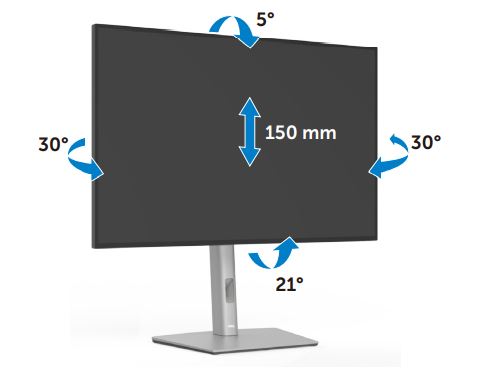
Obrázek 1: Nastavení náklonu a otáčení monitoru Dell UltraSharp U3023E
Otáčení displeje
Než displej otočíte, vysuňte jej po svislé ose, dokud nedosáhnete horní části zvedacího mechanismu stojanu, a pak jej nakloňte úplně dozadu, aby nedošlo k nárazu o dolní okraj displeje.
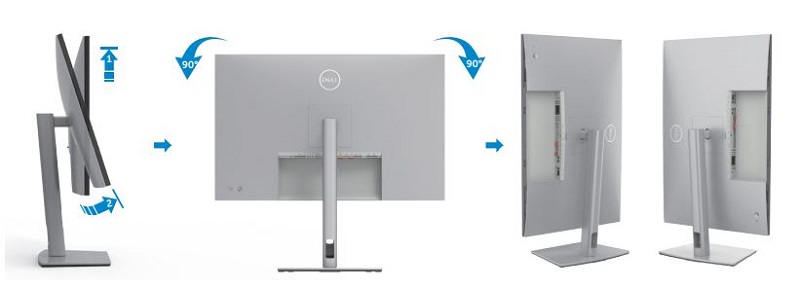
Obrázek 2: Otáčení monitoru Dell UltraSharp U3023E
Pro přístup do nabídky OSD monitoru slouží tlačítka na spodní straně monitoru. Do nabídky OSD se dostanete stisknutím joysticku (obrázek 3) na spodní straně monitoru.
Další informace o používání nabídky OSD (On-Screen Display) naleznete v části Ovládání monitoru v uživatelské příručce k monitoru Dell UltraSharp U3023E.
Poznámka: Veškeré provedené změny se automaticky uloží. Kdykoli přejdete na další položku nabídky, opusťte nabídku OSD nebo počkejte, až se nabídka OSD automaticky zavře.
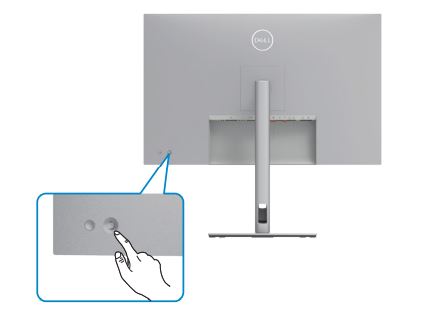
Obrázek 3: Dell UltraSharp U3023E – Tlačítko napájení a joystick OSD
| Tlačítko | Funkce | Popis |
|---|---|---|
| Tlačítko 1 | Tlačítko zapnutí/vypnutí napájení (s kontrolkou LED) | Bílé nepřerušované světlo kontrolky značí, že monitor je zapnutý a plně funkční. Bílé blikající světlo signalizuje úsporný režim. |
| Ovládání joystickem | Ovládací prvky pro úpravu nabídky OSD (On-Screen Display). |
|
Obnovení továrního výchozího nastavení monitoru může pomoci vyřešit mnoho problémů s obrazem a zobrazením. Pokud chcete monitor Dell UltraSharp U3023E obnovit do výchozího továrního nastavení, postupujte podle následujících pokynů:
- Stisknutím joysticku na monitoru přejděte do nabídky OSD (On-Screen Display).
- Pohybem joysticku nahoru nebo dolů zvýrazněte položku Other v nabídce a potvrďte výběr stisknutím joysticku.
- Pohybem joysticku nahoru nebo dolů zvýrazněte v nabídce možnost Factory Reset a stisknutím joysticku možnost vyberte.
- Stisknutím joysticku potvrďte akci obnovení.
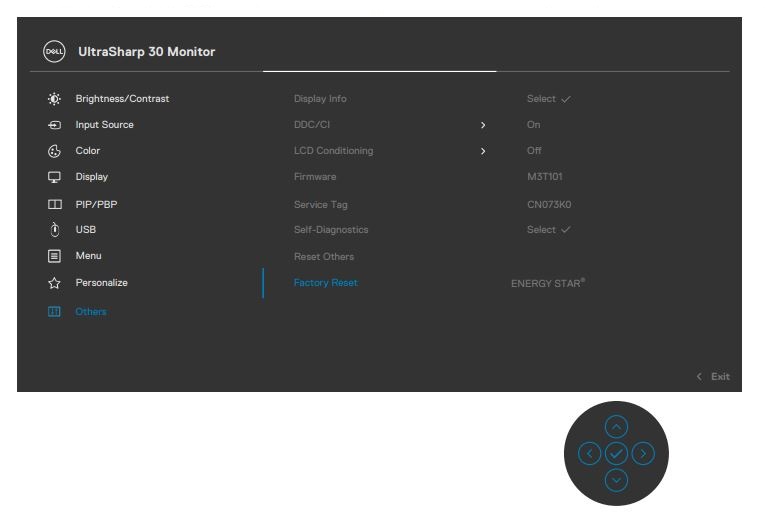
Obrázek 4: Obrazovka obnovení monitoru Dell UltraSharp U3023E
Jestliže je na monitoru Dell prázdná nebo černá obrazovka, rozmazaný nebo neostrý obraz, dochází k blikání, zkreslení nebo jiným neobvyklým stavům obrazovky, pomůže spuštění diagnostiky určit, jestli monitor Dell funguje normálně. Pokud chcete zjistit více informací o možnostech diagnostiky v monitoru Dell, přečtěte si článek znalostní databáze Dell: Postup spuštění diagnostického testu na monitoru Dell.
U následujících scénářů při odstraňování problémů s počítačem je vždy nezbytné izolovat monitor:
- Žádné napájení – Počítač se nezapíná ani nevykazuje žádné známky zapnutí.
- Neproběhne test POST – Počítač nevykazuje žádný náznak činnosti, obrazovka může být prázdná a při spuštění se nezobrazí logo Dell.
- Žádný obraz – Na obrazovce se nic nezobrazuje, je slyšet znělka systému Windows, ale nic se nezobrazuje.
Monitor Dell UltraSharp U3023E disponuje kontrolní funkcí automatického testu, která umožňuje ověřit, zda monitor funguje správně. Jestliže je monitor řádně propojený s počítačem, avšak obrazovka monitoru je tmavá, spusťte samočinný test monitoru pomocí následujícího postupu:
- Vypněte počítač i monitor.
- Odpojte videokabel ze zadní strany počítače.
- Zapněte monitor.
Pokud monitor nerozpozná žádný videosignál a funguje správně, mělo by se na obrazovce zobrazit plovoucí dialogové okno (na tmavém pozadí). V režimu automatického testu svítí kontrolka LED bíle. V závislosti na vybraném vstupu se na obrazovce budou nepřerušeně posouvat následující dialogová okna.
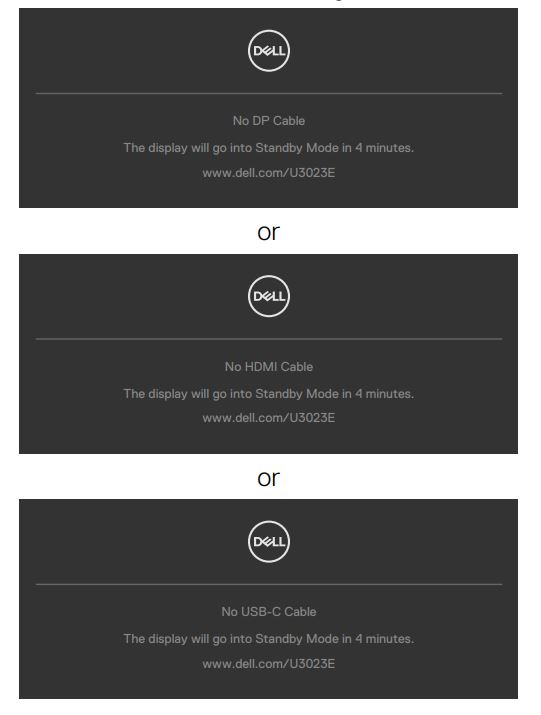
Obrázek 5: Plovoucí dialogové okno Dell UltraSharp U3023E
- Při obvyklé činnosti počítače se toto dialogové okno zobrazuje také při odpojení nebo poškození videokabelu.
- Vypněte monitor a znovu připojte videokabel. poté zapněte počítač i monitor.
Monitor Dell UltraSharp U3023E je vybaven integrovaným diagnostickým nástrojem. Pomůže vám určit, zda se problémy, se kterými se potýkáte, týkají samotného monitoru, nebo grafické karty v počítači.
Když si všimnete na obrazovce odchylek od normálu, jako je zkreslení, problémy se zřetelností, vodorovné nebo svislé pruhy, blednutí barev apod., je vždy dobrým postupem monitor izolovat provedením vestavěné diagnostiky.
- Ujistěte se, že je obrazovka čistá (na povrchu obrazovky není prach).
- Na zadní straně monitoru stiskněte joystick a na dobu 4 sekund jím pohněte nahoru / dolů / doleva / doprava. Zobrazí se nabídka.
- Pohybem joysticku zvýrazněte ikonu diagnostiky (monitor s klíčem) a stisknutím joysticku volbu potvrďte.
- Zobrazí se šedý testovací vzor. Pečlivě zkontrolujte, zda se na obrazovce nevyskytují odchylky od normálu.
- Znovu stiskněte joystick. Vzor se změní a barva obrazovky se změní na červenou.
- Prohlédněte displej, zda na něm nenajdete odchylky od normálu
- Opakujte kroky 5 a 6 a prověřte monitor i na zelené, modré, černé, bílé a textové obrazovce.
- Test je dokončen při zobrazení bílé obrazovky.
- Stisknutím joysticku ukončete vestavěný samočinný test.
Poznámka: Pokud při použití diagnostického nástroje na obrazovce žádné odchylky od normálu nezaznamenáte, funguje monitor správně. Zkontrolujte grafickou kartu a počítač.
Pokud v režimu vestavěné diagnostiky zaznamenáte odchylky od normálu, můžete nechat monitor opravit/vyměnit, pokud je v záruce, prostřednictvím technické podpory společnosti Dell.
Pokud v režimu vestavěné diagnostiky zaznamenáte odchylky od normálu, můžete nechat monitor opravit/vyměnit, pokud je v záruce, prostřednictvím technické podpory společnosti Dell.
Během výroby monitorů LCD se může stát, že jeden nebo více pixelů zůstane zafixováno v neměnném stavu. Které je těžké vidět a neovlivnit kvalitu obrazu ani použitelnost? Více informací naleznete v článku databáze znalostí Dell Pokyny pro pixely displejů Dell.
V této části uvádíme informace o krocích odstraňování problémů, které mohou pomoci při řešení nejběžnějších potíží s monitorem Dell UltraSharp U3023E. Případně, pokud chcete zjistit, jak na odstraňování běžných problémů s monitory Dell, podívejte se do článku databáze znalostí Dell Jak odstraňovat problémy s displejem či obrazem na monitoru Dell nebo použít příručku k samostatné nápovědě k monitoru.
| Běžný problém | Co vnímá uživatel | Možné řešení |
|---|---|---|
| Žádný obraz – kontrolka LED napájení nesvítí | Žádný obraz |
|
| Žádný obraz – kontrolka LED napájení svítí | Není obraz nebo jas. |
|
| Slabé zaostření | Obraz je neostrý, rozmazaný nebo dvojitý. |
|
| Roztřesený či nestabilní obraz | Vlnící se obraz nebo jemný pohyb. |
|
| Chybějící pixely | Na LCD displeji jsou tmavá místa. |
|
| Zablokované rozsvícené nebo zhasnuté pixely | Na LCD displeji jsou světlá místa. |
|
| Potíže s jasem | Obraz je příliš tlumený nebo světlý. |
|
| Problémy související s bezpečností | Viditelné stopy kouře nebo jisker. |
|
| Občasné problémy | Poruchy se zapínáním a vypínáním monitoru. |
|
| Chybějící barva | Obraz nemá barvu. |
|
| Špatná barva | Barva obrazu není správná. |
|
| Na monitoru je patrná retence obrazu vzniklá ze statického obrazu, který byl na monitoru zobrazený po dlouhou dobu. | Na obrazovce je patrný slabý stín ze statického obrazu. |
|
| Nefunguje webkamera / mikrofon. |
|
|
| Odstraňování problémů s rozhraním USB | ||
|---|---|---|
| Specifické příznaky | Co vnímá uživatel | Možné řešení |
| Nefunguje rozhraní USB. | Zařízení USB nefungují. |
|
| Vysokorychlostní rozhraní USB 3.2 Gen2 je pomalé | Vysokorychlostní zařízení USB 3.2 Gen 2 pracují pomalu nebo vůbec. |
|
| Bezdrátová zařízení USB přestanou fungovat po připojení zařízení USB 3.0. | Bezdrátová zařízení USB reagují pomalu nebo fungují pouze při zkrácení vzdálenosti mezi zařízením a přijímačem. |
|
Chcete-li se dozvědět více o tom, jak zobrazit nebo stáhnout uživatelské příručky nebo návody k produktům Dell, přečtěte si článek znalostní databáze Dell Příručky a dokumentace pro produkt Dell.
- Monitor Dell UltraSharp U3023E – Uživatelská příručka
- Monitor Dell UltraSharp U3023E – Stručná příručka k nastavení
- Monitor Dell UltraSharp U3023E – Uživatelská příručka k nástroji Dell Display Manager
Additional Information
Často kladené dotazy
Použití nastavení zobrazení systému Windows
V systémech Windows 11, Windows 10, Windows 8 nebo 8.1 a Windows 7:
- Pouze u systémů Windows 8 a Windows 8.1 vyberte dlaždici Plocha, abyste přepnuli na zobrazení klasické pracovní plochy.
- Klikněte pravým tlačítkem myši na plochu a poté na možnost Rozlišení obrazovky.
- Klikněte na rozbalovací seznam Rozlišení obrazovky a vyberte možnost 2560 x 1600.
- Klikněte na tlačítko OK.
Použití programu Nvidia Control Panel
Změna rozlišení pomocí programu Nvidia Control Panel:
- Pravým tlačítkem klikněte na plochu a klikněte na možnost Nvidia Control Panel.
- V levém podokně klikněte na symbol + vedle možnosti Display.
- Pod položkou Display vyberte možnost Change Resolution.
- V rozbalovací nabídce v pravém podokně vyberte rozlišení 2560 x 1600.
- Klikněte na tlačítko Použít.
Použití programu AMD Catalyst Control Center
Změna rozlišení pomocí programu AMD Catalyst Control Center:
- Pravým tlačítkem klikněte na plochu a klikněte na možnost AMD Catalyst Control Center.
- V levém podokně klikněte na symbol + vedle možnosti Display.
- Pod položkou Display vyberte možnost Change Resolution.
- V rozbalovací nabídce v pravém podokně vyberte rozlišení 2560 x 1600.
- Klikněte na tlačítko Použít.
Poznámka: Jestliže se doporučené rozlišení jako možnost nezobrazuje, může být nutné aktualizovat ovladač grafické karty a navštívit webovou stránku Ovladače a soubory Dell ke stažení nebo webovou stránku výrobce grafické karty. Postup stažení a aktualizace ovladače zařízení naleznete v článku znalostní databáze Dell: Postup stažení a instalace ovladačů Dell.
Informace o obnovení monitoru Dell UltraSharp U3023E do výchozího továrního nastavení najdete v části Obnovení továrního nastavení v tomto článku.
Monitor Dell UltraSharp U3023E má k dispozici dvě vestavěné diagnostiky:
- Kontrolní funkce automatického testu – Tato funkce monitoru Dell UltraSharp U3023E umožňuje zkontrolovat, jestli monitor funguje správně.
- Vestavěný samočinný test – Monitor Dell UltraSharp U3023E disponuje vestavěným samočinným testem, který pomáhá rozpoznat, jestli neobvyklý stav obrazovky souvisí s monitorem nebo grafickou kartou (GPU) ve vašem počítači. Pokud si na obrazovce všimnete odchylek od normálu, například zkreslení, problémů se zřetelností, vodorovných nebo svislých čar či blednutí barev. Vždy je dobré monitor izolovat pomocí vestavěné diagnostiky.
Více informací o diagnostickém textu najdete v části Spuštění diagnostiky na monitoru Dell UltraSharp U3023E tohoto článku znalostní databáze Dell.
Část Odstraňování problémů tohoto článku znalostní databáze Dell uvádí informace o odstraňování běžných problémů s monitorem Dell UltraSharp U3023E. Část obsahuje kroky odstraňování problémů při řešení problémů s napájením, obrazem, barvou či jasností, se zkreslením, vodorovnými či svislými čarami, s jasem či problémů s pixely apod.
Část Používání nabídky On-Screen Display u monitoru Dell UltraSharp U3023E tohoto článku databáze znalostí Dell obsahuje informace o nabídce On-Screen Display monitoru Dell UltraSharp U3023E.
Další informace o monitoru, jako například číslo modelu, verzi firmwaru a výrobní číslo lze zjistit v nabídce OSD monitoru.
- Stisknutím joysticku (obrázek 6) na monitoru přejděte do nabídky OSD (On-Screen Display).
- Pohybem joysticku nahoru nebo dolů zvýrazněte v nabídce možnost Other a stisknutím joysticku možnost vyberte.
- Pohybem joysticku nahoru nebo dolů zvýrazněte v nabídce možnost Model Number nebo Firmware Version a stisknutím joysticku možnost vyberte.
- Stisknutím joysticku zavřete nabídku OSD.
Monitor Dell UltraSharp U3023E podporuje připojení DisplayPort 1.4 k počítači.
Poznámka: Výchozím továrním nastavením monitoru Dell UltraSharp U3023E je DisplayPort 1.4 (DP1.4).
- Stisknutím joysticku (obrázek 6) na monitoru přejděte do nabídky OSD (On-Screen Display).
- Pohybem joysticku nahoru nebo dolů zvýrazněte v nabídce možnost Input Source a stisknutím joysticku možnost vyberte.
- Stisknutím tlačítka nahoru nebo dolů zvýrazněte v nabídce možnost DP a potvrďte výběr.
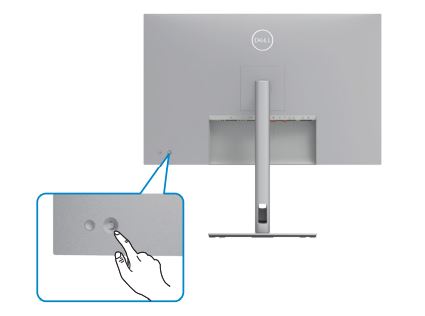
Obrázek 6: Dell UltraSharp U3023E – Tlačítko napájení a joystick OSD
Monitor Dell UltraSharp U3023E podporuje připojení HDMI 2.0 k osobnímu počítači.
Poznámka: Výchozím továrním nastavením monitoru Dell UltraSharp U3023E je rozhraní HDMI 2.0.
- Stisknutím joysticku (obrázek 7) na monitoru přejděte do nabídky OSD (On-Screen Display).
- Pohybem joysticku nahoru nebo dolů zvýrazněte v nabídce možnost Input Source a stisknutím joysticku možnost vyberte.
- Stisknutím tlačítka nahoru nebo dolů zvýrazněte v nabídce možnost HDMI a potvrďte výběr.
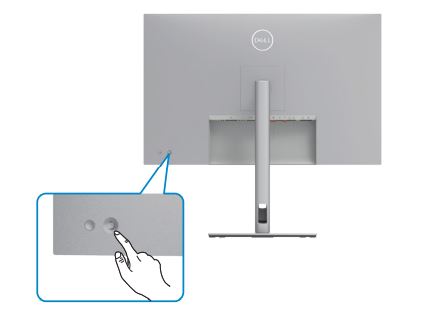
Obrázek 7: Dell UltraSharp U3023E – Tlačítko napájení a joystick OSD
Část Orientace monitoru Dell UltraSharp U3023E v tomto článku znalostní databáze Dell obsahuje informace o orientaci monitoru Dell UltraSharp U3023E.
Affected Products
Dell U3023EArticle Properties
Article Number: 000197134
Article Type: How To
Last Modified: 02 May 2023
Version: 4
Find answers to your questions from other Dell users
Support Services
Check if your device is covered by Support Services.