Dell UltraSharp U3023E-skærm, vejledning til brug og fejlfinding
Summary: Lær at bruge og foretage fejlfinding af problemer med Dell UltraSharp 30 USB-C Hub-skærmen U3023E.
This article applies to
This article does not apply to
This article is not tied to any specific product.
Not all product versions are identified in this article.
Instructions
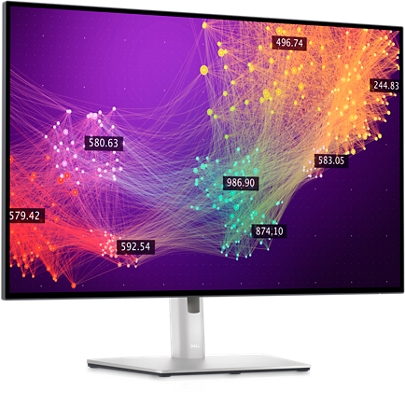
For at få hjælp til video- eller skærmproblemer som f.eks.: ingen video eller ingen visning, blank eller sort skærm, flimren, opløsnings- eller farveproblemer, vandrette eller lodrette streger osv. se det udvidelige afsnit nedenfor.
Dell UltraSharp U3023E-skærmen har en aktiv matrix, tyndfilmstransistor (TFT), LCD-skærm (Liquid Crystal Display) og LED-baggrundbelysning. Skærmens funktioner omfatter:
- 75,62 cm (30,0") aktivt skærmområde (målt diagonalt) 2560 x 1600-opløsning (16:10) samt fuld understøttelse af lavere opløsninger.
- Brede synsvinkler med 100 % sRGB med en gennemsnitlig Delta E
- Vippe-, dreje- og udvidet højdejusteringsfunktion.
- Flytbar piedestalfod og VESA (Video Electronics Standards Association) 100 mm monteringshuller til fleksible monteringsløsninger.
- Ultratynd frontramme minimerer frontrammeafstanden under brug af flere skærme og muliggør nemmere opsætning med en elegant visningsoplevelse.
- Omfattende digitale tilslutningsmuligheder med DP hjælper til at fremtidssikre din skærm.
- Enkelt USB-C-strømforsyning (90 W) til kompatibel bærbar pc under modtagelse af videosignal.
- USB-C- og RJ45-porte giver mulighed for en netværksforbundet oplevelse med et enkelt kabel.
- plug-and-play-funktion, hvis det understøttes af din computer.
- OSD-justeringer (On-Screen Display) for nem opsætning og optimering af skærmen.
- Strøm- og OSD-knapper kan låses.
- Slot til sikkerhedslås.
- ≤ 0,3 W i slukket tilstand.
- Understøtter valgtilstanden Billede efter billede (PBP).
- Understøtter DSC-funktion (Display Stream Compression). DSC opnår op til 1:3-komprimeringsforhold uden visuelt tab.
- Understøtter USB KVM-funktion.
- Skærmen er designet med Dell Power Button Sync (DPBS) funktion til at styre pc'ens strømtilstand fra skærmens tænd/sluk-knap. *
- Skærmen gør det muligt at synkronisere flere skærme, der er sammenkoblet via DisplayPort, med en foruddefineret gruppe af OSD-indstillinger i baggrunden vha. MmS (Multi-Monitor Sync).
- Premium Panel Exchange for fred i sindet.
- Optimerer øjenkomforten med flimmerfrit skærmbillede minimerer emissionen af fareblåt lys.
- Skærmen bruger lavt blåt lys-panel og overholdelse af TUV Rheinland (hardwareløsning) ved fabriksnulstilling/standardindstillingsmodel.
- Reducerer niveauet af fareblåt lys, der udsendes fra skærmen, for at gøre visningen mere behagelig for dine øjne.
- Skærmen anvender flimmerfri teknologi, som rydder den øjen synlige flimmer, giver en komfortoplevelse og forhindrer brugere i at blive belastet af øjnene og er anstrengende.
Advarsel: Den mulige langsigtede virkning af emissionen af blåt lys fra skærmen kan give øjenskader, herunder træthed i øjnene eller digital overanstrengelse af øjnene. ComfortView-funktionen er designet til at reducere mængden af blåt lys, der udsendes fra skærmen, for at optimere øjenkomforten.
Dette afsnit indeholder nogle specifikationer for Dell UltraSharp U3023E-skærmen. Du kan få mere at vide om Dell UltraSharp U3023E-skærmens specifikationer i brugervejledningen på Dells websted med manualer .
| Skærmtype |
|
|---|---|
| Panelteknologi |
|
| Maksimal opløsning |
|
| Visningsvinkel |
|
| Kontrastforhold |
|
| Svartid (grå til grå) |
|
| Farveområde |
|
| Farvedybde |
|
| Porte og stik |
Hurtig adgang:
|
Sikrer, at din Dell-skærm er konfigureret korrekt. Montering af skærmfoden og ergonomisk korrekt opsætning af skærmen. Tilslutning af kabler og organisering af dem. Dette medvirker til at gøre visningsoplevelsen bedst muligt.
Montering af foden
Standardskærmfoden er afmonteret, når skærmen leveres fra fabrikken. Sådan får du mere om tilslutning standardskærmfoden. Se afsnittet Opsætning af skærmen i brugervejledningen til din Dell UltraSharp U3023E-skærm.
For at få mere at vide om, hvordan du kan opstille en hvilken som helst anden fod med en skærm, skal du se den respektive fods opsætningsvejledning.
Advarsel: Tag ikke skærmen ud af emballagen, før foden er monteret.
Bemærk: Dell UltraSharp U3023E-skærmen er tung. håndtere med yderste forsigtighed. Det anbefales at være to personer til at løfte eller flytte denne skærm.
Ergonomi
Hvor du placerer din skærm er næsten lige så vigtigt, som hvilken model du køber. Skærmen skal stå direkte foran dig i en arms længde (mellem 20-40" fra øjnene). Skærmens øverste kant i øjenniveau, når du sidder bekvemt. Du skal muligvis justere stolehøjden eller højden af skærmen for at opnå dette.
Tilslutning af skærmen til den personlige computer
Sådan sluttes Dell UltraSharp U3023E-skærmen til din personlige computer:
- Sluk din personlige computer.
- Tilslut DisplayPort- eller USB-kablet og USB-C-kablet fra skærmen til computeren.
- Tændfor skærmen.
Bemærk: U3023E-standardindstillingen er DisplayPort 1.4. Et DisplayPort 1.1-grafikkort vises muligvis ikke normalt.
Du kan få mere at vide om tilslutning af skærmen til den personlige computer i Dell Knowledge Base-artiklen: Sådan tilslutter du en skærm til en Dell-computer.
- Vælg den rigtige inputkilde i OSD-menuen på skærmen, og tænd derefter for computeren.
Dell UltraSharp U3023E-skærmens retning skal altid være liggende. Dette omfatter alle vægmonterede skærme og skærme på en fod. I en opsætning med flere skærme må Dell UltraSharp U3023E ikke drejes enten til 180° (liggende) eller 90° (stående).
Advarsel: Dell UltraSharp U3023E-opsætningen skal udelukkende være i overensstemmelse med den anbefalede panelretning og arbejdsvinkel. Opsætning af skærmen i en retning, der ikke er anbefalet, kan forårsage beskadigelse af skærmen og/eller sikkerhedsfare.
Ved opsætning af Dell UltraSharp U3023E-skærmen skal du sørge for, at skærmens knapper på frontpanelet er nederst til højre.
Brug af vippe-, drejebeslag og lodret forlængelse
Bemærk: Dette gælder for en skærm med fod. Hvis der købes en anden fod, henvises til den respektive fods opsætningsvejledning.
Med foden sat på skærmen kan du vippe og dreje skærmen til den mest komfortable visningsvinkel.
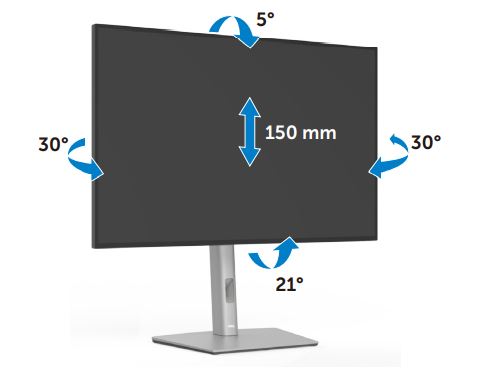
Figur 1: Brug af vippe- og drejeadgang på Dell UltraSharp U3023E-skærm
Rotation af skærmen
Før du roterer skærmen, skal du skyde skærmen op lodret indtil toppen af foden og derefter vippe skærmen bagud indtil maksimum for at undgå at ramme skærmens underste kant.
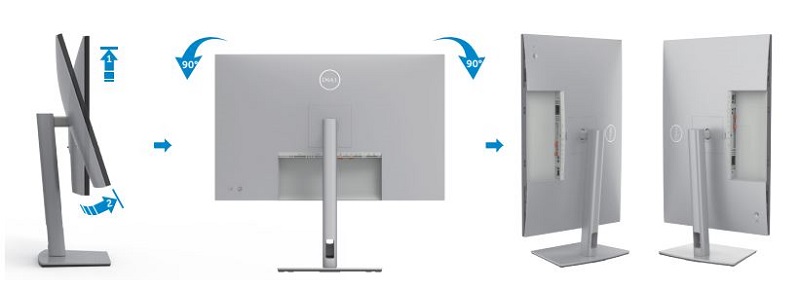
Figur 2: Rotation af Dell UltraSharp U3023E
Brug knapperne nederst på skærmen for at få adgang til OSD-menuen (On Screen Display) på skærmen. For at få adgang til OSD-menuen (On Screen Display) skal du trykke på Joystick (Figur 3) nederst på skærmen.
Få mere at vide om brug af OSD-menuen (On-Screen Display). Se afsnittet Betjening af din skærm i brugervejledningen til Dell UltraSharp U3023E-skærmen.
Bemærk: Alle ændringer, du foretager, gemmes automatisk. Når du går videre til et andet menupunkt, skal du afslutte OSD-menuen eller vente på, at OSD-menuen lukkes automatisk.

Figur 3: Dell UltraSharp U3023E-tænd/sluk-knap og OSD Joystick
| Knap | Funktion | Beskrivelse |
|---|---|---|
| Knap 1 | Tænd/sluk-knap (med LED-indikator). | Et konstant hvidt lys betyder, at skærmen er tændt og fuldt funktionsdygtig. Blinkende hvidt lys betyder strømbesparelsestilstand. |
| Joystickstyring | Betjeningsknapper til at foretage justeringer af skærmvisningen. |
|
Nulstilling af en skærm til fabriksindstillingerne kan hjælpe med at løse mange problemer med video eller skærm. For at nulstille Dell UltraSharp U3023E-skærmen til fabriksindstillingerne skal du følge disse instruktioner:
- Tryk på joysticken på skærmen for at åbne OSD-menuen (On-Screen Display ).
- Tryk op eller ned på joystick'en for at fremhæve Other (Anden mulighed) i menuen, og tryk på joystick'en for at vælge.
- Tryk på op eller ned for at markere indstillingen Fabriksnulstilling i menuen, og tryk på joysticket for at vælge.
- Tryk på joysticket for at bekræftenulstillingen .

Figur 4: Dell UltraSharp U3023E-nulstillingsskærm
Hvis din Dell-skærm er blank eller sort, har et uklart eller uskarpt billede, flimrer, er forvrænget eller har et andet unormalt skærmbillede, vil kørsel af diagnosticeringstesten hjælpe med at finde ud af, om Dell-skærmen fungerer normalt. Du kan få mere at vide om diagnosticeringsmuligheder på en Dell-skærm i Dell Knowledge Base-artiklen: Sådan køres en diagnosticeringstest på en Dell-skærm.
Det er altid vigtigt at isolere skærmen, mens du foretager fejlfinding af computeren i følgende tilfælde:
- Ingen strøm – Din computer kan ikke tændes eller udviser ingen tegn på at have strøm.
- Ingen POST – Computeren viser ingen tegn på aktivitet, skærmen kan være blank og viser ikke Dell-logoet under opstart.
- Intet skærmbillede – Du kan ikke se noget billede på skærmen, du kan høre Windows-kendingslyden, men intet vises på skærmen.
Dell UltraSharp U3023E-skærmen har en selvtestfunktion, du kan bruge til at kontrollere, om skærmen fungerer korrekt. Hvis skærmen og computeren er korrekt forbundet, men skærmbilledet bliver ved med at være mørkt, skal du køre skærmens selvtest ved at gøre følgende:
- Sluk for både computeren og skærmen.
- Tag videokablet ud bag på computeren.
- Tænd for skærmen.
En svævende dialogboks bør nu blive vist på skærmbilledet (på en sort baggrund), hvis skærmen ikke opfanger et videosignal og virker korrekt. LED-indikatoren for strøm er hvid, mens skærmen er i selvtesttilstand. Afhængigt af den valgte indgang vil en af de nedenfor viste dialogbokse desuden løbende rulle gennem skærmen.

Figur 5: Flydende dialogboks for Dell UltraSharp U3023E
- Denne boks vises også under normal computerdrift, hvis videokablet frakobles eller bliver beskadiget.
- Sluk for skærmen, og tilslut videokablet igen. og tænd derefter for både computeren og skærmen.
Dell UltraSharp U3023E-skærmen har et indbygget diagnosticeringsværktøj. Det kan hjælpe dig med at fastlægge, om afvigelsen på skærmen er et problem med computerskærmen eller med computerens grafikkort.
Når du konstaterer afvigelser på skærmen, såsom forvrængning, klarhedsproblemer, horisontale eller vertikale linjer, farveudtoning osv., er det altid en god idé at isolere skærmen ved at køre den indbyggede diagnosticering.
- Sørg for, at skærmen er ren (intet støv på skærmens overflade).
- På bagsiden af skærmen skal du trykke på joysticket og bevæge den op/ned/venstre/højre i 4 sek. Der vises en menu.
- Bevæg joysticket for at markere diagnosticeringsikonet (en skærm oven på en skruenøgle), og tryk på joysticket for at bekræfte.
- Der vises et gråt testmønster. Undersøg omhyggeligt skærmbilledet for eventuelle afvigelser.
- Tryk på joysticken igen. Mønsteret ændrer sig, og farven på skærmen skifter til rød.
- Undersøg skærmen for eventuelle afvigelser.
- Gentag trin 5 og 6 for at kontrollere skærmen med grønt, blåt, sort, hvidt samt tekstskærmbillede.
- Testen er færdig, når det hvide skærm vises.
- Tryk på joystick'en for at afslutte den indbyggede selvtestdiagnosticering.
Bemærk: Hvis du ikke finder noget unormalt ved hjælp af det indbyggede diagnosticeringsværktøj, fungerer computerskærmen korrekt. Undersøg grafikkortet (GPU) og computeren.
Hvis du konstaterer eventuelle afvigelser under den indbyggede diagnosticering, kan du få skærmen repareret eller udskiftet, hvis den er dækket af garantien, ved at kontakte Dells tekniske support.
Hvis du konstaterer eventuelle afvigelser under den indbyggede diagnosticering, kan du få skærmen repareret eller udskiftet, hvis den er dækket af garantien, ved at kontakte Dells tekniske support.
Det er ikke usædvanligt, at en eller flere pixels bliver fastlåst i en statisk tilstand under LCD-skærmens fremstillingsproces. Hvilket er svært at se og påvirker ikke skærmens kvalitet eller brugbarhed? Du kan få flere oplysninger i Dell Knowledge Base-artiklen Dell Display Pixel Guidelines (Pixelretningslinjer for Dell-skærm).
Dette afsnit indeholder oplysninger om fejlfindingstrin, der kan hjælpe med at løse de mest almindelige problemer med Dell UltraSharp U3023E-skærmen. Du kan også få mere at vide om fejlfinding af almindelige problemer på Dell-skærme i Dell Knowledge Base-artiklen Sådan foretager du fejlfinding af skærm- eller videoproblemer på en Dell-skærm eller bruger vores vejledning til selvhjælp til skærme.
| Almindeligt problem | Hvad brugeren oplever | Mulig løsning |
|---|---|---|
| Intet skærmbillede – LED-indikator for strøm er slukket | Intet billede |
|
| Intet skærmbillede – LED-indikator for strøm er tændt | Intet billede eller ingen lysstyrke. |
|
| Dårligt fokus | Billedet er uklart, sløret eller har spøgelsesbilleder. |
|
| Rystende eller dårligt skærmbillede | Bølgende billede eller fin bevægelse. |
|
| Manglende pixel | Der er prikker på LCD-skærmen. |
|
| Fastsiddende tænd/sluk-pixel | Der er en lys prik på LCD-skærmen. |
|
| Problemer med lysstyrken | Billedet er for mørkt eller for lyst. |
|
| Sikkerhedsmæssige problemer | Synlige tegn på røg eller gnister. |
|
| Sporadiske problemer | Der er driftsforstyrrelser på skærmen fra tid til anden. |
|
| Manglende farve | Der er ingen farver på billedet. |
|
| Forkert farve | Billedets farve er ikke god. |
|
| Billedefterslæb fra et statisk billede hænger på skærmen i lang tid | Der vises en svag skygge fra det statiske billede på skærmen. |
|
| Webcam/mikrofon virker ikke. |
|
|
| Fejlfinding af USB-problemer | ||
|---|---|---|
| Specifikke symptomer | Hvad brugeren oplever | Mulig løsning |
| USB-interfacet virker ikke. | USB-enheder fungerer ikke. |
|
| Superspeed USB 3.2 Gen2-grænsefladen er langsom. | Superspeed USB 3.2 Gen2-enheder arbejder langsomt eller slet ikke. |
|
| Trådløse USB-enheder holder op med at fungere, når en USB 3.0-enhed er tilsluttet. | Trådløse USB-enheder reagerer langsomt eller fungerer kun, når afstanden mellem dem selv og modtageren mindskes. |
|
Få mere at vide om, hvordan du får vist eller downloader brugervejledningerne eller manualerne til dit Dell-produkt. Se Dell Knowledge Base-artiklen Manualer og dokumentation til dit Dell-produkt.
- Dell UltraSharp U3023E-skærm – Brugervejledning
- Dell UltraSharp U3023E-skærm – Vejledning til hurtig opsætning
- Dell UltraSharp U3023E-skærm – Brugervejledning til Dell-skærmstyringsfunktion
Additional Information
Ofte stillede spørgsmål
Brug af skærmindstillinger i Windows
I Windows 11, Windows 10, Windows 8 eller 8.1 og Windows 7:
- Vælg feltet Skrivebord i Windows 8 og Windows 8.1 for at skifte til klassisk skrivebordsvisning.
- Højreklik på skrivebordet, og vælg Skærmopløsning.
- Klik på rullelisten for skærmopløsningen, og vælg 2560 x 1600.
- Klik på OK
Brug af Nvidia Control Panel (Kontrolpanel for Nvidia)
Sådan ændrer du opløsning ved hjælp af Nvidia-kontrolpanelet:
- Højreklik på skrivebordet, og vælg Nvidia-kontrolpanel.
- Klik på + ved siden af Display i venstre rude.
- Vælg Skift opløsning under Display.
- I rullemenuen i højre panel skal du vælge opløsningen 2560 x 1600.
- Klik på Anvend.
Brug af AMD Catalyst Control Center
Sådan ændrer du opløsning ved hjælp af AMD Catalyst Control Center:
- Højreklik på skrivebordet, og klik på AMD Catalyst Control Center.
- Klik på + ved siden af Display i venstre rude.
- Vælg Skift opløsning under Display.
- I rullemenuen i højre panel skal du vælge opløsningen 2560 x 1600.
- Klik på Anvend.
Bemærk: Hvis du ikke kan se den anbefalede opløsning som en mulighed. Du skal muligvis opdatere skærmkortdriveren (GPU) ved at besøge Dell-webstedet Drivere &downloads eller grafikkortproducentens (GPU) website. Du kan få mere at vide om, hvordan du downloader og opdaterer en enhedsdriver, i Dell Knowledge Base-artiklen: Sådan downloader og installerer du Dell-drivere.
Hvis du vil nulstille Dell UltraSharp U3023E-skærmen til fabriksindstillingerne, skal du se afsnittet Nulstil til fabriksindstillinger i denne artikel.
Dell UltraSharp U3023E-skærmen har to indbyggede diagnosticeringer:
- Selvtestfunktionen – Selvtestfunktionen på Dell UltraSharp U3023E-skærmen giver dig mulighed for at kontrollere, om skærmen fungerer korrekt.
- Indbygget selvtest – Dell UltraSharp U3023E-skærmen har en indbygget selvtest, der hjælper dig med at afgøre, om skærmafvigelse skyldes skærmen eller grafikkortet (GPU) på din computer. Hvis du bemærker afvigelser på skærmen som forvrængning, klarhed, vandrette eller lodrette linjer, skal du udtone farverne. Det er altid en god idé at isolere skærmen ved at køre den indbyggede diagnosticering.
Hvis du vil lære at køre en diagnosticeringstest, skal du se afsnittet Kørsel af diagnostik på Dell UltraSharp U3023E-skærm i denne Dell Knowledge Base-artikel.
Afsnittet Fejlfinding i denne Dell Knowledge Base-artikel indeholder oplysninger om fejlfinding af almindelige problemer med Dell UltraSharp U3023E-skærmen. Sektionen har fejlfindingstrin til, hvordan du løser problemer med strøm, skærmbillede, farve eller skarphed, forvrængning, vandrette eller lodrette streger, lysstyrke eller pixel osv.
Dell UltraSharp U3023E-skærmen ved hjælp af skærmvisningsmenuen i denne Dell Knowledge Base-artikel indeholder oplysninger om Dell UltraSharp U3023E-skærmens ON-Screen Display-menu.
Du kan få adgang til flere skærmoplysninger som f.eks. modelnummer, firmwareversion og servicekode fra skærmens OSD (On-Screen Display).
- Tryk på joysticket (Figur 6) på skærmen for at åbne OSD-menuen .
- Tryk op eller ned for at markere Indstillingen Other (Andet ) i menuen, og tryk på joystick'en for at vælge.
- Tryk på op eller ned for at markere indstillingen Modelnummer eller Firmwareversion i menuen, og tryk på joystick'en for at vælge.
- Tryk på joysticket for at forladeOSD-menuen.
Dell UltraSharp U3023E understøtter DisplayPort 1.4-tilslutning med din computer.
Bemærk: Standardfabriksindstillingen på Dell UltraSharp U3023E er DisplayPort 1.4 (DP1.4).
- Tryk på joysticket (Figur 6) på skærmen for at åbne OSD-menuen .
- Tryk på op eller ned for at markere Inputkilde i menuen, og tryk på joystick'en for at vælge.
- Tryk på op eller ned for at markere DP i menuen, og bekræft dit valg.
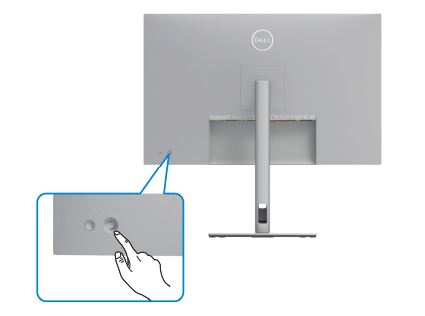
Figur 6: Dell UltraSharp U3023E-tænd/sluk-knap og OSD Joystick
Dell UltraSharp U3023E understøtter HDMI 2.0-tilslutning på din personlige computer.
Bemærk: Standardfabriksindstillingen på Dell UltraSharp U3023E er HDMI 2.0.
- Tryk på joysticket (Figur 7) på skærmen for at åbne OSD-menuen .
- Tryk på op eller ned for at markere Inputkilde i menuen, og tryk på joystick'en for at vælge.
- Tryk på op eller ned for at markere HDMI i menuen, og bekræft dit valg.
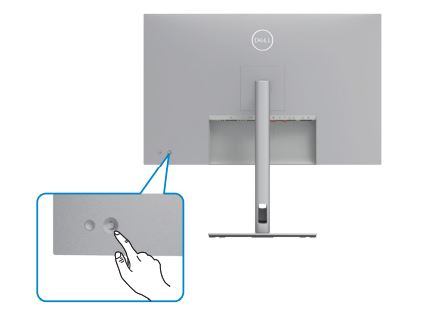
Figur 7: Dell UltraSharp U3023E-tænd/sluk-knap og OSD Joystick
Afsnittet om Dell UltraSharp U3023E-skærmens retning i denne Dell Knowledge Base-artikel indeholder oplysninger om Dell UltraSharp U3023E-skærmens retning.
Affected Products
Dell U3023EArticle Properties
Article Number: 000197134
Article Type: How To
Last Modified: 02 May 2023
Version: 4
Find answers to your questions from other Dell users
Support Services
Check if your device is covered by Support Services.