Bruks- og feilsøkingsveiledning for Dell UltraSharp U3023E-skjermen
Summary: Finn ut hvordan du bruker og feilsøker problemer relatert til Dell UltraSharp 30 USB-C Hub Monitor U3023E.
This article applies to
This article does not apply to
This article is not tied to any specific product.
Not all product versions are identified in this article.
Instructions

Hvis du trenger hjelp med video- eller skjermproblemer, for eksempel ingen video eller ingen skjermbilde, tom eller svart skjerm, flimring, problemer med oppløsning eller farge, horisontale eller vertikale linjer, kan du se den utvidbare delen nedenfor.
Dell UltraSharp U3023E-skjermen har en aktiv matrise, Thin-Film Transistor (TFT), Liquid Crystal Display (LCD) og LED-bakgrunnslys. Monitorens funksjoner inkluderer:
- 75,62 cm (30,0 tommer) aktivt område (målt diagonalt) oppløsning på 2560 x 1600 (16:10), samt fullskjermstøtte for lavere oppløsninger.
- Brede visningsvinkler med 100 % sRGB med en gjennomsnittlig Delta E
- Justeringsfunksjoner for vipping, dreiing, pivot og vertikal utvidelse.
- Flyttbar pidestallfot og Video Electronics Standards Association (VESA) 100 mm monteringshull for fleksible monteringsløsninger.
- Ultratynn ramme som minimerer mellomrommet under bruk av flere skjermer, noe som gir en enklere oppsett med en elegant visningsopplevelse.
- Omfattende digitale tilkoblingsmuligheter med DP gjør det enklere å fremtidssikre skjermen.
- Én USB-C-strømforsyning (90 W) til kompatibel bærbar PC under mottak av videosignal.
- USB-C- og RJ45-porter gjør en nettverksopplevelse med én kabel mulig.
- plug-and-play-funksjonalitet hvis den støttes av datamaskinen.
- OSD-justeringer (On-Screen Display) for enkelt oppsett og enkel skjermoptimalisering
- Lås for av/på-knapp og OSD-knapper.
- Spor for sikkerhetslås.
- ≤ 0,3 W i av-modus.
- Støtter valgmodus for Picture by Picture (PBP).
- Støtter DSC-funksjonen (Display Stream Compression). DSC oppnår opptil 1:3-komprimeringsforhold uten visuelt tap.
- Støtter USB KVM-funksjonen.
- Skjermen er utformet med Dell Power Button Sync-funksjonen (DPBS) for å kontrollere strømtilstanden til pc-en fra skjermens strømknapp. *
- Skjermen gjør det mulig for flere skjermer som er sammenkoblet over DisplayPort, å synkronisere en forhåndsdefinert gruppe med OSD-innstillinger i bakgrunnen etter multiskjermsynkronisering (MMS).
- Premium Panel Exchange for trygghet.
- Få optimal øyekomfort med en flimmerfri skjerm som minimerer fare-blått lys.
- Skjermen bruker lavt blålyspanel og samsvar med TUV Rheinland (maskinvareløsning) på fabrikkinnstillinger/ standardinnstillingsmodell.
- Reduserer nivået av fare-blått lys som sendes ut fra skjermen for å gjøre visningen mer behagelig for øynene dine.
- Skjermen tar i bruk flimmerfri teknologi, som fjerner synlig flimmer, gir en behagelig visningsopplevelse og hindrer brukere i å bli belastet av øynene og tretthet.
Advarsel: De mulige langsiktige effektene av blått lys fra skjermen kan forårsake skade på øynene, inkludert trøtte øyne eller belastning på øynene. ComfortView-funksjonen er utformet for å redusere mengden blått lys fra skjermen og være så komfortabelt for øynene som mulig.
Denne delen inneholder noen spesifikasjoner for Dell UltraSharp U3023E-skjermen. Hvis du vil vite mer om spesifikasjonene for Dell UltraSharp U3023E-skjermen, kan du se brukerveiledningen på Dell Manuals-nettstedet .
| Skjermtype |
|
|---|---|
| Skjermteknologi |
|
| Maksimal oppløsning |
|
| Visningsvinkel |
|
| Kontrastforhold |
|
| Responstid (grått til grått) |
|
| Fargegamut |
|
| Fargedybde |
|
| Porter og kontakter |
Hurtigtilgang:
|
Pass på at Dell-skjermen er riktig konfigurert. Monter skjermfoten, og sett opp skjermen ergonomisk. Koble til kablene og ordne dem. Dette vil bare bidra til best mulig visningsopplevelse.
Feste stativet
Det standard skjermstativet er demontert når skjermen sendes fra fabrikken. Slik kan du lære mer om hvordan du fester standard skjermfot. Se delen Setting Up the Monitor (Sette opp skjermen) i brukerveiledningen for Dell UltraSharp U3023E-skjermen.
Hvis du vil finne ut hvordan du setter opp et annet stativ med en skjerm, kan du se den respektive installasjonsveiledningen for foten for å få instruksjoner om oppsett.
Forsiktig: Ikke fjern skjermen fra emballasjen før du fester foten.
Merk: Dell UltraSharp U3023E-skjermen er tung. håndter med stor forsiktighet. Det anbefales at to personer løfter eller flytter denne skjermen.
Ergonomi
Hvor du setter skjermen er nesten like viktig som hvilken modell du kjøper. Skjermen skal være rett foran deg, med en armlengdes avstand (mellom 20–40 tommer fra øynene). Den øvre kanten av skjermen på øyenivå når du sitter komfortabelt. Du må kanskje justere stolens høyde eller høyden til skjermen for å oppnå dette.
Koble skjermen til den personlige datamaskinen
Slik kobler du Dell UltraSharp U3023E-skjermen til din personlige datamaskin:
- Slå av den personlige datamaskinen.
- Koble DisplayPort - eller USB-kabelen og USB-C-kabelen fra skjermen til datamaskinen.
- Slå påskjermen.
Merk: Standardinnstillingen for U3023E er DisplayPort 1.4. Det kan hende at et DisplayPort 1.1-grafikkort ikke vises normalt.
Hvis du vil vite mer om hvordan du kobler skjermen til den personlige datamaskinen, kan du se følgende artikkel i Dells kunnskapsbase: Slik kobler du en skjerm til en Dell-datamaskin.
- Velg riktig inndatakilde fra OSD-menyen på skjermen, og slå deretter på datamaskinen.
Dell UltraSharp U3023E-skjermretningen må alltid være i liggende modus. Dette inkluderer eventuelle veggmonterte skjermer og skjermer på en fot. Dell UltraSharp U3023E skal ikke rotere enten til 180° (liggende) eller 90° (stående) i et oppsett med flere skjermer.
Forsiktig: Dell UltraSharp U3023E-oppsettet må samsvare med den anbefalte skjermretningen og arbeidsvinkelen. Hvis du setter skjermen i en retning som ikke er anbefalt, kan dette skade skjermen og/eller utgjøre en sikkerhetsrisiko.
Når du konfigurerer Dell UltraSharp U3023E-skjermen, må du kontrollere at knappene på frontpanelet på skjermen er plassert nederst til høyre.
Bruke forlengeren for vipping, dreining og den vertikale forlengelsen
Merk: Dette gjelder for en skjerm med fot. Hvis du kjøper en annen fot, kan du se oppsettveiledningen for den respektive foten for å få instruksjoner.
Når foten er festet til skjermen, kan du vippe og dreie skjermen for å få den mest komfortable visningsvinkelen.
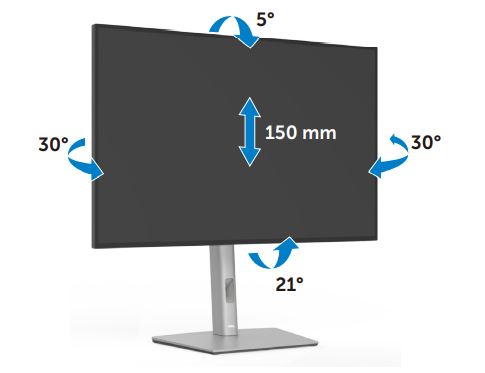
Figur 1: Bruke vipping og dreiing på Dell UltraSharp U3023E-skjermen
Rotere skjermen
Før du roterer skjermen, må du utvide skjermen vertikalt til toppen av foten og deretter vippe skjermen bakover maksimalt for å unngå å treffe den nederste kanten av skjermen.

Figur 2: Rotasjon av Dell UltraSharp U3023E
Bruk knappene nederst på skjermen for å få tilgang til OSD-menyen (On-Screen Display) på skjermen. For å få tilgang til OSD-menyen (On-Screen Display) trykker du på Styrepinne (figur 3) nederst på skjermen.
Finn ut mer om hvordan du bruker OSD-menyen (On-Screen Display). Se delen Operating Your Monitor (Bruk skjermen) i brukerveiledningen for Dell UltraSharp U3023E-skjermen.
Merk: Eventuelle endringer du gjør, blir lagret automatisk. Når du flytter til et annet menyelement, går du ut av OSD-menyen eller venter på at OSD-menyen skal lukkes automatisk.

Figur 3: Dell UltraSharp U3023E av/på-knapp og OSD-styrespake
| Knapp | Funksjon | Beskrivelse |
|---|---|---|
| Knapp 1 | Av/på-knapp (med LED-indikator). | Konstant hvitt lys betyr at skjermen er på og fullt funksjonell. Blinker hvitt lys indikerer strømsparingsmodus. |
| Styrespakkontroll | Kontroller for å justere OSD. |
|
Å gjenopprette fabrikkinnstillingene for en skjerm kan bidra til å løse mange video- eller skjermproblemer. Følg disse instruksjonene for å gjenopprette Dell UltraSharp U3023E-skjermens fabrikkinnstillinger:
- Trykk på styrepinnen på skjermen for å åpne OSD-menyen (On-Screen Display ).
- Trykk opp eller ned på styrespaken for å markere andre alternativer i menyen, og trykk på styrespaken for å velge.
- Trykk opp eller ned for å utheve alternativet Factory Reset (Fabrikktilbakestilling ) i menyen, og trykk på styrespaken for å velge.
- Trykk på styrespaken for å bekreftetilbakestillingen .
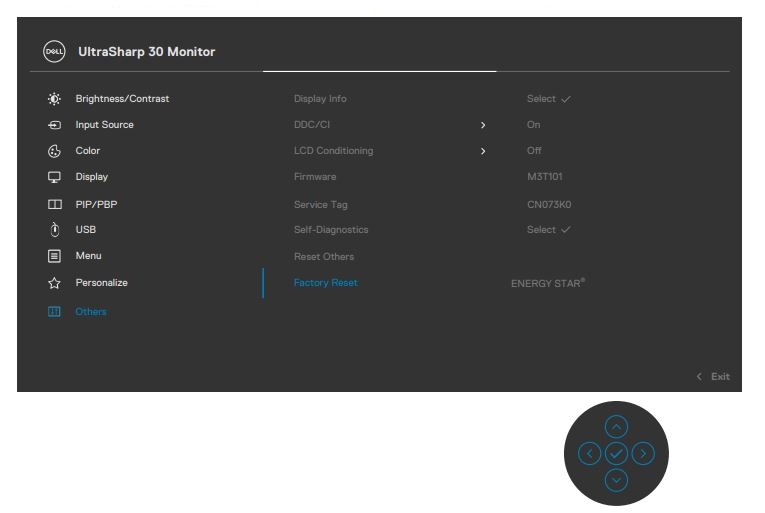
Figur 4: Skjermbilde for tilbakestilling av Dell UltraSharp U3023E
Hvis Dell-skjermen har en tom eller svart skjerm, uklart eller uskarpt bilde, flimmer, forvrengning eller andre skjermproblemer, kan en diagnostikktest hjelpe deg med å finne ut om Dell-skjermen fungerer som normalt. Hvis du vil vite mer om diagnostikkalternativer på en Dell-skjerm, kan du se følgende artikkel i Dells kunnskapsbase: Slik kjører du en diagnostikktest på en Dell-skjerm.
Det er alltid viktig å isolere skjermen mens du feilsøker maskinen i følgende scenarioer:
- Ingen strøm – Datamaskinen slår seg ikke på eller viser ingen tegn på strøm.
- Ingen POST – Datamaskinen viser ingen tegn til aktivitet, skjermen vil kanskje være tom og ikke vise Dell-logoen under oppstart.
- Ingen video – Du kan ikke se noe bilde på skjermen. Du kan høre Windows-tonen, men du ser ikke noe bilde på skjermen.
Dell UltraSharp U3023E-skjermen har en selvtestfunksjon som du kan bruke til å kontrollere om skjermen fungerer som den skal. Hvis skjermen og datamaskinen er koblet til riktig, men skjermen forblir mørk, kjører du selvtesten ved å utføre følgende trinn:
- Slå av både datamaskinen og skjermen.
- Koble videokabelen fra baksiden av datamaskinen.
- Slå på skjermen.
Den flytende dialogboksen skal vises på skjermen (mot en svart bakgrunn) hvis flatskjermen ikke registrerer et videosignal, men fungerer som den skal. Når enheten er i selvtestmodus, forblir LED-strømlampen hvit. Avhengig av den valgte inngangen vil også én av dialogboksene som vises nedenfor, bla kontinuerlig gjennom skjermen.

Figur 5: Flytende dialogboks for Dell UltraSharp U3023E
- Denne boksen vises også under normal drift av datamaskinen, hvis videokabelen blir frakoblet eller skadet.
- Slå av skjermen, og koble til videokabelen på nytt. slå deretter på både datamaskinen og skjermen.
Dell UltraSharp U3023E-skjermen har et innebygd diagnostikkverktøy. Det hjelper deg med å fastslå om skjermproblemene du opplever skyldes selve skjermen, eller videokortet på datamaskinen.
Når du opplever skjermproblemer som forvrengning, klarhetsproblemer, horisontale eller vertikale linjer og svake farger, er det alltid lurt å isolere skjermen ved å kjøre den innebygde diagnostikken.
- Kontroller at skjermen er ren (ikke noe støv på bildeflaten).
- På baksiden av skjermen trykker du på styrespaken og flytter den opp/ned/til venstre/høyre i 4 s. Det vises en meny.
- Flytt styrespaken for å utheve diagnostikk-ikonet (en skjerm på toppen av en nøkkel), og trykk på styrespaken for å bekrefte.
- Det vises et grått testmønster; undersøk skjermen nøye for problemer.
- Trykk på styrepinnen igjen. Mønsteret endres, og fargen på skjermen endres til rødt.
- Se om tekstvinduet er normalt.
- Gjenta trinn 5 og 6 for å se skjermbildet i grønt, blått, svart, hvitt og med tekst.
- Testen er ferdig når det hvite skjermbildet vises.
- Trykk på styrespaken for å avslutte den innebygde selvtestdiagnostikken.
Merk: Hvis du ikke oppdager noen skjermproblemer med det innebygde i diagnoseverktøyet, fungerer skjermen riktig. Kontroller skjermkortet (GPU) og datamaskinen.
Hvis du oppdager problemer under den innebygde diagnostikken, og dette dekkes av servicen, kan du kontakte teknisk støtte hos Dell for å få skjermen reparert/erstattet.
Hvis du oppdager problemer under den innebygde diagnostikken, og dette dekkes av servicen, kan du kontakte teknisk støtte hos Dell for å få skjermen reparert/erstattet.
Det er ikke uvanlig at det i løpet av produksjonsprosessen for LCD-skjermer er én eller flere piksler som låser seg i en konstant tilstand. Hva er vanskelig å se og påvirker ikke skjermkvaliteten eller brukervennligheten? Hvis du vil ha mer informasjon, kan du se følgende artikkel i Kunnskapsbasen til Dell: Dell Display Pixel Guidelines.
Denne delen inneholder informasjon om feilsøkingstrinn som kan bidra til å løse de vanligste problemene med Dell UltraSharp U3023E-skjermen. Hvis du vil lære mer om feilsøking av vanlige problemer på Dell-skjermer, kan du se følgende artikkel i Dells kunnskapsbase : Hvordan feilsøke skjerm- eller videoproblemer på en Dell-skjerm eller bruke selvhjelpsveiledningen for skjermen.
| Vanligste problem | Hvilke brukeropplevelser | Mulig løsning |
|---|---|---|
| Ingen video – Strømlampen er av | Ikke noe bilde |
|
| Ingen video – Strømlampen er på | Ikke noe bilde eller ingen lysstyrke. |
|
| Dårlig fokus | Bildet er uklart, uskarpt eller skyggefullt. |
|
| Hakkete eller ristende video | Bølget bilde eller fin bevegelse. |
|
| Manglende piksler | LCD-skjermen har flekker. |
|
| Piksler låst på/av | LCD-skjermen har lyse prikker. |
|
| Problemer med lysstyrke | Bildet er for mørkt eller for lyst. |
|
| Sikkerhetsrelatert problemer | Synlige tegn til røyk eller gnister. |
|
| Tilbakevendende problemer | Skjermen slår seg av og på av seg selv. |
|
| Manglende farge | Bildet har ikke farge. |
|
| Feil farge | Bildefargen er ikke god. |
|
| Bildeinnbrenning fra et statisk bilde som ble stående på skjermen i en lang periode | Svake skygger fra det statiske bildet vises på skjermen. |
|
| Webkamera/mikrofon fungerer ikke. |
|
|
| Feilsøke USB-problemer | ||
|---|---|---|
| Spesifikke symptomer | Hvilke brukeropplevelser | Mulig løsning |
| USB-grensesnittet fungerer ikke. | USB-enheter fungerer ikke. |
|
| Super hastighet USB 3.2 Gen2-grensesnittet er tregt. | Super hastighet USB 3.2 2. generasjons enheter fungerer sakte eller fungerer ikke i det hele tatt. |
|
| Trådløse USB-enheter slutter å fungere når en USB 3.0-enhet er koblet til. | Trådløse USB-enheter reagerer sakte eller fungerer bare når avstanden mellom seg selv og mottakeren reduseres. |
|
Slik får du vite mer om hvordan du viser eller laster ned brukerveiledninger eller håndbøker for et Dell-produkt. Se følgende artikkel i Dells kunnskapsbase: Håndbøker og dokumentasjon for Dell-produktet ditt.
- Dell UltraSharp U3023E-skjerm – brukerveiledning
- Dell UltraSharp U3023E-skjerm – hurtigstartveiledning
- Dell UltraSharp U3023E-skjerm – brukerhåndbok for Dell Display Manager
Additional Information
Vanlige spørsmål
Ved hjelp av Skjerminnstillinger i Windows
I Windows 11, Windows 10, Windows 8 eller 8.1 og Windows 7:
- I Windows 8 og Windows 8.1 kan du velge skrivebordsflisen for å bytte til klassisk skrivebordsvisning.
- Høyreklikk på skrivebordet, og klikk på Skjermoppløsning.
- Klikk på rullegardinlisten under Skjermoppløsning, og velg 2560 x 1600.
- Klikk på OK
Ved hjelp av Nvidia Control Panel
Slik endrer du oppløsning ved hjelp av Nvidia Control Panel:
- Høyreklikk på skrivebordet, og klikk på Nvidia Control Panel.
- Klikk på + ved siden av Display (Skjerm) i ruten til venstre.
- Velg Change Resolution (Endre oppløsning) under Display (Skjerm).
- I rullegardinmenyen i ruten til høyre velger du oppløsningen 2560 x 1600.
- Klikk på Bruk.
Ved hjelp av AMD Catalyst Control Center
Slik endrer du oppløsning ved hjelp av AMD Catalyst Control Center:
- Høyreklikk på skrivebordet, og klikk på AMD Catalyst Control Center.
- Klikk på + ved siden av Display (Skjerm) i ruten til venstre.
- Velg Change Resolution (Endre oppløsning) under Display (Skjerm).
- I rullegardinmenyen i ruten til høyre velger du oppløsningen 2560 x 1600.
- Klikk på Bruk.
Merk: Hvis du ikke ser den anbefalte oppløsningen som et alternativ. Det kan hende at du må oppdatere videokortdriveren (GPU) ved å gå til Nettstedet for Dell-drivere og -nedlastinger eller nettstedet til videokortet (GPU). Hvis du vil finne ut hvordan du laster ned og oppdaterer en enhetsdriver, kan du se følgende artikkel i Dells kunnskapsbase: Slik laster du ned og installerer Dell-drivere.
Hvis du vil tilbakestille Dell UltraSharp U3023E-skjermen til fabrikkinnstillingene, kan du se delen Tilbakestille til fabrikkinnstillingene i denne artikkelen.
Dell UltraSharp U3023E-skjermen har to innebygde diagnostikkfunksjoner som er tilgjengelige:
- Selvtestfunksjon – Selvtestfunksjonen på Dell UltraSharp U3023E-skjermen gjør det mulig å kontrollere om skjermen fungerer som den skal.
- Innebygd selvtest – Dell UltraSharp U3023E-skjermen har en innebygd selvtest som hjelper deg med å identifisere om skjermproblemer skyldes skjermen eller skjermkortet (GPU) på datamaskinen. Når du ser skjermavvik som forvrengninger, uklarhet, vannrette eller loddrette linjer, nedtonede farger. Det er alltid god praksis å isolere skjermen ved å kjøre den innebygde diagnostikkfunksjonen.
Hvis du vil finne ut hvordan du kjører en diagnostikktest, kan du se delen Running Diagnostics (Kjøre diagnostikk) på Dell UltraSharp U3023E-skjermen i denne artikkelen fra Dell-kunnskapsbasen.
Feilsøkingsdelen i denne artikkelen fra Dell-kunnskapsbasen inneholder informasjon om feilsøking av vanlige problemer med Dell UltraSharp U3023E-skjermen. Delen inneholder feilsøkingstrinn som hjelper deg med løse problemer med strømforsyning, video, farge eller klarhet, forvrengning, horisontale eller vertikale linjer, lysstyrke, piksler og så videre.
Delen Dell UltraSharp U3023E-skjerm ved hjelp av menydelen på skjermen i denne artikkelen fra Dell-kunnskapsbasen inneholder informasjon om dell UltraSharp U3023E-menyen på skjermen.
Du finner mer skjerminformasjon, for eksempel modellnummeret, fastvareversjonen og service-ID-en, fra skjermens OSD (On-Screen Display).
- Trykk på styrepinnen (figur 6) på skjermen for å åpne OSD-menyen (On-Screen Display ).
- Trykk opp eller ned for å utheve Andre alternativer i menyen, og trykk på styrespaken for å velge.
- Trykk opp eller ned for å utheve alternativet Model Number (Modellnummer ) eller Firmware Version (Fastvareversjon ) i menyen, og trykk på styrespaken for å velge.
- Trykk på styrespaken for å gå ut av OSD-menyen.
Dell UltraSharp U3023E støtter DisplayPort 1.4-tilkobling med datamaskinen.
Merk: Standard fabrikkinnstilling på Dell UltraSharp U3023E er DisplayPort 1.4 (DP1.4).
- Trykk på styrepinnen (figur 6) på skjermen for å åpne OSD-menyen (On-Screen Display ).
- Trykk opp eller ned for å utheve Input Source (Inndatakilde ) i menyen, og trykk på styrespaken for å velge.
- Trykk opp eller ned for å utheve DP i menyen, og bekreft valget ditt.
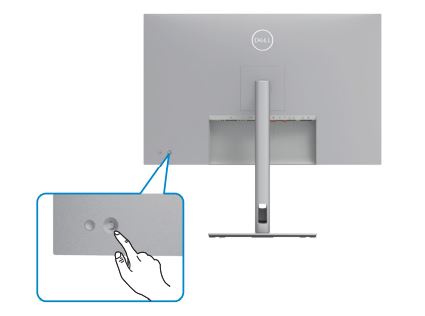
Figur 6: Dell UltraSharp U3023E av/på-knapp og OSD-styrespake
Dell UltraSharp U3023E støtter HDMI 2.0-tilkobling med din personlige datamaskin.
Merk: Standard fabrikkinnstillinger på Dell UltraSharp U3023E er HDMI 2.0.
- Trykk på styrepinnen (figur 7) på skjermen for å åpne OSD-menyen (On-Screen Display ).
- Trykk opp eller ned for å utheve Input Source (Inndatakilde ) i menyen, og trykk på styrespaken for å velge.
- Trykk opp eller ned for å utheve HDMI i menyen, og bekreft valget ditt.

Figur 7: Dell UltraSharp U3023E av/på-knapp og OSD-styrespake
Delen om dell UltraSharp U3023E-skjermorientering i denne artikkelen fra Dell-kunnskapsbasen inneholder informasjon om retningen på Dell UltraSharp U3023E-skjermen.
Affected Products
Dell U3023EArticle Properties
Article Number: 000197134
Article Type: How To
Last Modified: 02 May 2023
Version: 4
Find answers to your questions from other Dell users
Support Services
Check if your device is covered by Support Services.