Windows Server : Analyse d’une trace Storport avec Excel et Xperf
Summary: Cet article et la vidéo qui l’accompagne décrivent une méthode d’examen du fichier ETL résultant à partir d’une trace Storport afin d’extraire des informations de dépannage utiles.
This article applies to
This article does not apply to
This article is not tied to any specific product.
Not all product versions are identified in this article.
Instructions
Conditions préalables:
Ce guide pratique part du principe qu’un fichier de journal de suivi d’événements Storport (ETL) a déjà été collecté.
Pour obtenir des conseils sur la collecte du fichier ETL, reportez-vous à la section « Capture d’une trace Storport ».
Pour examiner le fichier ETL, les éléments suivants doivent être installés sur l’ordinateur utilisé pour l’examen :
- PowerShell
- Microsoft Office Excel
- Windows Performance Toolkit (pour l’outil de ligne de commande Xperf)
Pour convertir le fichier ETL en fichier délimité par des virgules (CSV) :
- Copiez le fichier ETL sur l’ordinateur qui sera utilisé pour l’examen.
- Ouvrez PowerShell et saisissez :
xperf -i D:\Path\storport.etl -o D:\Path\storport.csv
(Remplacez « D :\Path » par la lettre de lecteur et le chemin du répertoire dans lesquels le fichier ETL a été copié à l’étape 1.)
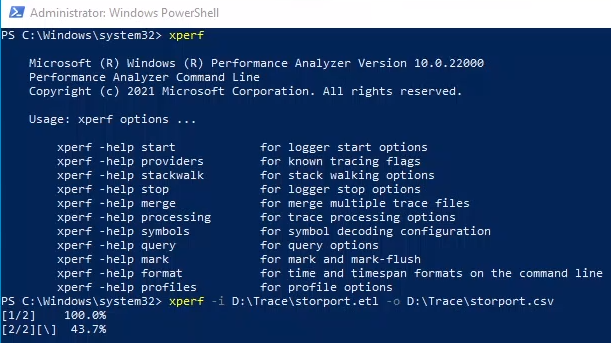
Cela crée un fichier délimité par des virgules (CSV) nommé
storport.csv. Ce fichier peut maintenant être ouvert dans Microsoft Office Excel. Toutefois, si la trace s’exécute pendant un nombre de minutes prolongé, ce qui entraîne un fichier ETL volumineux et un fichier délimité par des virgules avec plus d’un million de lignes, le message suivant s’affiche lorsque vous tentez de l’ouvrir dans Excel :

Dans ce cas, il est pratique d’utiliser PowerShell pour extraire uniquement les lignes pertinentes du fichier délimité par des virgules et, avec celles-ci, créer un nouveau fichier délimité par des virgules avant de l’ouvrir dans Excel.
Pour filtrer le fichier CSV afin d’extraire les lignes pertinentes :
Lors du dépannage d’un problème de performances, le storport Les lignes de traçage pertinentes dans le fichier ETL/CSV commencent par « Microsoft-Windows-Storport/Port/Win :Info ».
Pour créer un fichier CSV qui n’affiche que les lignes d’intérêt :
- De retour dans Powershell, saisissez la commande suivante :
Get-Content D:\Path\storport.csv | Where-Object {$_ -like "Microsoft-Windows-Storport/Port/win:Info*"} | Set-Content D:\Path\filtered_storport.csv
(Remplacez « »
D:\Path» avec la lettre de lecteur et le chemin du répertoire contenant le fichier CSV source créé à l’étape 2.)
Analysez les résultats dans Microsoft Office Excel :
- Le fichier CSV filtré qui en résulte peut être trié et filtré en fonction des colonnes « Horodatage », « RequestDuration_100ns » et « Cible ».
- Utilisez des fonctions de moyenne pour calculer la latence moyenne.
- « Timestamp » est une horloge ou un minuteur utilisé pour calculer la durée d’exécution de la demande d’E/S.
- »
RequestDuration_100ns" correspond au nombre de centaines de nanosecondes nécessaires à l’exécution de la demande d’E/S. - « Cible » voit le numéro de disque (disque 0, disque 1, disque 2, etc.)
La mise en surbrillance de l’icône «
RequestDuration_100ns", vous pouvez vous faire une idée de la latence moyenne :

L’utilisation de filtres et de graphiques Excel courants peut aider à visualiser les données plus facilement. Par exemple, le graphique ci-dessous montre le graphique dispersé des différentes demandes d’E/S capturées au cours de l'
storport Trace pour le disque #1. Pour ce faire, créez un graphique dispersé avec les colonnes « Timestamp » et «RequestDuration_100ns« , puis en filtrant le tableau de données brutes de la colonne « Cible » par « 1 » :

Notez que bien que la plupart des demandes d’E/S prennent moins de 100 ms, un nombre significatif prend plus de 100 ms ; d’autres dépassent 200 ms et d’autres prennent plus de 300 ms.
Si le problème étudié dans cet exemple est un goulot d’étranglement des performances de disque, il s’agit d’un aspect essentiel à prendre en compte pour déterminer s’il existe un conflit d’accès au disque.
De même, le tableau ci-dessous montre les différentes demandes d’E/S au cours de la
storport trace, mais cette fois-ci pour le disque #2 (filtrage effectué de la table de données brutes dans la colonne « Cible » par « 2 ») :
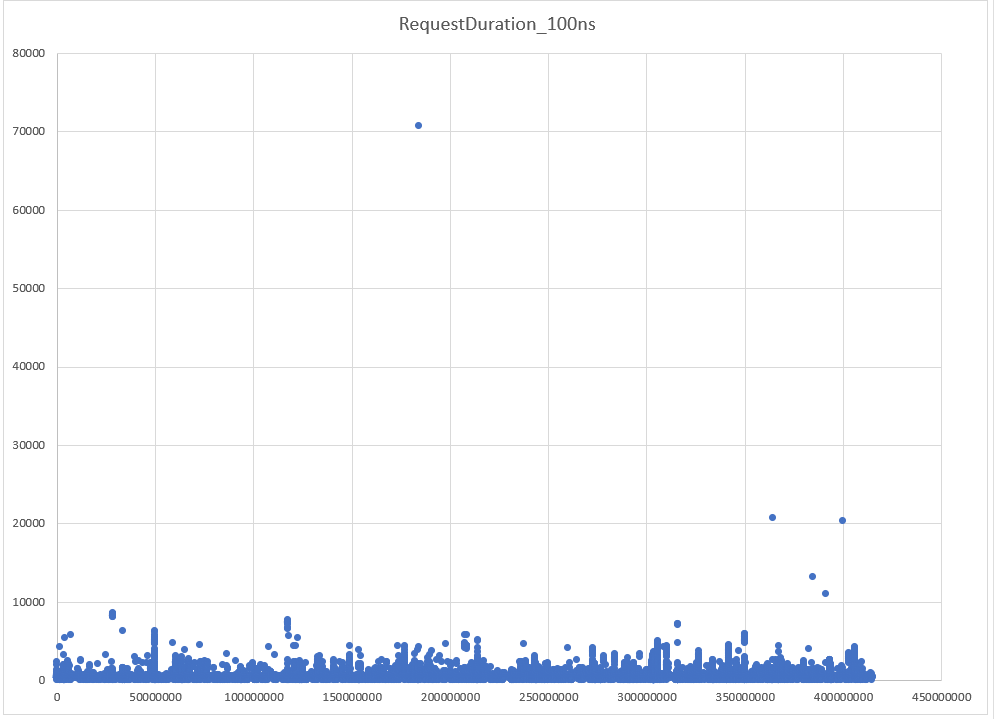
Sur ce deuxième graphique, la grande majorité des demandes d’E/S sur le disque #2 s’accumulent bien en dessous de 15 ms (la moyenne est de 0,06 ms). Il serait exact de dire que ce disque #2 ne montre aucun signe de conflit au cours de cette
storport trace.
Additional Information
Voir cette vidéo :
Affected Products
Microsoft Windows Server 2016, Microsoft Windows Server 2019, Microsoft Windows Server 2022Products
PowerEdge XR2, PowerEdge FC640, PowerEdge M640, PowerEdge M640 (for PE VRTX), PowerEdge MX5016s, PowerEdge MX740C, PowerEdge MX750c, PowerEdge MX760c, PowerEdge MX840C, PowerEdge R240, PowerEdge R250, PowerEdge R260, PowerEdge R340, PowerEdge R350
, PowerEdge R360, PowerEdge R440, PowerEdge R450, PowerEdge R540, PowerEdge R550, PowerEdge R640, PowerEdge R6415, PowerEdge R650, PowerEdge R650xs, PowerEdge R6515, PowerEdge R6525, PowerEdge R660, PowerEdge R660xs, PowerEdge R6615, PowerEdge R6625, PowerEdge R740, PowerEdge R740XD, PowerEdge R740XD2, PowerEdge R7415, PowerEdge R7425, PowerEdge R750, PowerEdge R750XA, PowerEdge R750xs, PowerEdge R7515, PowerEdge R7525, PowerEdge R760, PowerEdge R760XA, PowerEdge R760xd2, PowerEdge R760xs, PowerEdge R7615, PowerEdge R7625, PowerEdge R840, PowerEdge R860, PowerEdge R940, PowerEdge R940xa, PowerEdge R960, PowerEdge T140, PowerEdge T150, PowerEdge T160, PowerEdge T340, PowerEdge T350, PowerEdge T360, PowerEdge T440, PowerEdge T550, PowerEdge T560, PowerEdge T640, PowerEdge XR11, PowerEdge XR12
...
Article Properties
Article Number: 000204350
Article Type: How To
Last Modified: 02 Jan 2025
Version: 3
Find answers to your questions from other Dell users
Support Services
Check if your device is covered by Support Services.