EMC VMAX1、VMAX2シン プールからのデータ デバイス(TDAT)のドレイン
Summary: この記事では、VMAX1およびVMAX 2アレイ シン プールからデータ デバイス(TDAT)を適切にドレインする方法について説明します。
This article applies to
This article does not apply to
This article is not tied to any specific product.
Not all product versions are identified in this article.
Instructions
目標
Unisphere for VMAXまたはSymmetrixコマンド ライン インターフェイス(SYMCLI)のいずれかを使用して、VMAX1またはVMAX2シン プールからデータ デバイス(TDAT)を安全に排出する方法に関するガイドライン。事実
- VMAXシン プールからデータ デバイス(TDAT)を排出することは、無停止のアクティビティです。
- TDATをシン プールから削除します。TDAT上に存在する割り当て済みエクステントを使用してTDEVをバインド解除する必要はありません。
- TDATのサイズはシン プールの一部である必要がある
- VMAX1およびVMAX2
- Unisphere 1.6.x
- Unisphere 8.x.x
- Solution Enabler 7.x.x
- Solutions Enabler 8.x.x
- Enginuity 5875以降
リファレンス:
- Unisphere for VMAXオンライン ヘルプ
- Solution Enabler CLIコマンド リファレンス ガイド
symcfg -sid ### show -pool -thin -all
- TDATを別のプールに再割り当てし、スペースを再利用して効率性を向上させます。
- ドライブを新しいモデル(より高い容量が必要)に交換します。交換の準備として、既存のドライブに存在するすべての本番データを移動する必要があります。
ドレインと取り外しのプロセスは、基本的に次の3相動作です。
- TDATを無効にすると、デバイスのドレインが効果的に開始されます。プール内でTDATが無効になると、デバイス上の「使用済みトラック」は、プール内の残りの有効なデバイスに無停止で移動します。
- ドレイン プロセスが完了すると、TDATデバイスは無効な状態になります。
- 無効化された状態になると、TDATをシン プールから削除できます。
次を選択します。 ストレージ タブ -> Thin Pool -> Pool_Name> -> Data Volume
この例では、デバイスID 0904の削除を示しています。
- data volume 0904 を選択し、 Disable ボタンを押します。
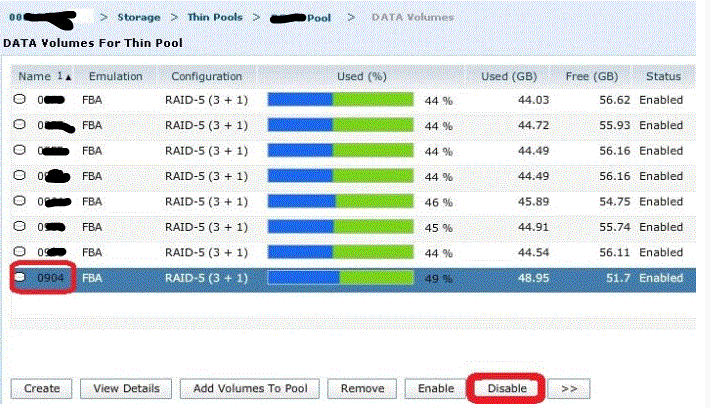
- 他のTDATへの移行中に、使用されているボリューム%、GBused、GBfreeが更新されると、ドレインの進行状況がUnisphereから表示されます。

- データ ボリュームがドレイン プロセスを完了し、「非アクティブ」状態を表示すると、「削除」をクリックしても安全です。

Symcliを使用したドレイン操作の実行:
1.シン プール上のTDATの一覧表示:
symcfg -sid ### show -pool -thin -all
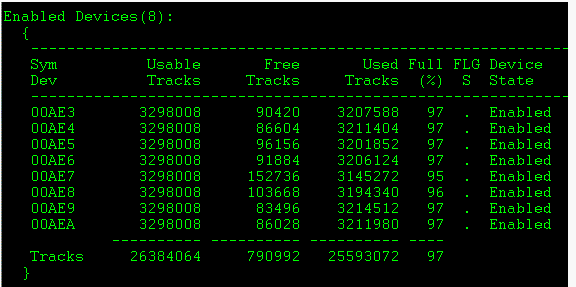
2.シン プールでTDATをドレインするには、次の手順を実行します。
symconfigure -sid ### -cmd “disable dev  in pool , type=thin;” preview
symconfigure -sid ### -cmd “disable dev  in pool , type=thin;” commit
3.symconfigureコマンド Disabling the data device を使用します。
symconfigure -sid ### -cmd “disable dev  in pool , type=thin;” preview
symconfigure -sid ### -cmd “disable dev  in pool , type=thin;” commit
4.symcfg show -poolコマンドを使用してプールの詳細を表示すると、ドレイン操作の進行状況を監視できます。
symcfg -sid ### show -pool -thin -all
5.ドレイン操作が完了したら、データ デバイスを取り外します。
symconfigure -sid ### -cmd “remove dev  from pool , type=thin;” preview
symconfigure -sid ### -cmd “remove dev  from pool , type=thin;” commit
Affected Products
VMAXArticle Properties
Article Number: 000205820
Article Type: How To
Last Modified: 28 Nov 2022
Version: 1
Find answers to your questions from other Dell users
Support Services
Check if your device is covered by Support Services.