NetWorker Microsoft-Modul: NetWorker Microsoft Module kann nicht aus der Systemsteuerung des Node deinstalliert oder entfernt werden
Summary: NetWorker Microsoft Module (NMM) kann nicht aus der Systemsteuerung entfernt werden.
This article applies to
This article does not apply to
This article is not tied to any specific product.
Not all product versions are identified in this article.
Symptoms
Das NetWorker Microsoft Module (NMM)-Modul kann nicht vom Node deinstalliert oder entfernt werden.
Der Deinstallationsassistent wird gestartet, wird aber am Ende des Verfahrens nicht abgeschlossen.
Der Deinstallationsassistent wird gestartet, wird aber am Ende des Verfahrens nicht abgeschlossen.
Cause
Es gibt mehrere Ursachen, die dieses Symptom berücksichtigen können:
- Zugrunde liegendes Problem bei der aktuellen Installation
- Beschädigte Registrierungsschlüssel auf 64-Bit-Betriebssystemen
- Beschädigte Registrierungsschlüssel, die die Aktualisierungsdaten steuern
Resolution
Entfernen Sie die Programme mithilfe der Installation und Deinstallation
 des Microsoft-Programms.
Der Troubleshooter hilft bei der Behebung von Problemen, die:

Abbildung 1: Starten des Microsoft Troubleshoot Program Tool

Abbildung 2: Fragen Sie, ob das Problem bei der Installation oder Deinstallation liegt.
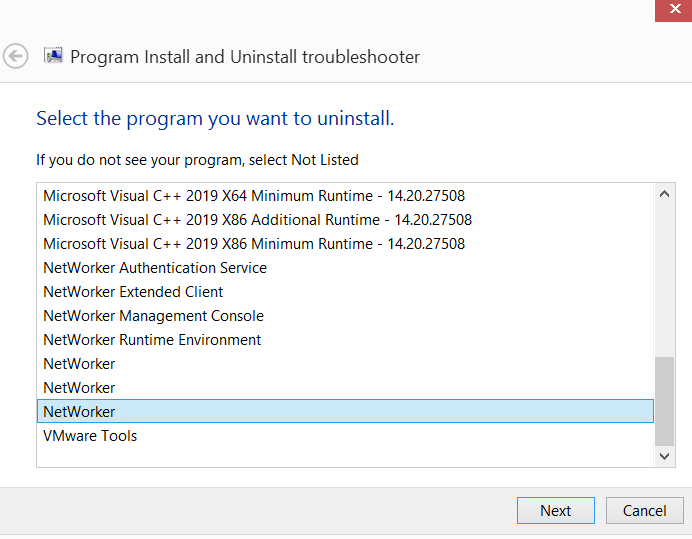
Abbildung 3: Nach der Auswahl von Deinstallieren fragt Sie, welches Programm deinstalliert werden soll.
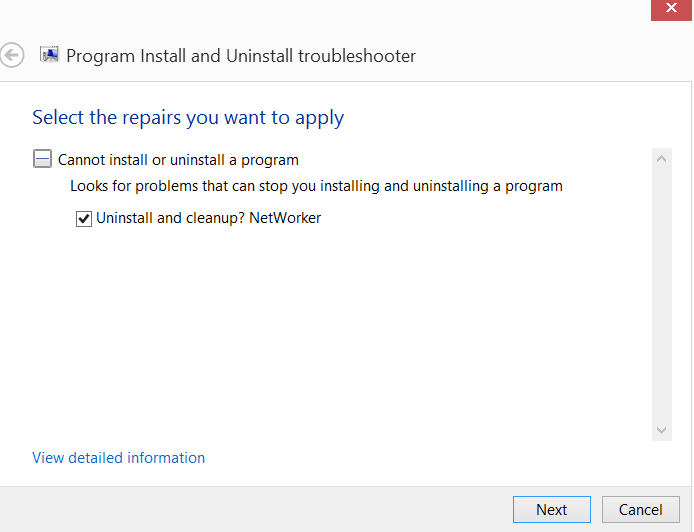
Abbildung 4: Wählen Sie den Typ der durchzuführenden Reparaturen aus.
des Microsoft-Programms.
Der Troubleshooter hilft bei der Behebung von Problemen, die:
- Beschädigte Registrierungsschlüssel auf 64-Bit-Betriebssystemen
- Beschädigte Registrierungsschlüssel, die die Aktualisierungsdaten steuern
- Verhindern, dass neue Programme installiert werden
- Verhindern, dass vorhandene Programme deinstalliert oder aktualisiert werden
- Blockieren der Deinstallation eines Programms über "Programme hinzufügen oder entfernen" (oder "Programme und Funktionen") in der Systemsteuerung
- Öffnen Sie das Microsoft Program Install and Uninstall Tool.
Abbildung 1: Starten des Microsoft Troubleshoot Program Tool
- Wählen Sie entweder Installieren oder Deinstallieren eines Programms im Tool aus.
Abbildung 2: Fragen Sie, ob das Problem bei der Installation oder Deinstallation liegt.
- Wählen Sie das Programm aus, das deinstalliert werden soll.
Abbildung 3: Nach der Auswahl von Deinstallieren fragt Sie, welches Programm deinstalliert werden soll.
- Wählen Sie den Typ der durchzuführenden Reparaturen aus.
Abbildung 4: Wählen Sie den Typ der durchzuführenden Reparaturen aus.
Additional Information
Eine weitere Methode zum Deinstallieren von Paketen, die nicht über die Systemsteuerung deinstalliert werden, ist windows Management Instrumentation Command (WMIC):

Abbildung 5: NMM-Programm und Funktionsinstallationsänderung
Die Deinstallation sollte erfolgreich sein:
Abbildung 6: Erfolgreiche Rückgabe der Deinstallation des Programms
- Öffnen Sie eine Administrative Eingabeaufforderung auf dem Client.
- Führen Sie den folgenden Windows Management Instrumentation-Befehl aus, um eine Liste der installierten Dell Software abzurufen:
wmic product where "Vendor = 'Dell EMC'" get name, IdentifyingNumber, PackageNameBeispiel:
C:\Windows\system32>wmic product where "Vendor = 'Dell EMC'" get name, IdentifyingNumber, PackageName IdentifyingNumber Name PackageName {A5BACAB0-12BC-42B0-9293-090BE5C40BF8} NetWorker Extended Client NwExtClientMsi.msi {B8D7B32E-28B3-49E2-B951-E7BD0A0C4CC8} NetWorker Module for Microsoft NMM.msi {CF37E77E-6EFE-4A46-B645-F3179661C617} NetWorker NwClientMsi.msi
HINWEIS: Der obige Befehl gibt eine IdentifyingNumber für jede abgefragte Software zurück. Die IdentifyingNumber kann verwendet werden, um die Software aus der CLI zu entfernen.
- Verwenden Sie WMIC, um die Software mithilfe der NMM-Identifikationsnummer zu deinstallieren:
wmic product where "IdentifyingNumber = '{IdentifyingNumber}'" call uninstall Beispiel:
C:\Windows\system32>wmic product where "IdentifyingNumber = '{B8D7B32E-28B3-49E2-B951-E7BD0A0C4CC8}'" call uninstall Executing (\\WINSRVR2K16\ROOT\CIMV2:Win32_Product.IdentifyingNumber="{B8D7B32E-28B3-49E2-B951-E7BD0A0C4CC8}",Name="NetWorker Module for Microsoft",Version="19.8.0.0")->Uninstall() Method execution successful. Out Parameters: instance of __PARAMETERS { ReturnValue = 0; };
- Gehen Sie zu Control Panel >Programs and Features und deinstallieren Sie NetWorker Module for Microsoft:
Abbildung 5: NMM-Programm und Funktionsinstallationsänderung
Die Deinstallation sollte erfolgreich sein:
Abbildung 6: Erfolgreiche Rückgabe der Deinstallation des Programms
Affected Products
NetWorker, NetWorker Module for MicrosoftArticle Properties
Article Number: 000212077
Article Type: Solution
Last Modified: 19 Apr 2023
Version: 2
Find answers to your questions from other Dell users
Support Services
Check if your device is covered by Support Services.