NetWorker Microsoft Module: Impossibile disinstallare o rimuovere NetWorker Microsoft Module dal Pannello di controllo del nodo
Summary: NetWorker Microsoft Module (NMM) non è rimuovibile dal pannello di controllo.
This article applies to
This article does not apply to
This article is not tied to any specific product.
Not all product versions are identified in this article.
Symptoms
Impossibile disinstallare o rimuovere il modulo NetWorker Microsoft Module (NMM) dal nodo.
La procedura guidata di disinstallazione viene avviata ma non viene completata al termine della procedura.
La procedura guidata di disinstallazione viene avviata ma non viene completata al termine della procedura.
Cause
Esistono diverse cause che possono essere fattori di questo sintomo:
- Problema sottostante con l'installazione corrente
- Chiavi di registro danneggiate sui sistemi operativi a 64 bit
- Chiavi di registro danneggiate che controllano i dati di aggiornamento
Resolution
Rimuovere i programmi utilizzando Installazione e disinstallazione
 del programma Microsoft.
Lo strumento di risoluzione dei problemi consente di risolvere i problemi che:
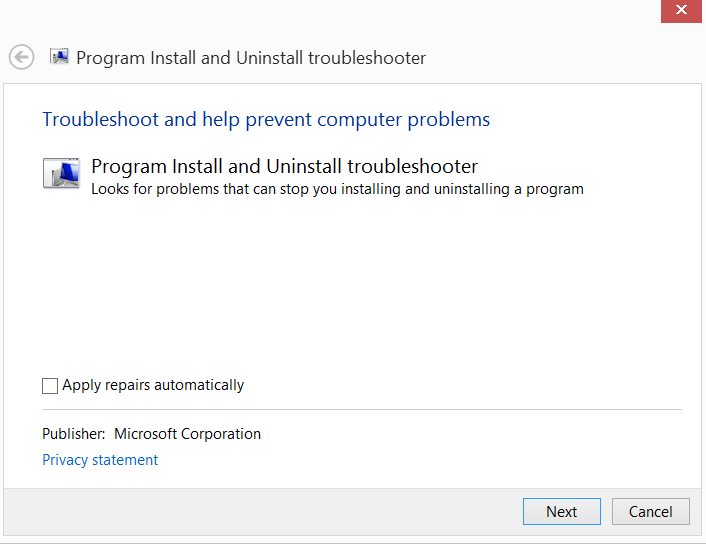
Figura 1. Avvio di Microsoft Troubleshoot Program Tool
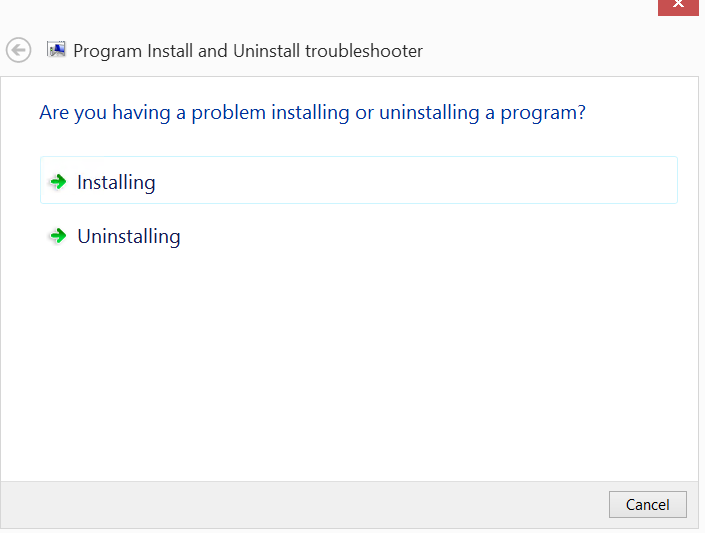
Figura 2. Chiedere se il problema riguarda l'installazione o la disinstallazione.

Figura 3. Dopo aver selezionato Disinstalla, chiede quale programma disinstallare

Figura 4. Selezionare il tipo di riparazioni che si tenta di eseguire.
del programma Microsoft.
Lo strumento di risoluzione dei problemi consente di risolvere i problemi che:
- Chiavi di registro danneggiate sui sistemi operativi a 64 bit
- Chiavi di registro danneggiate che controllano i dati di aggiornamento
- Impedisci l'installazione di nuovi programmi
- Impedire la disinstallazione o l'aggiornamento dei programmi esistenti
- Blocco di disinstallazione di un programma tramite Installazione applicazioni (o Programmi e funzionalità) nel Pannello di controllo
- Aprire lo strumento di installazione e disinstallazione del programma Microsoft.
Figura 1. Avvio di Microsoft Troubleshoot Program Tool
- Selezionare Installazione o disinstallazione di un programma nello strumento.
Figura 2. Chiedere se il problema riguarda l'installazione o la disinstallazione.
- Selezionare il programma da disinstallare.
Figura 3. Dopo aver selezionato Disinstalla, chiede quale programma disinstallare
- Selezionare il tipo di riparazioni da eseguire.
Figura 4. Selezionare il tipo di riparazioni che si tenta di eseguire.
Additional Information
Un altro metodo per disinstallare i pacchetti che non eseguono la disinstallazione tramite il Pannello di controllo di è tramite il comando WMIC (Windows Management Instrumentation Command):
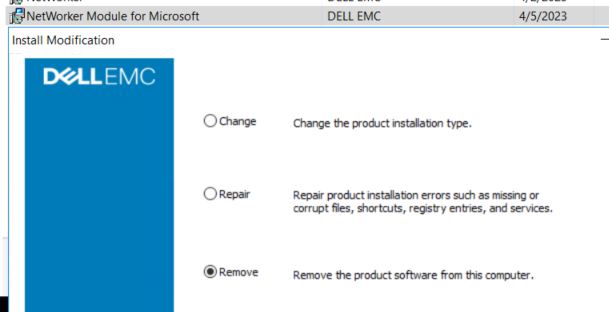
Figura 5. Modifica
all'installazione del programma e delle funzionalità NMM La disinstallazione dovrebbe restituire correttamente: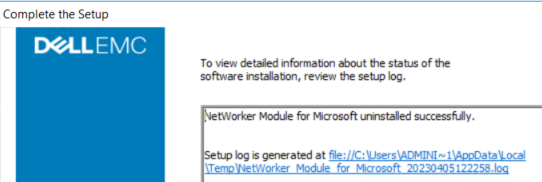
Figura 6: Operazione riuscita di disinstallazione del programma
- Aprire un prompt dei comandi con privilegi di amministratore sul client.
- Eseguire il seguente comando Strumentazione gestione Windows per ottenere un elenco del software Dell installato:
wmic product where "Vendor = 'Dell EMC'" get name, IdentifyingNumber, PackageNameEsempio:
C:\Windows\system32>wmic product where "Vendor = 'Dell EMC'" get name, IdentifyingNumber, PackageName IdentifyingNumber Name PackageName {A5BACAB0-12BC-42B0-9293-090BE5C40BF8} NetWorker Extended Client NwExtClientMsi.msi {B8D7B32E-28B3-49E2-B951-E7BD0A0C4CC8} NetWorker Module for Microsoft NMM.msi {CF37E77E-6EFE-4A46-B645-F3179661C617} NetWorker NwClientMsi.msi
NOTA: Il comando precedente restituisce un IdentifyingNumber per ogni software sottoposto a query. Il codice IdentifyingNumber può essere utilizzato per rimuovere il software dalla CLI.
- Utilizzare WMIC per disinstallare il software utilizzando il numero di identificazione NMM:
wmic product where "IdentifyingNumber = '{IdentifyingNumber}'" call uninstall Esempio:
C:\Windows\system32>wmic product where "IdentifyingNumber = '{B8D7B32E-28B3-49E2-B951-E7BD0A0C4CC8}'" call uninstall Executing (\\WINSRVR2K16\ROOT\CIMV2:Win32_Product.IdentifyingNumber="{B8D7B32E-28B3-49E2-B951-E7BD0A0C4CC8}",Name="NetWorker Module for Microsoft",Version="19.8.0.0")->Uninstall() Method execution successful. Out Parameters: instance of __PARAMETERS { ReturnValue = 0; };
- Accedere a Pannello di controllo >Program mi e funzionalità e disinstallare NetWorker Module for Microsoft:
Figura 5. Modifica
all'installazione del programma e delle funzionalità NMM La disinstallazione dovrebbe restituire correttamente:
Figura 6: Operazione riuscita di disinstallazione del programma
Affected Products
NetWorker, NetWorker Module for MicrosoftArticle Properties
Article Number: 000212077
Article Type: Solution
Last Modified: 19 Apr 2023
Version: 2
Find answers to your questions from other Dell users
Support Services
Check if your device is covered by Support Services.