NetWorker Microsoftモジュール: ノードのコントロール パネルからNetWorker Microsoft Moduleをアンインストールまたは削除できない
Summary: NetWorker Microsoft Module(NMM)は、コントロール パネルから削除できません。
This article applies to
This article does not apply to
This article is not tied to any specific product.
Not all product versions are identified in this article.
Symptoms
ノードからNetWorker Microsoft Module(NMM)モジュールをアンインストールまたは削除できません。
アンインストール ウィザードが起動しますが、手順の最後には完了しません。
アンインストール ウィザードが起動しますが、手順の最後には完了しません。
Cause
この現象を考慮に入れる原因はいくつかあります。
- 現在のインストールに関する根本的な問題
- 64 ビットオペレーティングシステムのレジストリキーの破損
- アップデート データを制御する破損したレジストリ キー
Resolution
Microsoftプログラムのインストールとアンインストールを使用して、プログラムを削除します
 。
。
トラブルシューティングツールは、次の問題に対処するのに役立ちます。
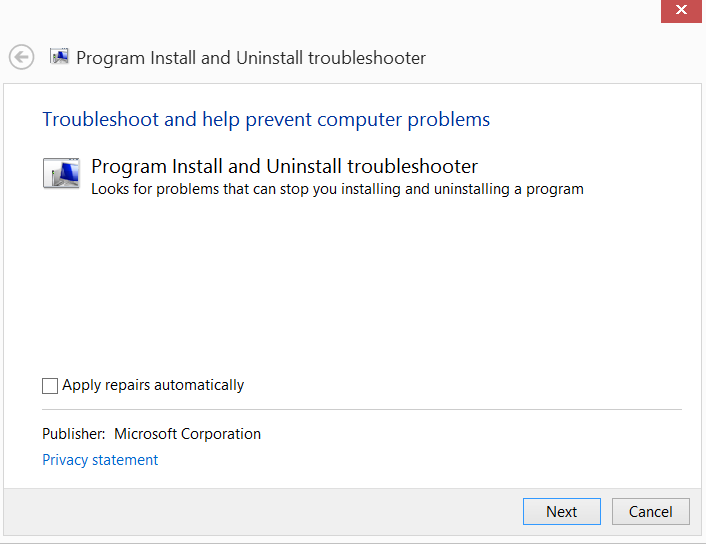
図1: Microsoftトラブルシューティング プログラム ツールの起動
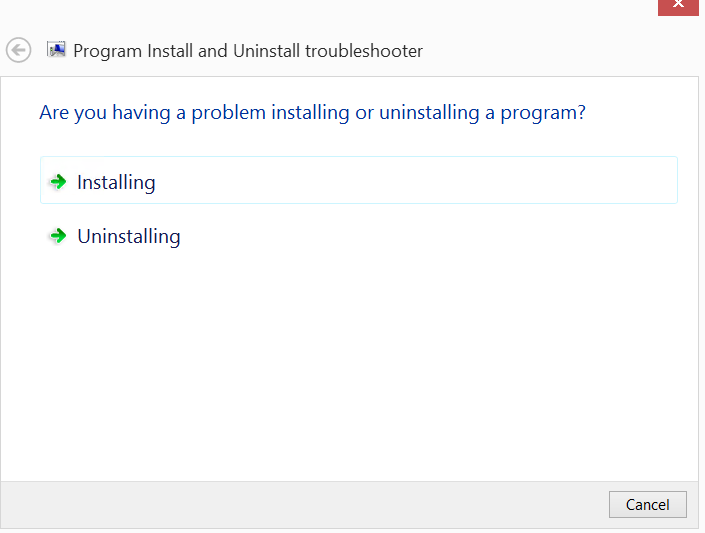
図2:インストールまたはアンインストールに問題があるかどうかを確認します。
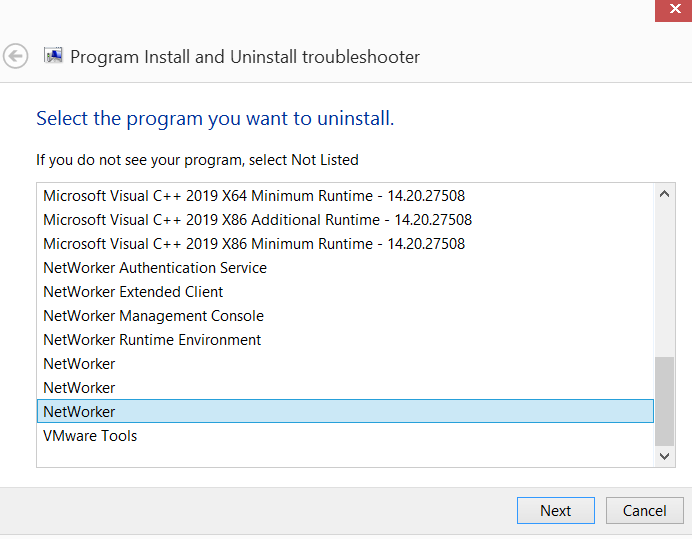
図3:アンインストールを選択した後、アンインストールするプログラムを尋ねる

図4:実行しようとしている修復のタイプを選択します。
。
トラブルシューティングツールは、次の問題に対処するのに役立ちます。
- 64 ビットオペレーティングシステムのレジストリキーの破損
- アップデート データを制御する破損したレジストリ キー
- 新しいプログラムがインストールされないようにする
- 既存のプログラムがアンインストールまたは更新されないようにする
- コントロール パネルの[プログラムの追加と削除](または[プログラムと機能])を使用してプログラムのアンインストールをブロックする
- Microsoftプログラムのインストールとアンインストール ツールを開きます。
図1: Microsoftトラブルシューティング プログラム ツールの起動
- ツールで プログラムのインストール または アンインストール のいずれかを選択します。
図2:インストールまたはアンインストールに問題があるかどうかを確認します。
- アンインストールするプログラムを選択します。
図3:アンインストールを選択した後、アンインストールするプログラムを尋ねる
- 実行する修復のタイプを選択します。
図4:実行しようとしている修復のタイプを選択します。
Additional Information
コントロールパネルからアンインストールしないパッケージをアンインストールするもう1つの方法は、Windows Management Instrumentation Command(WMIC)を使用することです。

図5:NMMプログラムと機能のインストールの変更
アンインストールが正常に返されるはずです: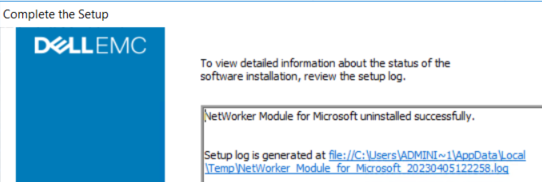
図6: プログラムのアンインストールが正常に終了しました
- クライアントで管理コマンド プロンプトを開きます。
- 次のWindows Management Instrumentationコマンドを実行して、インストールされているDellソフトウェアのリストを取得します。
wmic product where "Vendor = 'Dell EMC'" get name, IdentifyingNumber, PackageNameExample:
C:\Windows\system32>wmic product where "Vendor = 'Dell EMC'" get name, IdentifyingNumber, PackageName IdentifyingNumber Name PackageName {A5BACAB0-12BC-42B0-9293-090BE5C40BF8} NetWorker Extended Client NwExtClientMsi.msi {B8D7B32E-28B3-49E2-B951-E7BD0A0C4CC8} NetWorker Module for Microsoft NMM.msi {CF37E77E-6EFE-4A46-B645-F3179661C617} NetWorker NwClientMsi.msi
メモ: 上記のコマンドは、クエリーされた各ソフトウェアの識別番号を返します。IdentifyingNumberを使用して、CLIからソフトウェアを削除できます。
- WMICを使用して、NMM識別番号を使用してソフトウェアをアンインストールします。
wmic product where "IdentifyingNumber = '{IdentifyingNumber}'" call uninstall Example:
C:\Windows\system32>wmic product where "IdentifyingNumber = '{B8D7B32E-28B3-49E2-B951-E7BD0A0C4CC8}'" call uninstall Executing (\\WINSRVR2K16\ROOT\CIMV2:Win32_Product.IdentifyingNumber="{B8D7B32E-28B3-49E2-B951-E7BD0A0C4CC8}",Name="NetWorker Module for Microsoft",Version="19.8.0.0")->Uninstall() Method execution successful. Out Parameters: instance of __PARAMETERS { ReturnValue = 0; };
- コントロール パネル >Programs and Features の順に移動し、NetWorker Module for Microsoftをアンインストールします。
図5:NMMプログラムと機能のインストールの変更
アンインストールが正常に返されるはずです:
図6: プログラムのアンインストールが正常に終了しました
Affected Products
NetWorker, NetWorker Module for MicrosoftArticle Properties
Article Number: 000212077
Article Type: Solution
Last Modified: 19 Apr 2023
Version: 2
Find answers to your questions from other Dell users
Support Services
Check if your device is covered by Support Services.